- Home
- スマートビルディング
- シーメンス プラットフォームと Milesight の統合
シーメンス プラットフォームと Milesight の統合
1-シーメンス コネクトボックス – Milesight LoRaWANセンサー統合
はじめに
シーメンスの製品であるコネクトボックスは、中小規模の建物向けに特別に設計されたIoTビル管理ソリューションです。デバイスの接続性とデータ管理を簡素化します。本デバイスはLoRaWAN、BACnet IP、Modbus RTU/TCP、M-Bus、KNXなど複数の通信プロトコルに対応しており、様々なビルオートメーションシステム(BAS)や既存設備とのシームレスな統合を実現します。ユーザーはConnect Boxのウェブコンソールを通じて簡単にデバイスを設定でき、組み込みAPIを活用してスマートビルアプリケーションを迅速に導入できます。
Connect Boxは、通常1日以内に完了するシンプルな設置プロセスを特徴とし、リモート設定とリアルタイムデータアクセスをサポートすることで、運用効率とエネルギー管理の向上に貢献します。さらに、4G通信とローカルデータストレージを装備し、データの信頼性とセキュリティを確保します。建物のデジタルトランスフォーメーションを目指す施設管理者にとって、Connect Boxは効率的で柔軟、かつコスト効率に優れたソリューションを提供します。
本ドキュメントでは、MilesightセンサーをConnect Boxゲートウェイデバイスに統合する方法、およびConnect Boxプラットフォーム内でデバイスが報告するリアルタイムデータを監視する方法についてご説明いたします。
本デモでは、Milesight AM307センサーを例として使用いたします。実際の使用状況に応じて、お手持ちのMilesightデバイスをご利用いただけます。
1.前提条件
- ゲートウェイモデル: Connect Box CWG.BOX-XX(Connect Boxクラウドアカウント付き)
- センサーモデル: AM307
2.準備
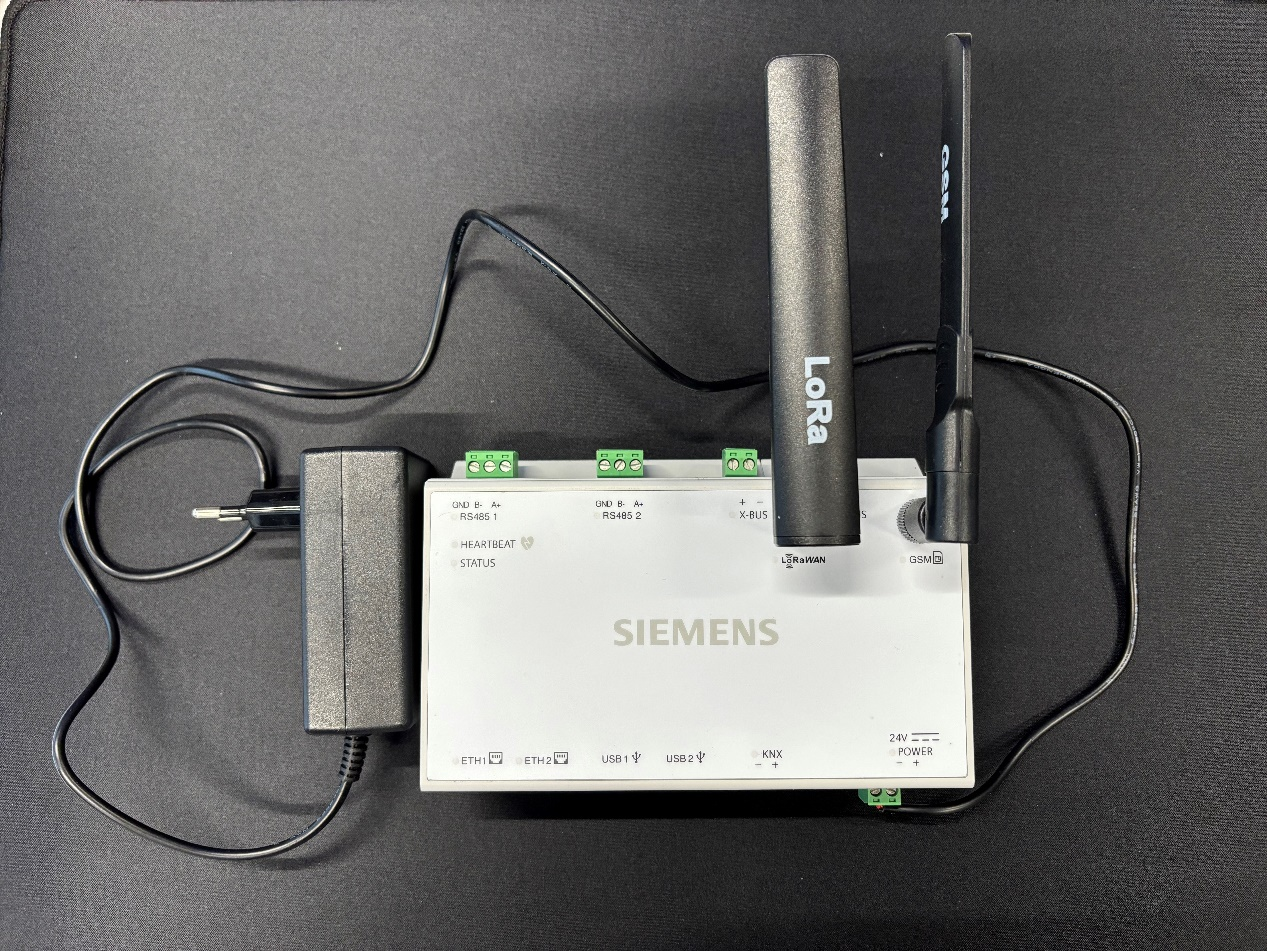
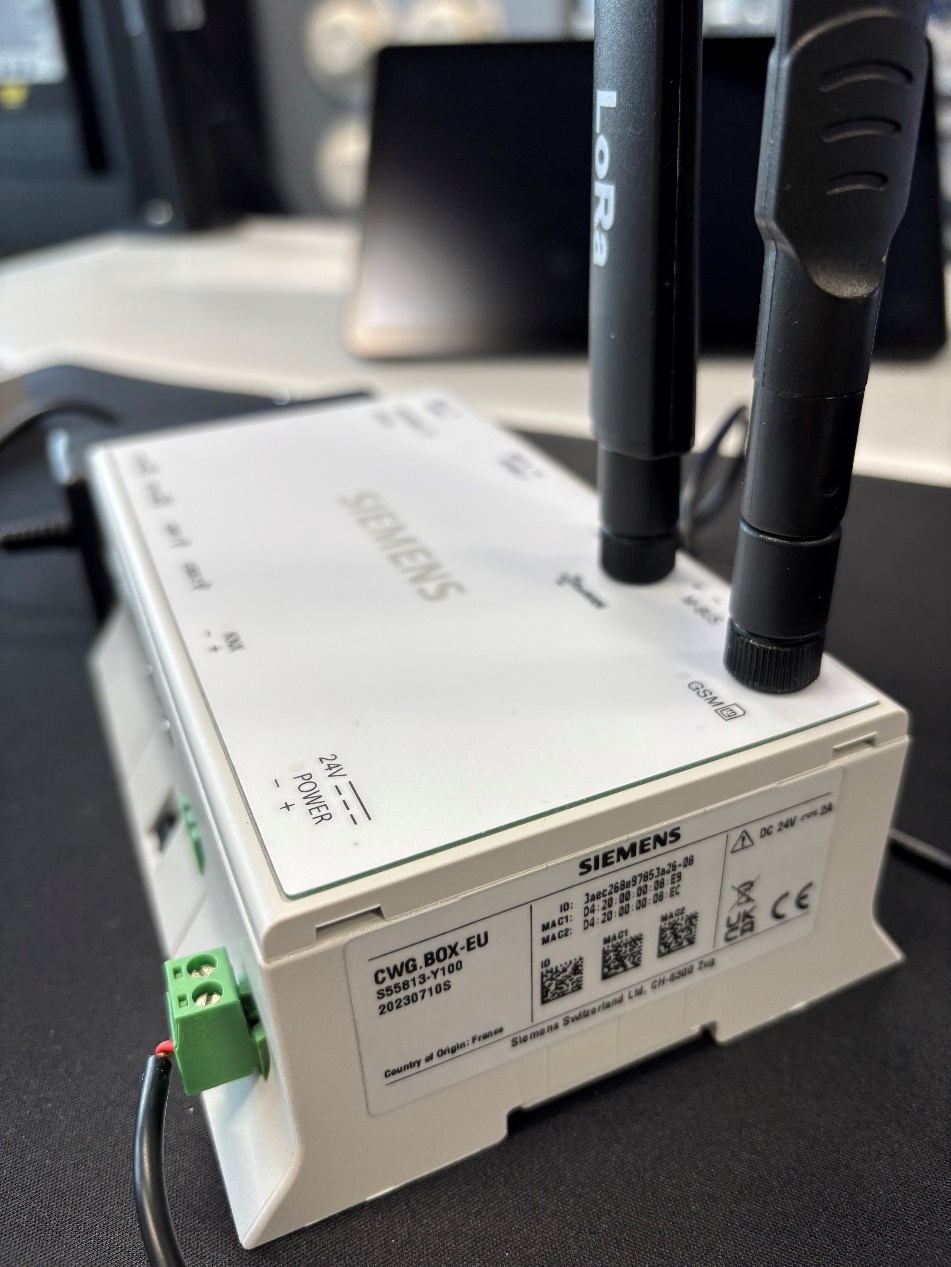
Connect Boxを準備し、下図のように24V電源が正しく接続され、アンテナが確実に装着されていることをご確認ください。
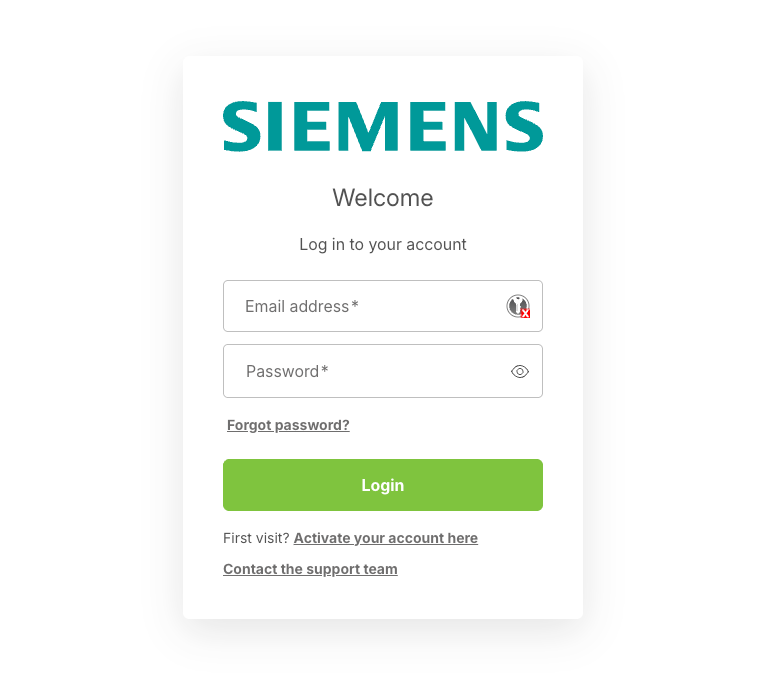
3.Connect Boxプラットフォームへのログイン
Connect Boxがインターネットに接続されると、自動的にConnect Boxクラウドプラットフォームに接続されます。次に、https://connectbox.siemens.com/ にアクセスし、記録済みのデバイスIDを使用してデバイスを検索してください。下図のようにデバイスが表示されます:
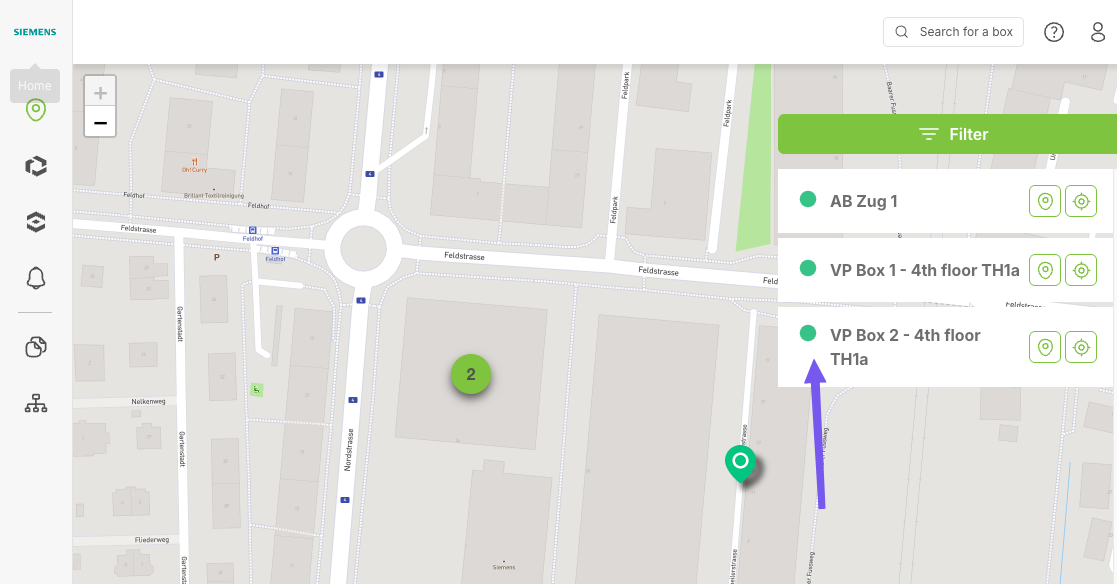
ヒント:「マップ」機能を使用してデバイスの位置を確認することも可能です。
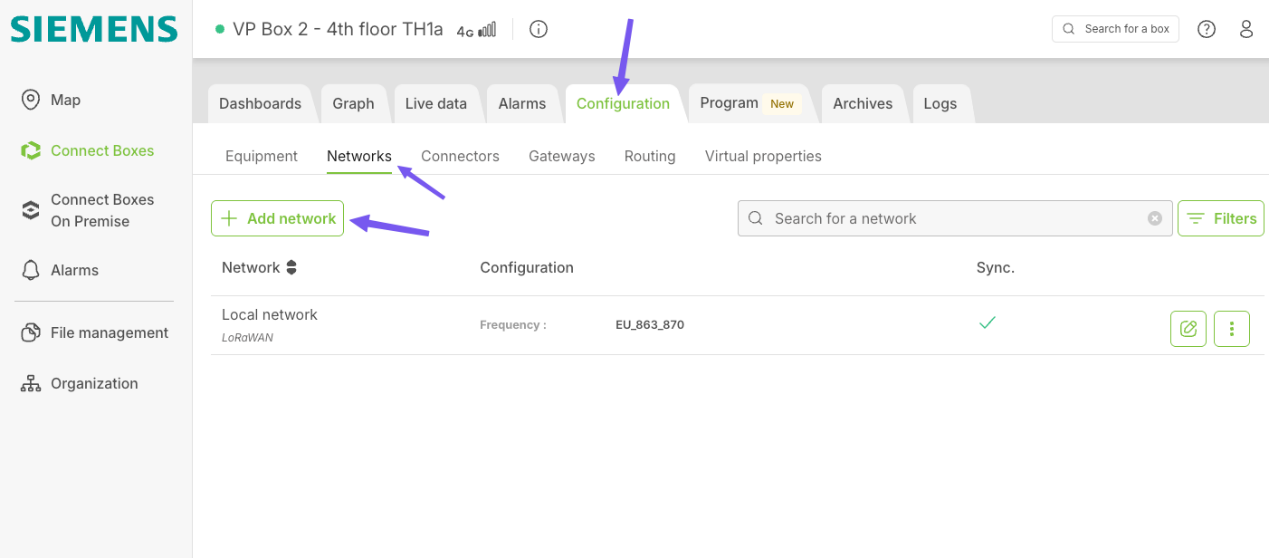
4. LoRaWANネットワーク設定の作成
Configuration → Networks に移動し、「Add network」をクリックして新しいネットワーク設定を作成します。
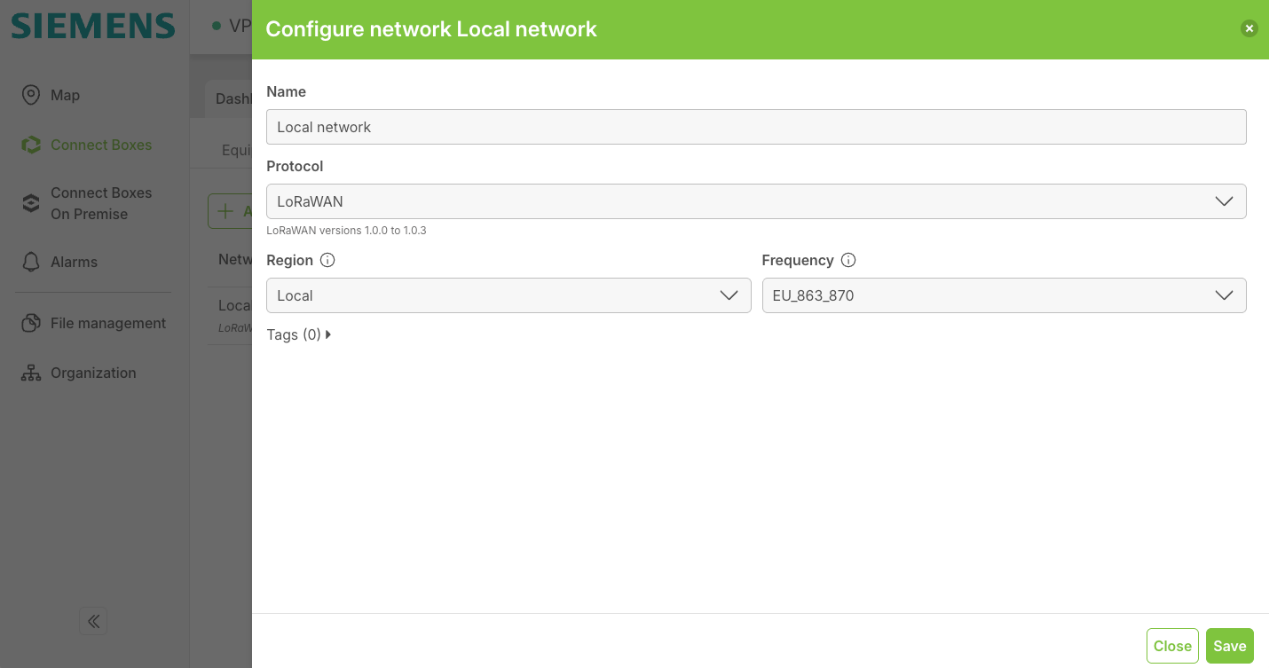
お住まいの地域に適切な周波数を選択してください。
設定完了後、Save をクリックします。
5. Milesight LoRaWANデバイスの追加
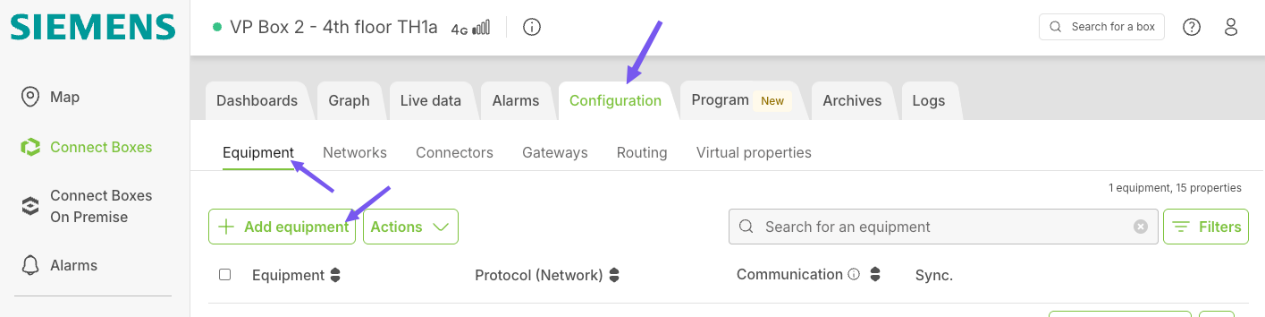
Configuration → Equipment に移動し、図のようにAdd equipment をクリックします:
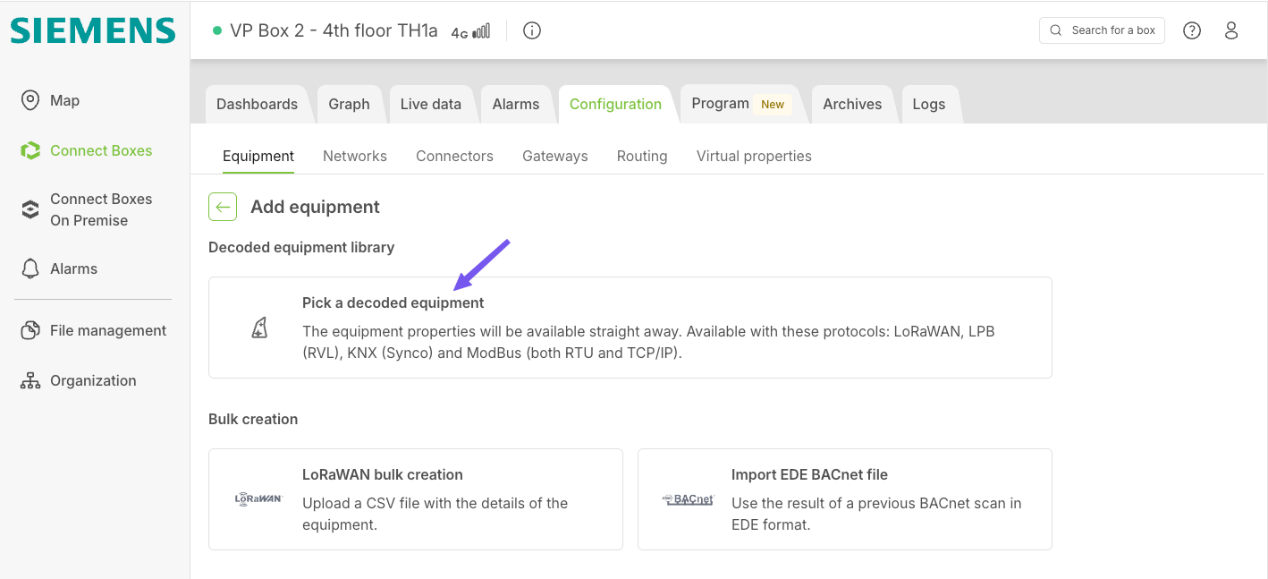
表示されるポップアップで、Pick a decoded equipmentを選択してください:
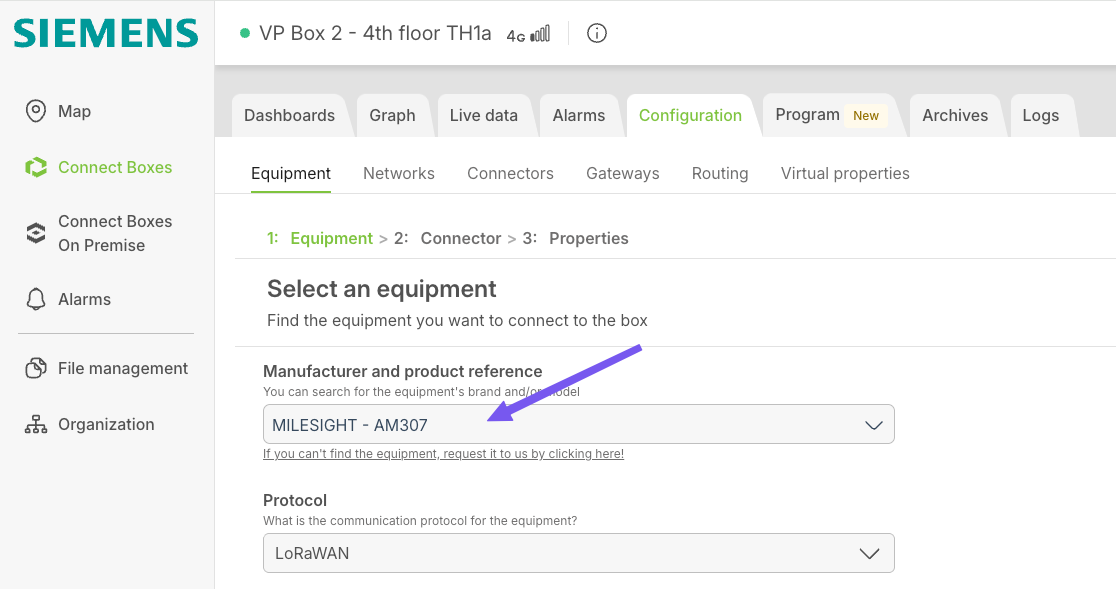
次に、Manufacturer and product reference欄に「AM307」と入力してください。
プラットフォームが自動的にモデルを認識します:
続いて、お使いのAM307センサーのLoRaパラメータを実際のデバイスに基づいて入力してください:
参考までに、以下のパラメータ対応表をご参照ください。ご自身のデバイスのパラメータを入力してください:
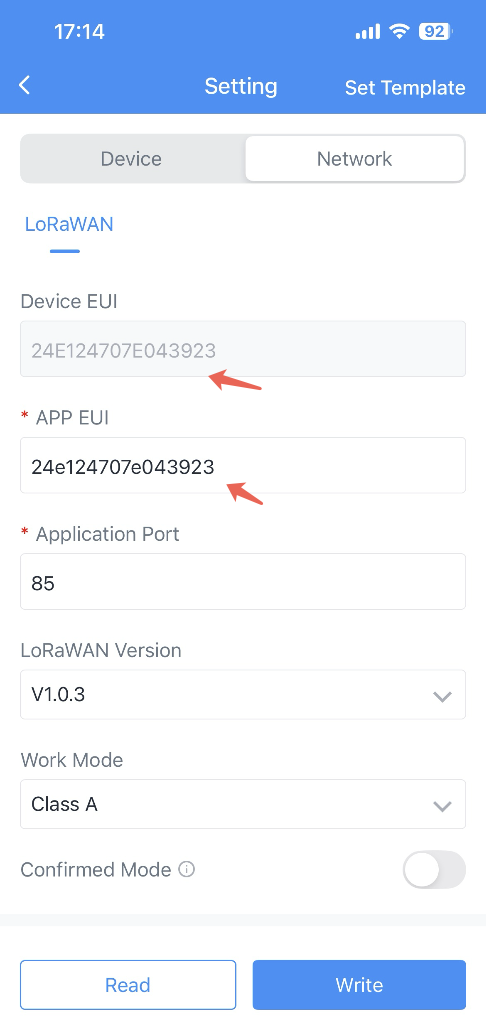
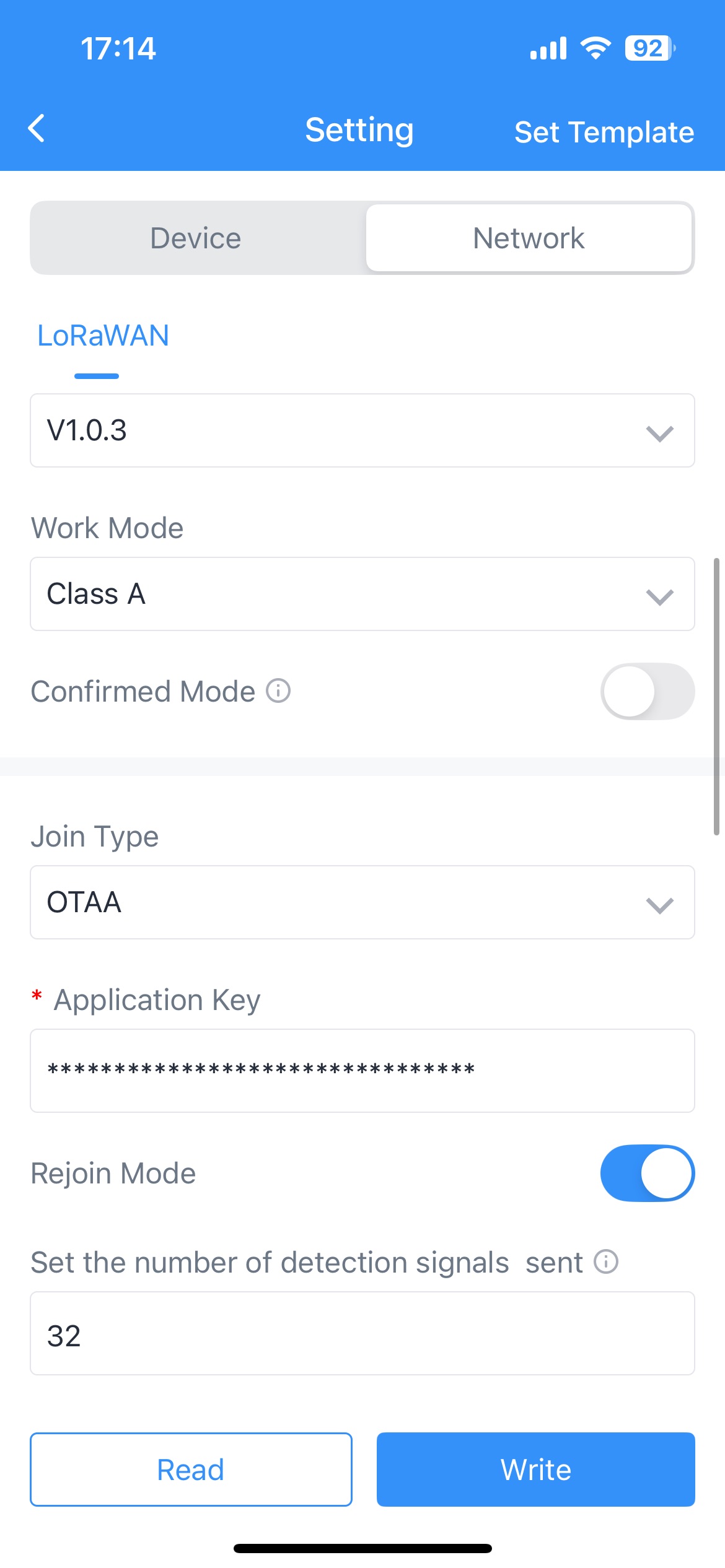
デフォルトのアプリケーションキーは 5572404c696e6b4c6f52613230313823(2025年第4四半期以前)または $EUI$EUI (例:24e124707e04392324e124707e043923)となります。
ヒント:Milesightデバイスのパラメータは、Milesight Toolboxの設定画面から確認できます。
画面右下のNextボタンをクリックして次に進みます。
次の画面で、プロパティパラメータの設定を行い、Saveをクリックします。下図のように操作してください:
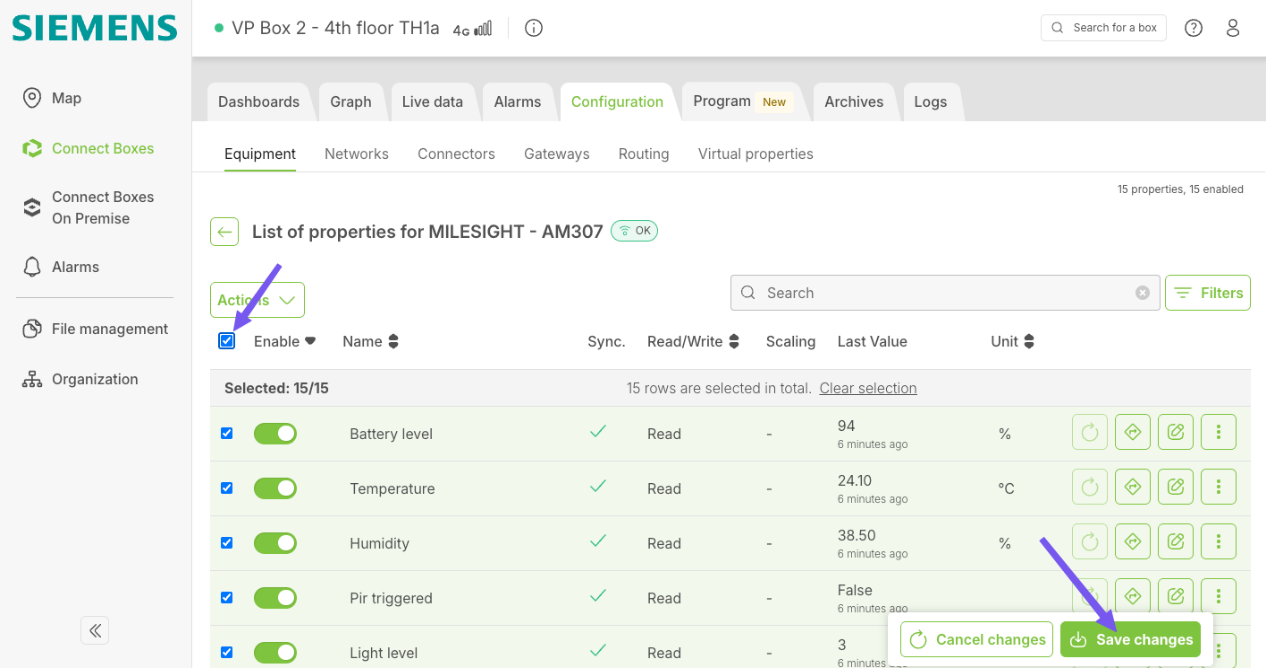
これでAM307の追加が完了しました。しばらくお待ちいただくと、デバイスが自動的にネットワークに接続され、プラットフォームに下図のようなステータスが表示されます:
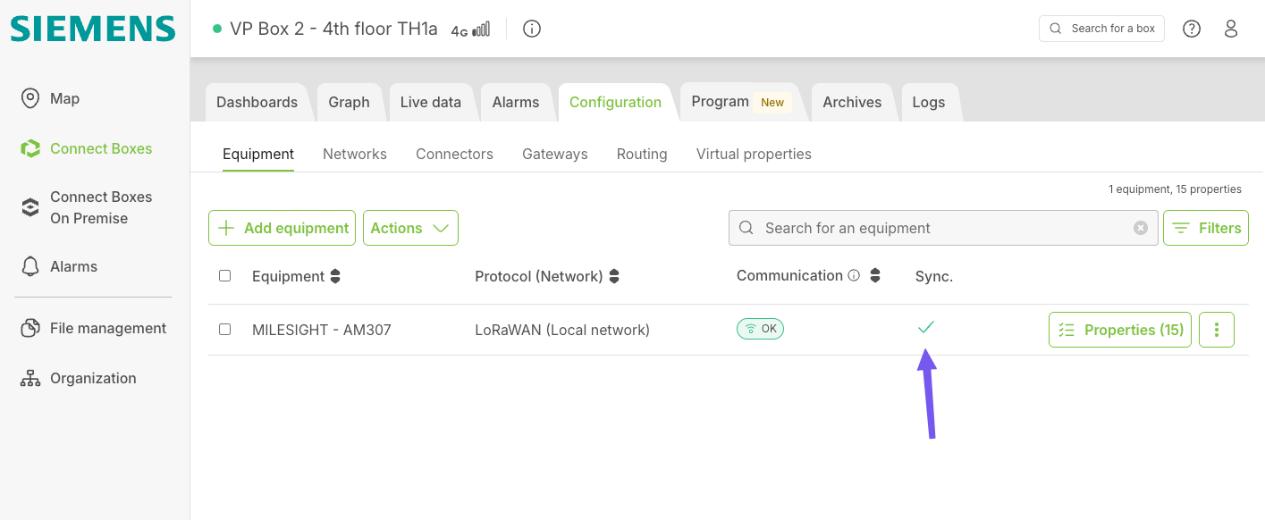
次に、右下のSave changes → Send to the boxをクリックし、クラウドから物理デバイスへ全ての設定パラメータをプッシュする必要があります。
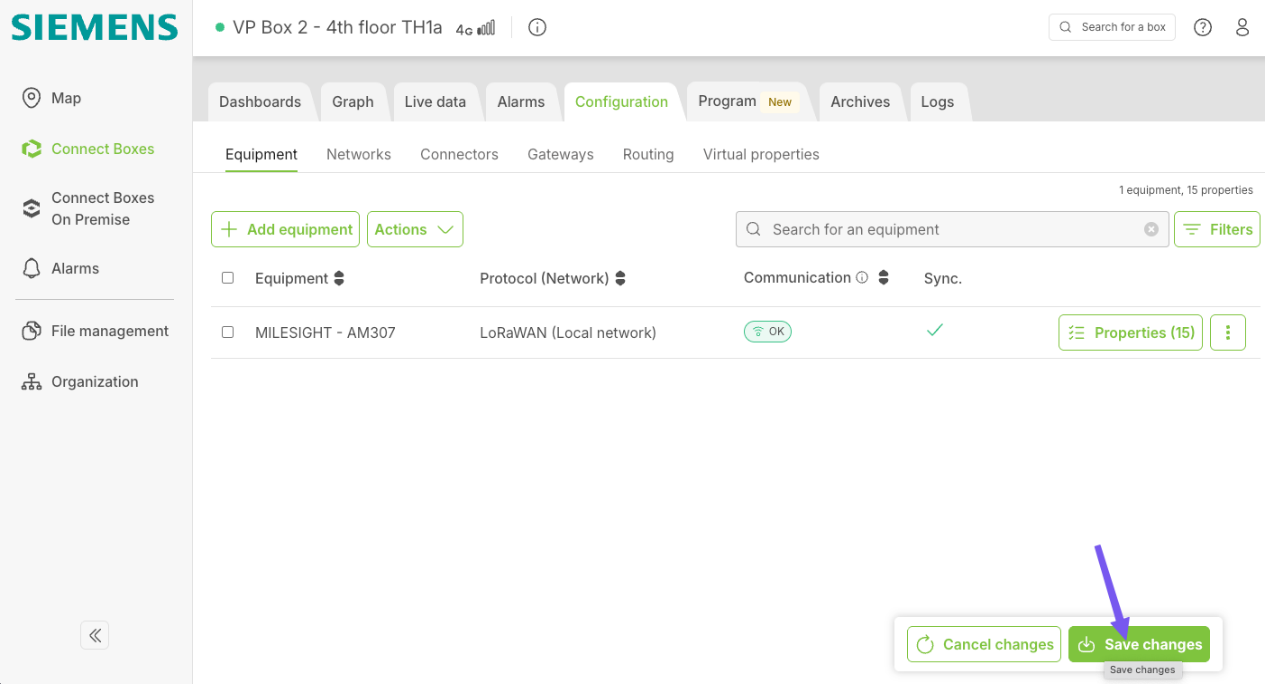

デバイスはpairedと表示されるはずです(表示されない場合は画面の更新が必要かもしれません)。
6.データ状態の確認
画像に示された操作に従ってください:
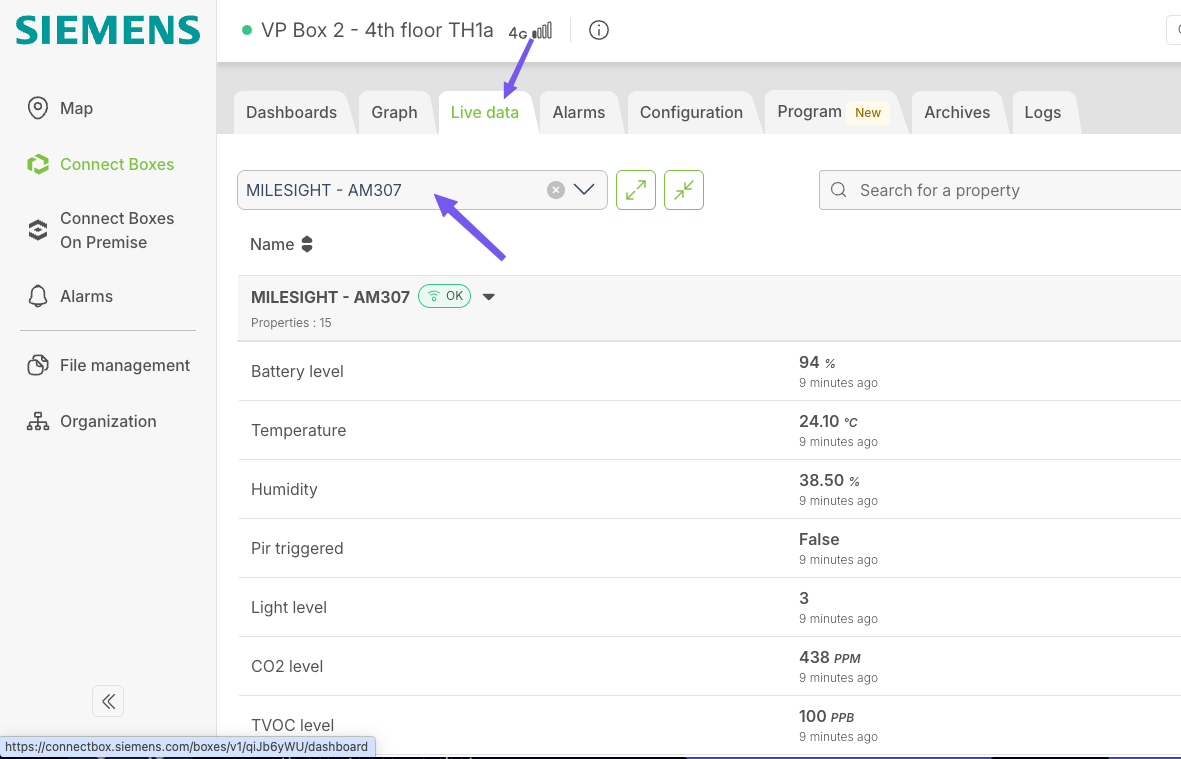
ここで、クラウドプラットフォームがAM307から報告されるリアルタイムデータを受信していることが確認できます。これで統合プロセスは完了です。
2.Siemens Building X – Milesight LoRaWANセンサー統合
はじめに
Siemens Building X™は、ビル運営管理を支援するアプリケーションを実行するプラットフォームです。幅広いユースケースをサポートする、安全でリアルタイムなデータの中核基盤を提供します。シーメンスXceleratorポートフォリオの一環として、Building Xは様々なシステムからのデータを統合し、ビル運用向けの統一プラットフォームを提供することを目指しています。
Milesightは、スマートビル向けの幅広いセンサーおよびエッジデバイスを提供しています。MilesightハードウェアはシーメンスBuilding Xプラットフォームと容易に統合でき、データ駆動型ユースケースの迅速な展開を可能にします。
本ドキュメントでは、Milesight LoRaWANセンサーをシーメンスBuilding Xクラウドプラットフォームに接続するための統合手順を詳細に説明いたします。
トポロジー(簡易版): Milesight LoRaWANセンサー → シーメンスConnect Box → シーメンスBuilding Xプラットフォーム
1. 必要条件
統合を開始する前に、以下のコンポーネントとアカウントが準備されていることをご確認ください:
- センサーモデル: Milesight IAQセンサー AM319 (例として使用)
- ゲートウェイ: Siemens Connect Box
- Connect Boxライセンス:オンプレミスまたはクラウドライセンスのいずれか
- Siemens Building Xアカウント: Building X Data Setupアプリにアクセスするにはアプリケーションエンジニア権限のアカウントが必要であり、DevicesおよびData Visualizerアプリにアクセスするには有効なサブスクリプションが必要です
続行前に、Siemens Connect Box向けのMilesightセンサーオンボーディング(リンク)プロセスを完了していることをご確認ください。詳細な手順については、専用のオンボーディングガイドをご参照ください。
加えて:
- Siemens Connect Box の電源が入り、ネットワークに接続されていることをご確認ください。
- デバイスが認識され、オンライン状態であることを確認してください。
2.Connect Box API キーの設定
アカウントで Connect Box コンソール にログインしてください。
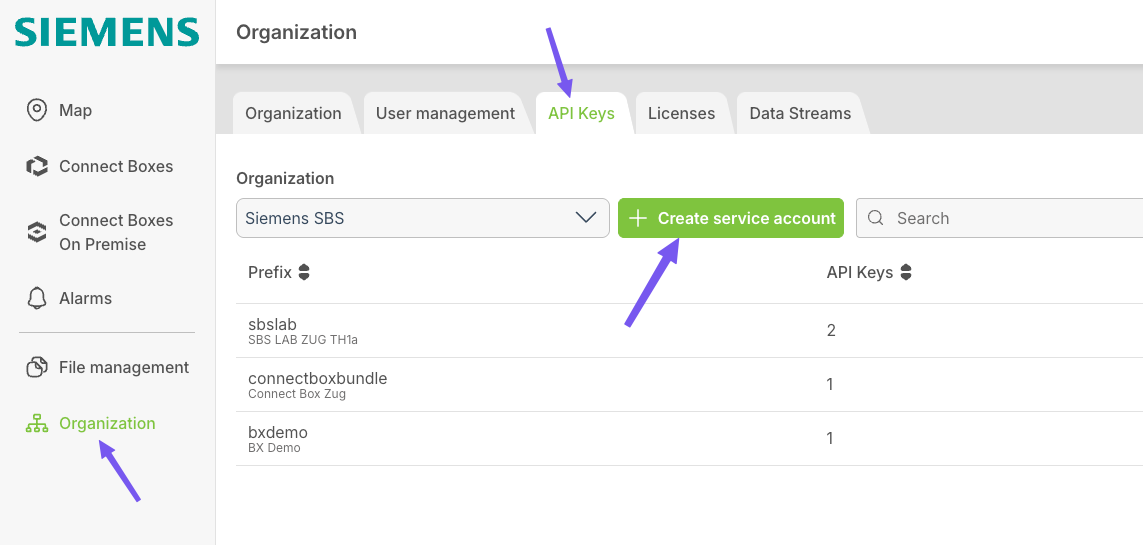
Organization → API Keys に移動します。
初回はサービスアカウントの作成が必要となります。
Create service account(サービスアカウントの作成)をクリックしてください:
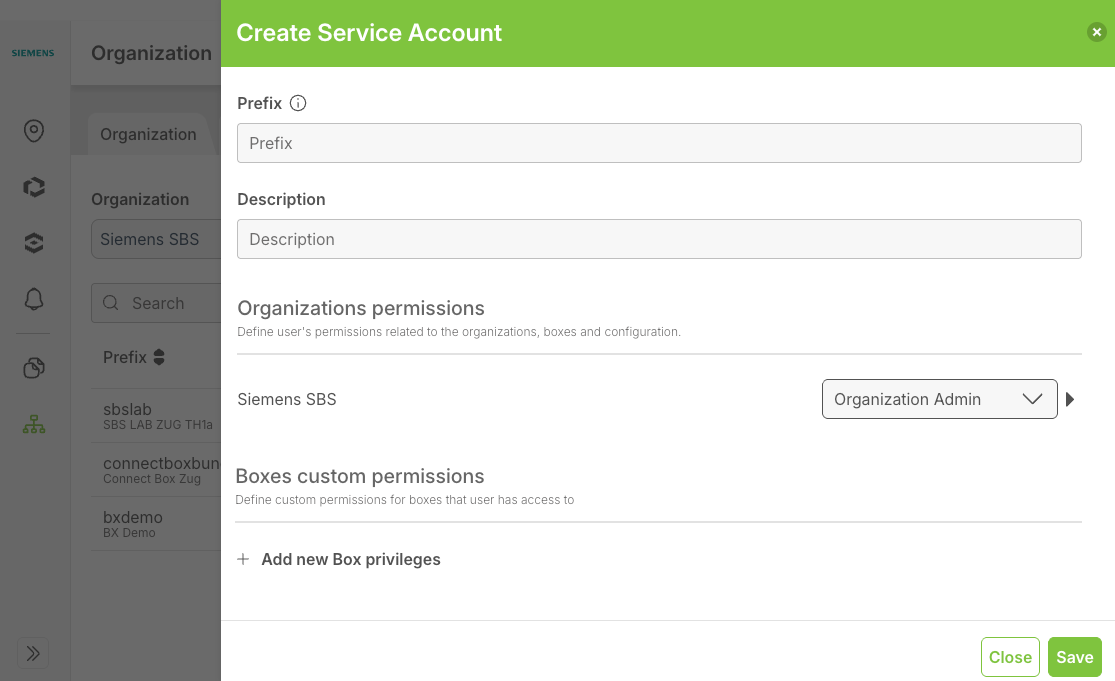
プレフィックス(名前)と説明を入力してください。
Organizations permissions(組織の権限)で、権限としてOrganization Admin(組織管理者)を選択し、保存してください。
API Key(APIキー)を作成するためにクリックしてください。これはBuilding Xプラットフォームで使用されます。
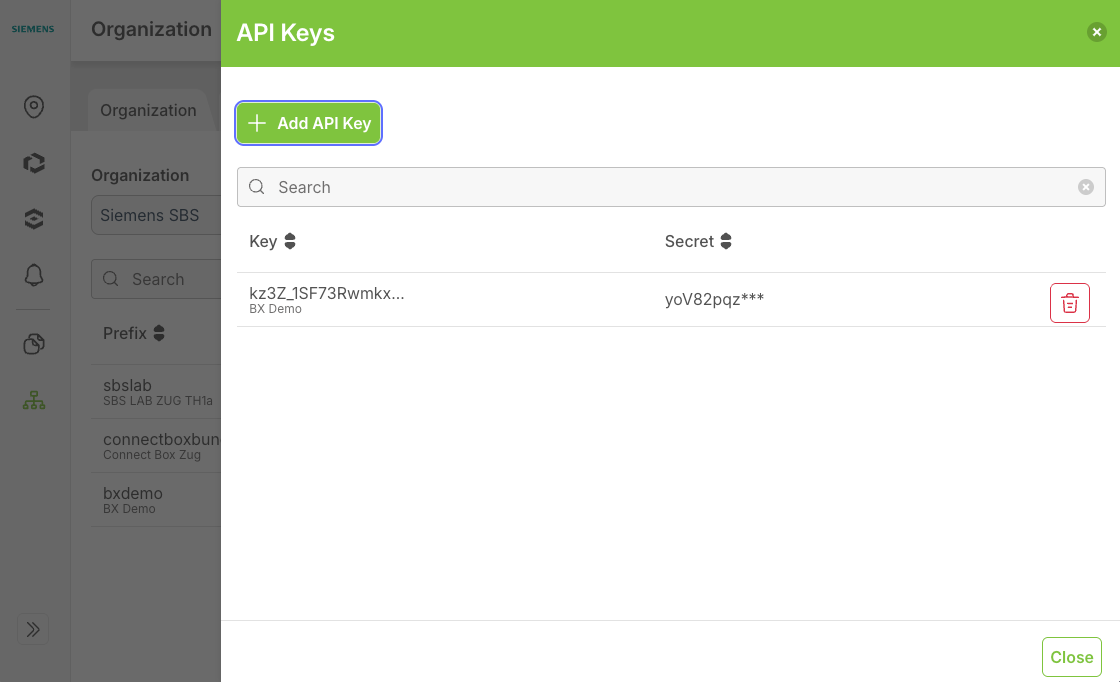
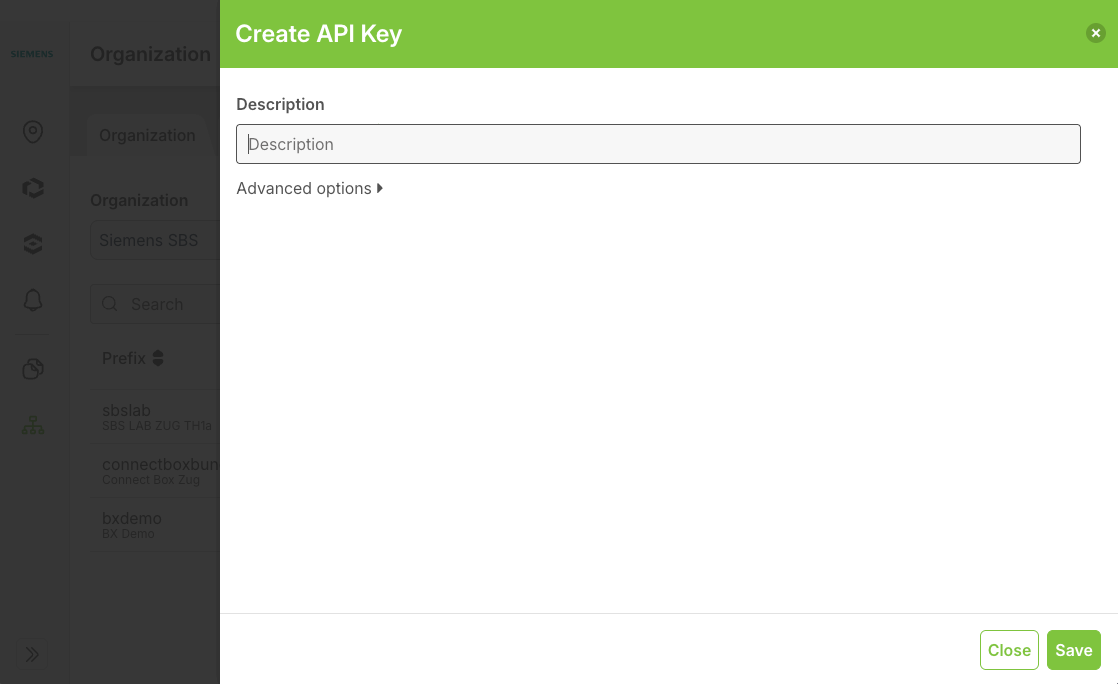
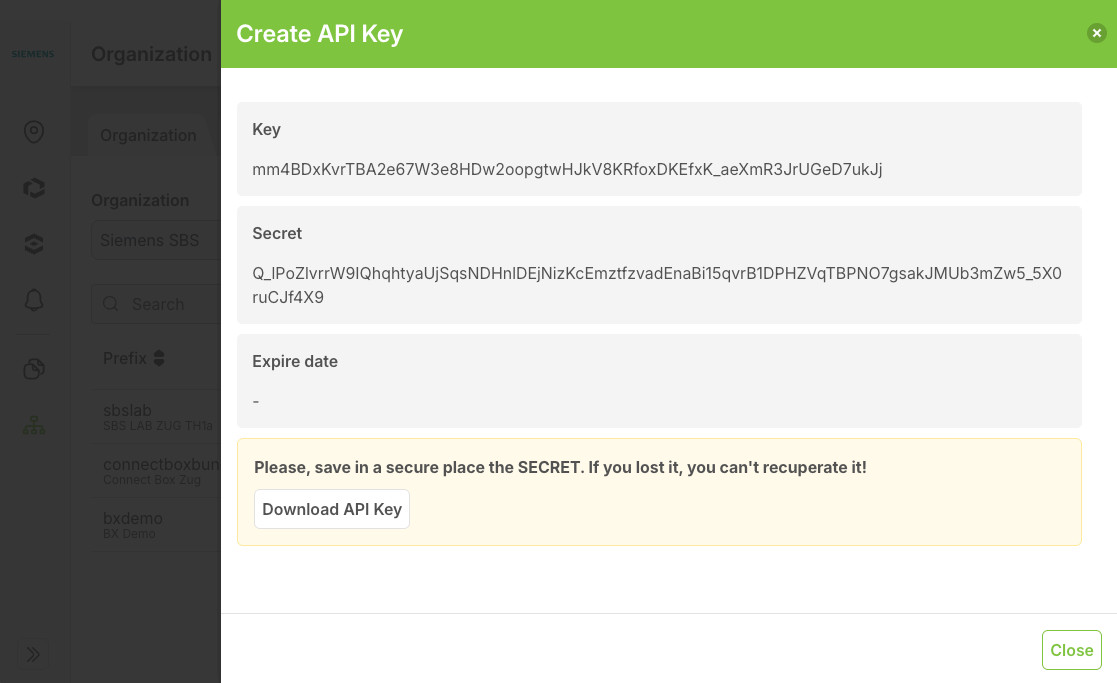
作成されたAPI Key(APIキー)とSecret(シークレット)は、以下の手順で使用されます。
3.Building Xにログインし、デバイスを追加する
アカウントでBuilding Xプラットフォームにログインしてください。
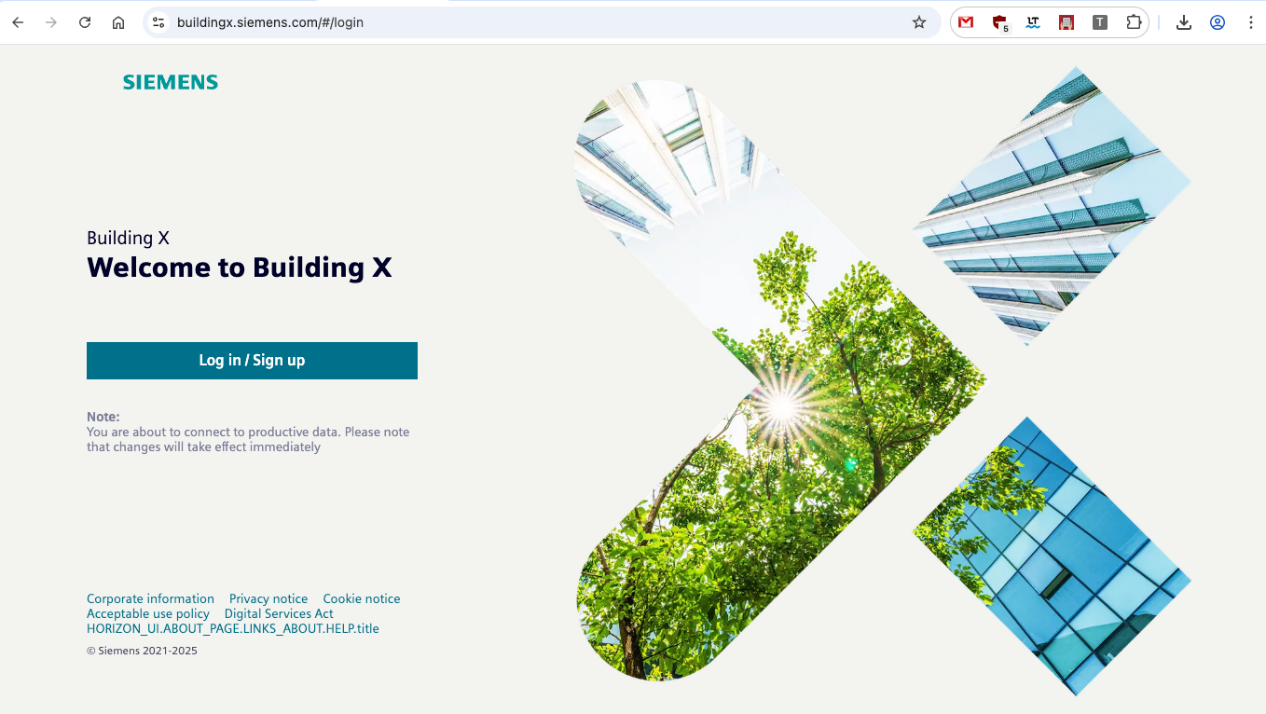
完了すると、アカウント、デバイス、データ設定アプリが表示されます。
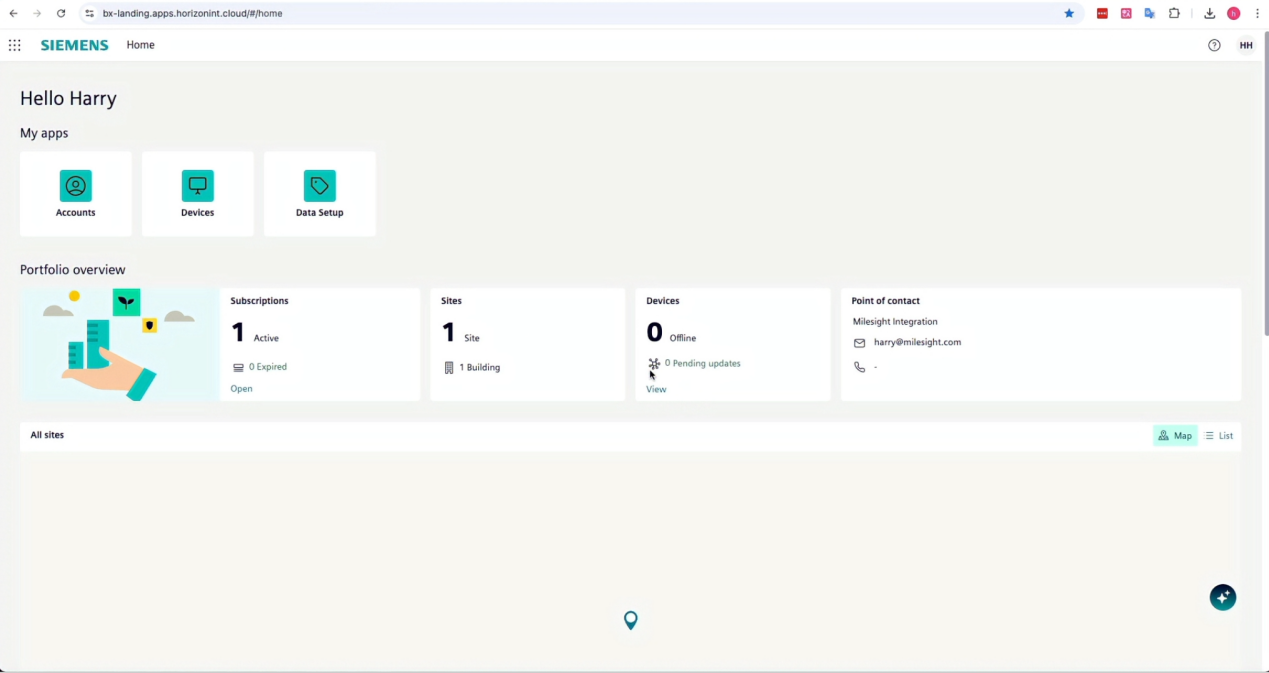
4. APIキーとシークレットを使用してデバイスを追加する
Devicesアプリをクリックし、デバイス管理ページを読み込みます。
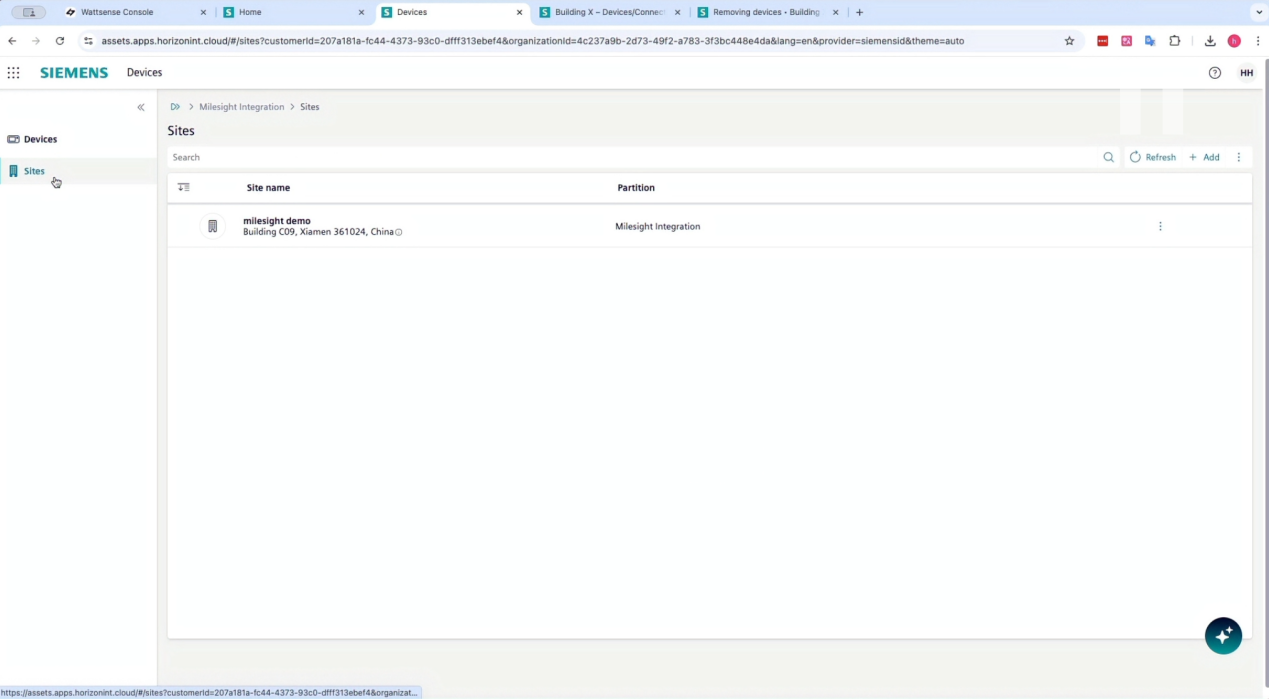
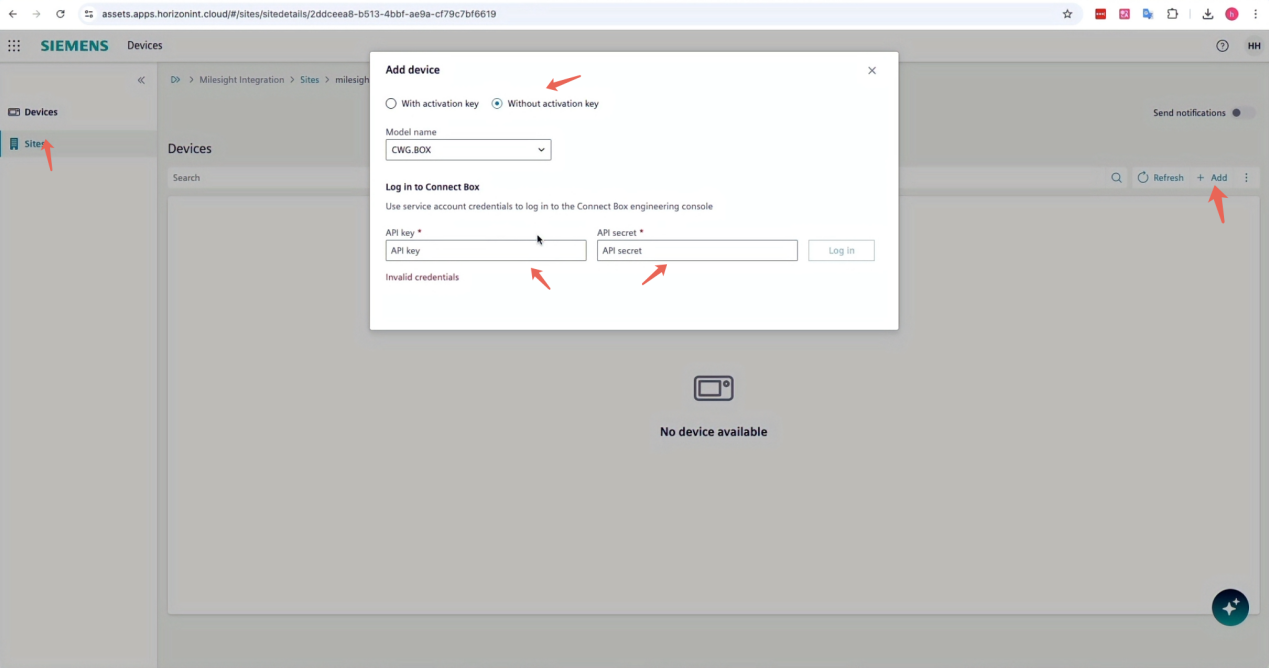
Sitesタブの右上にあるAddをクリックしてデバイスを追加し、Without activation keyオプションを選択します。
ステップ2で作成したAPIキーとAPIシークレットをここにコピー&ペーストしてください。その後、Log inをクリックします。
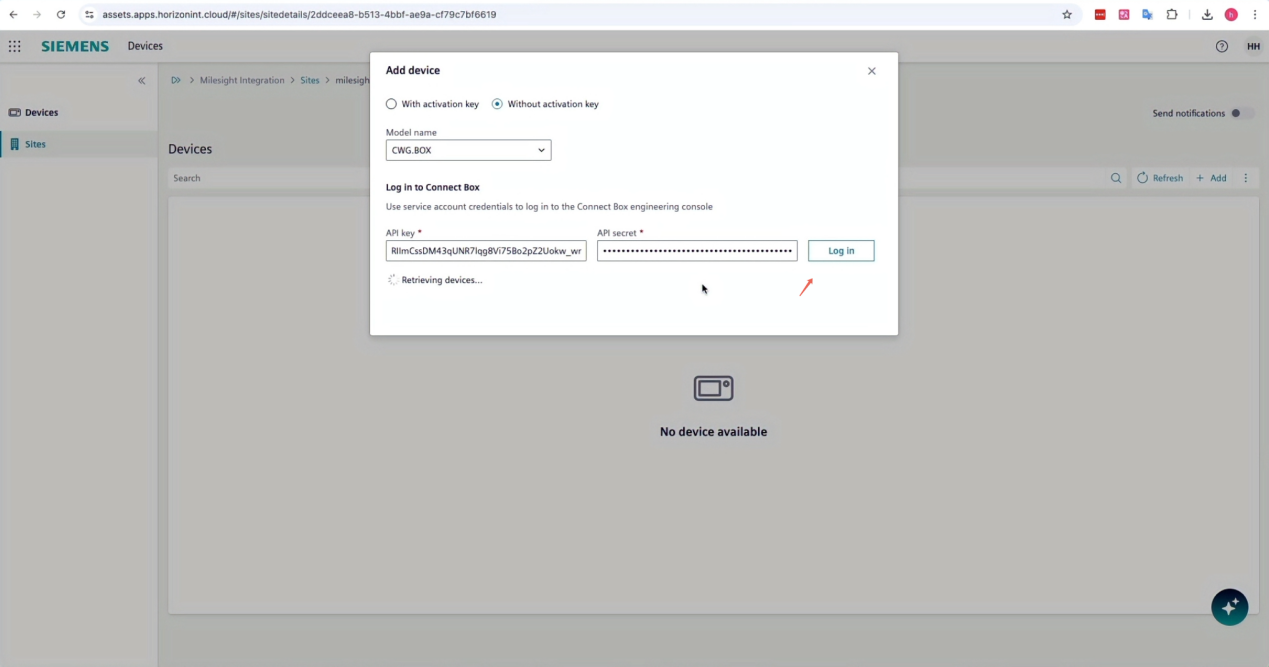
再度Addをクリックしてデバイスを読み込みます。
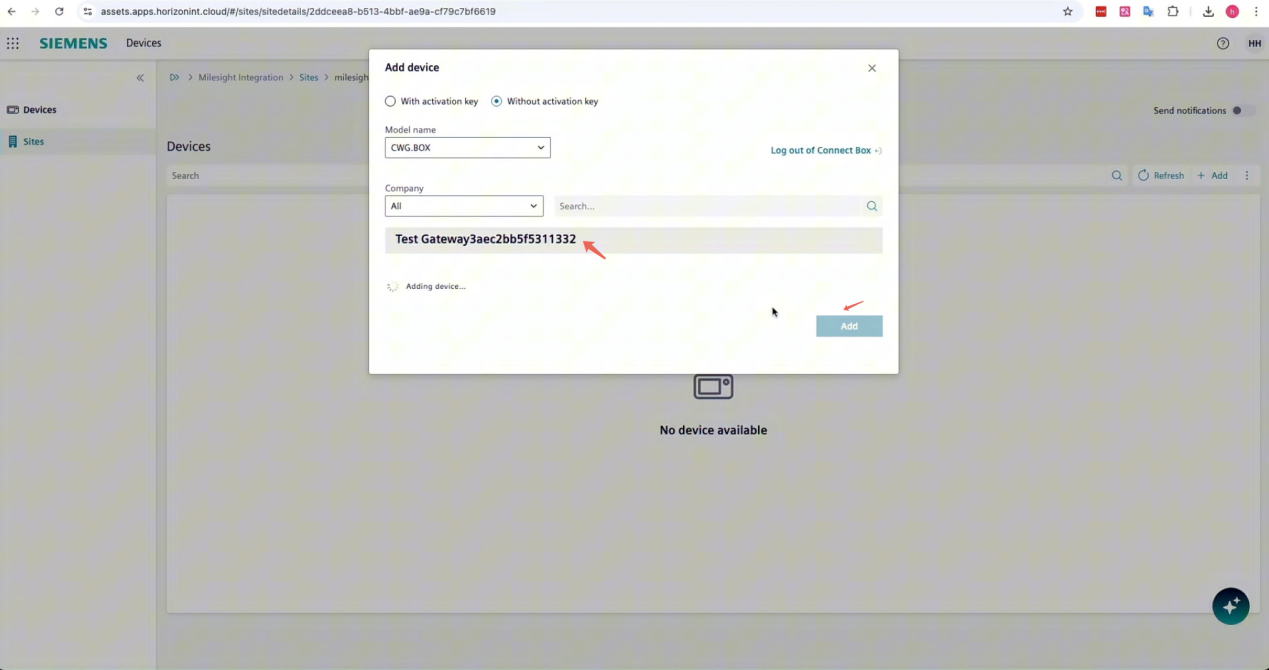
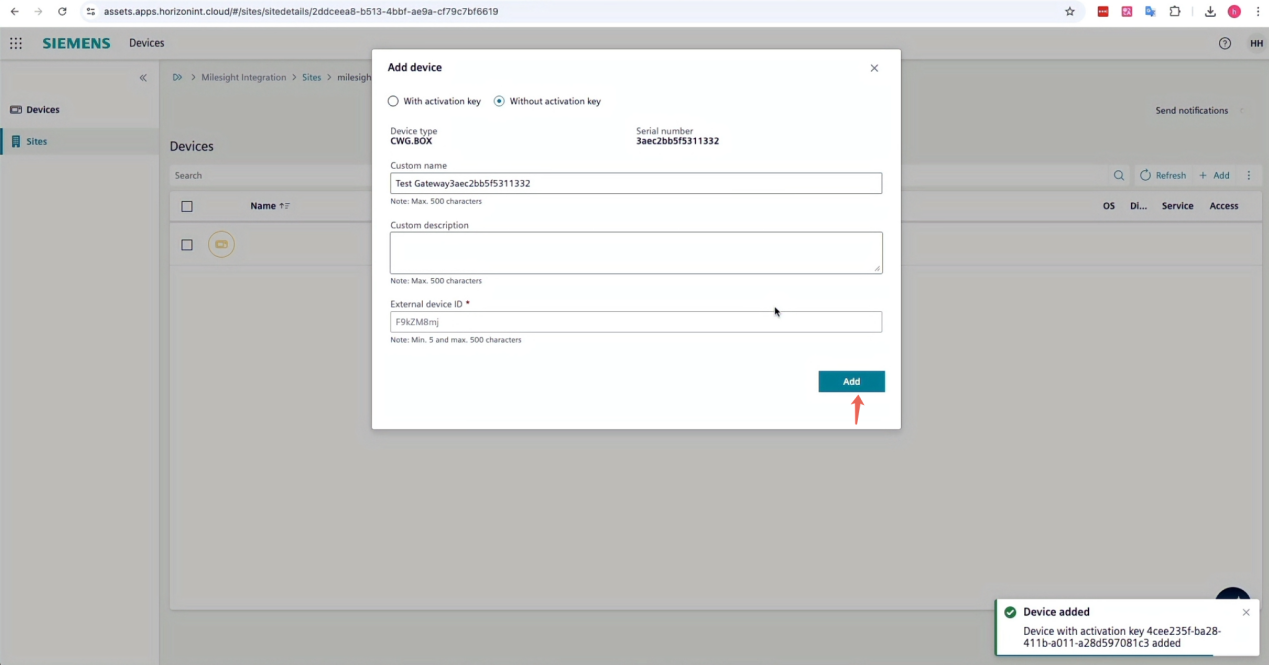
デバイスの追加が正常に完了しました。
5. MQTT詳細情報の取得(ページ更新)
ページを更新し、このデバイスのMQTT詳細情報を読み込みます。

DownloadをクリックしてTLS認証情報をダウンロードする必要があります。
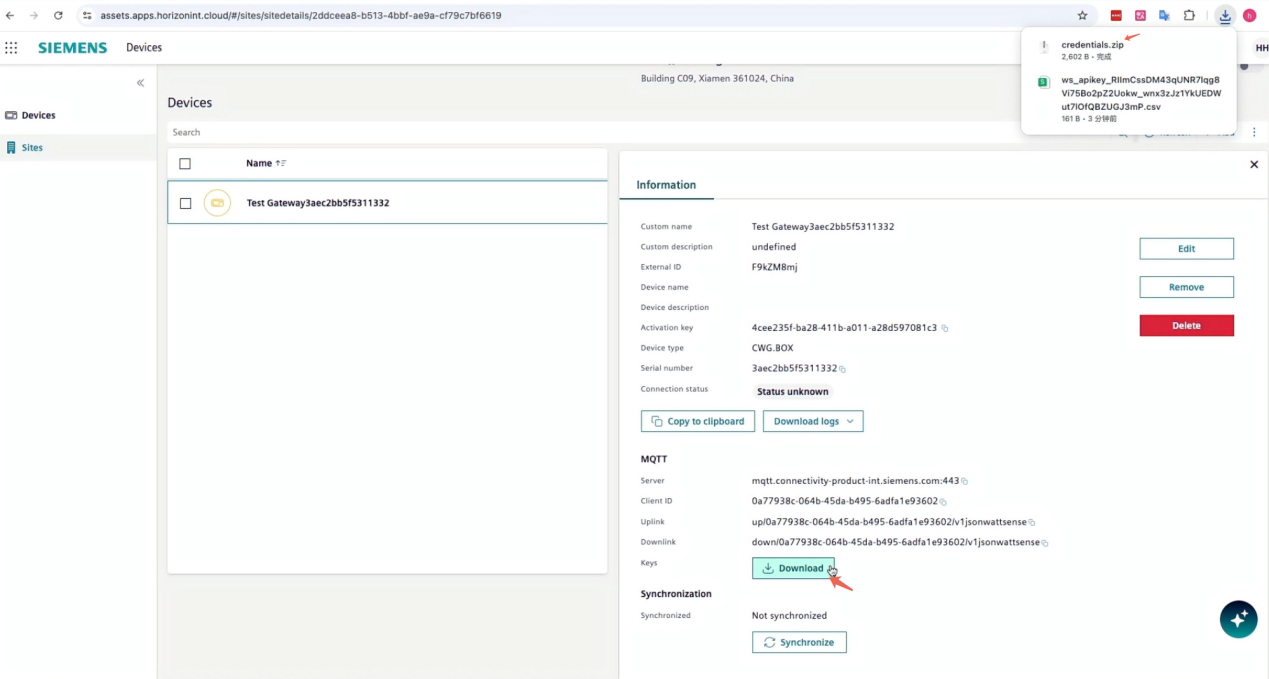
この情報は次のステップで使用されます。
6.Connect BoxでMQTTゲートウェイを設定する
Connect Boxes → Configuration → Gateways に移動します。
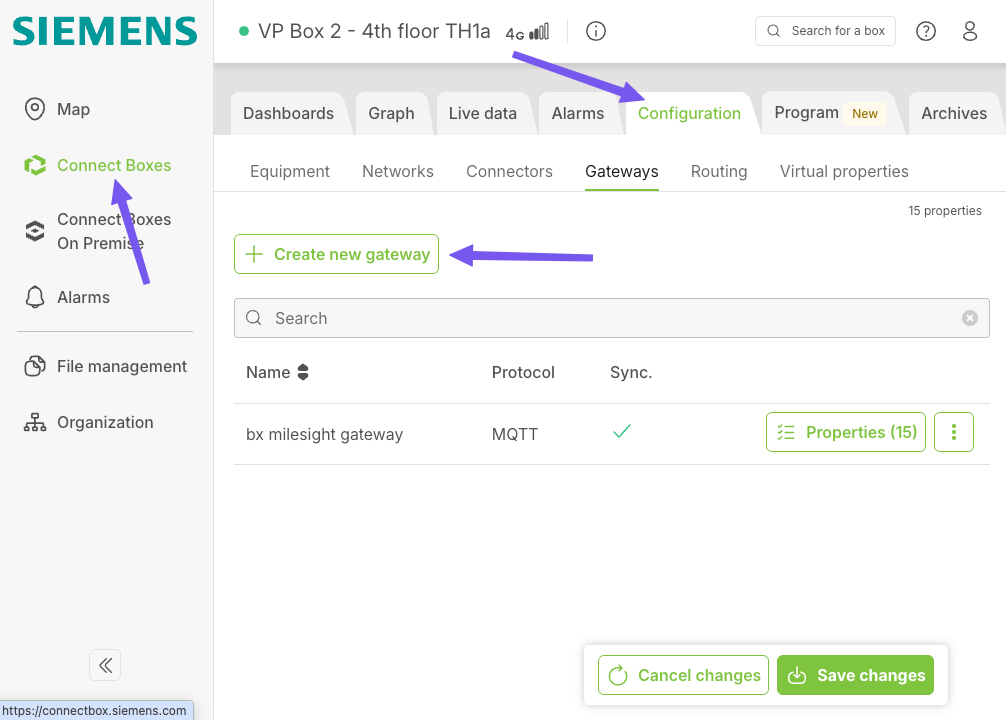
次にCreate new gatewayをクリックします。これはセンサーデータを外部アプリケーションサーバーに転送するために使用されます。
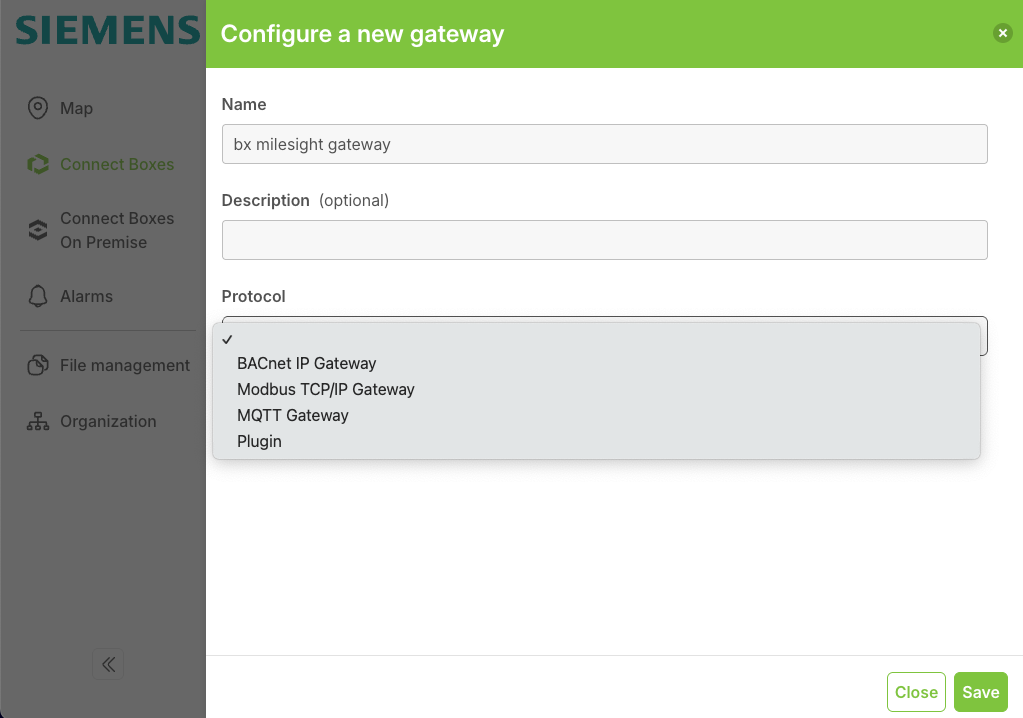
前のステップで取得したMQTTサーバーホスト、クライアントID、アップリンクトピック、ダウンリンクトピックをコピーして貼り付けます。
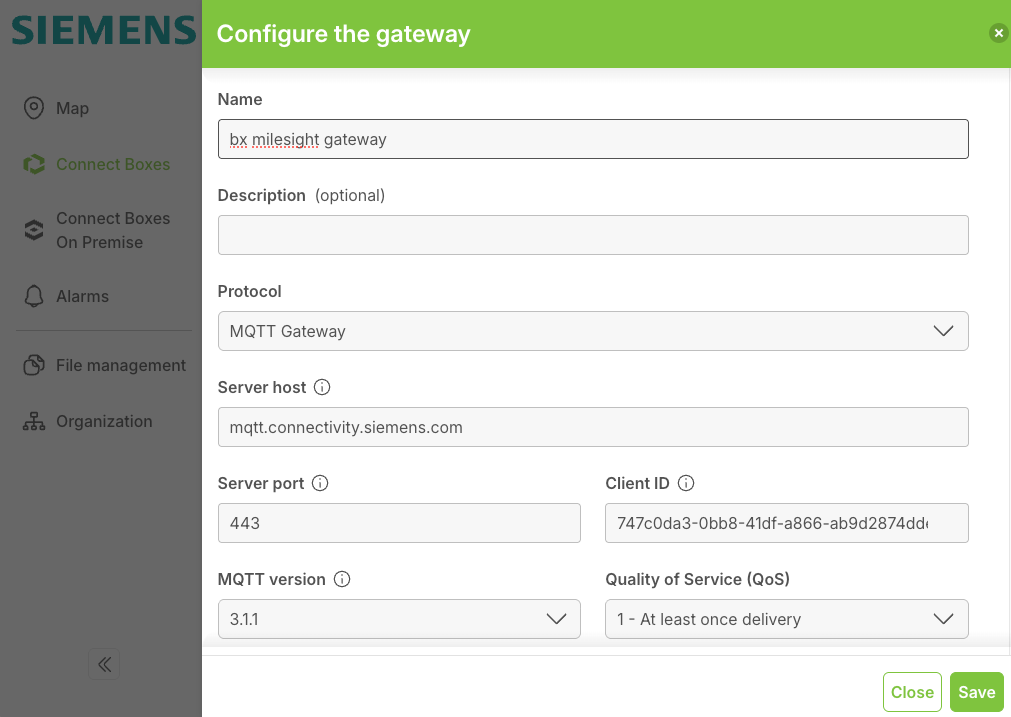
TLS証明書を有効にするには、認証ファイルを1つずつアップロードします。
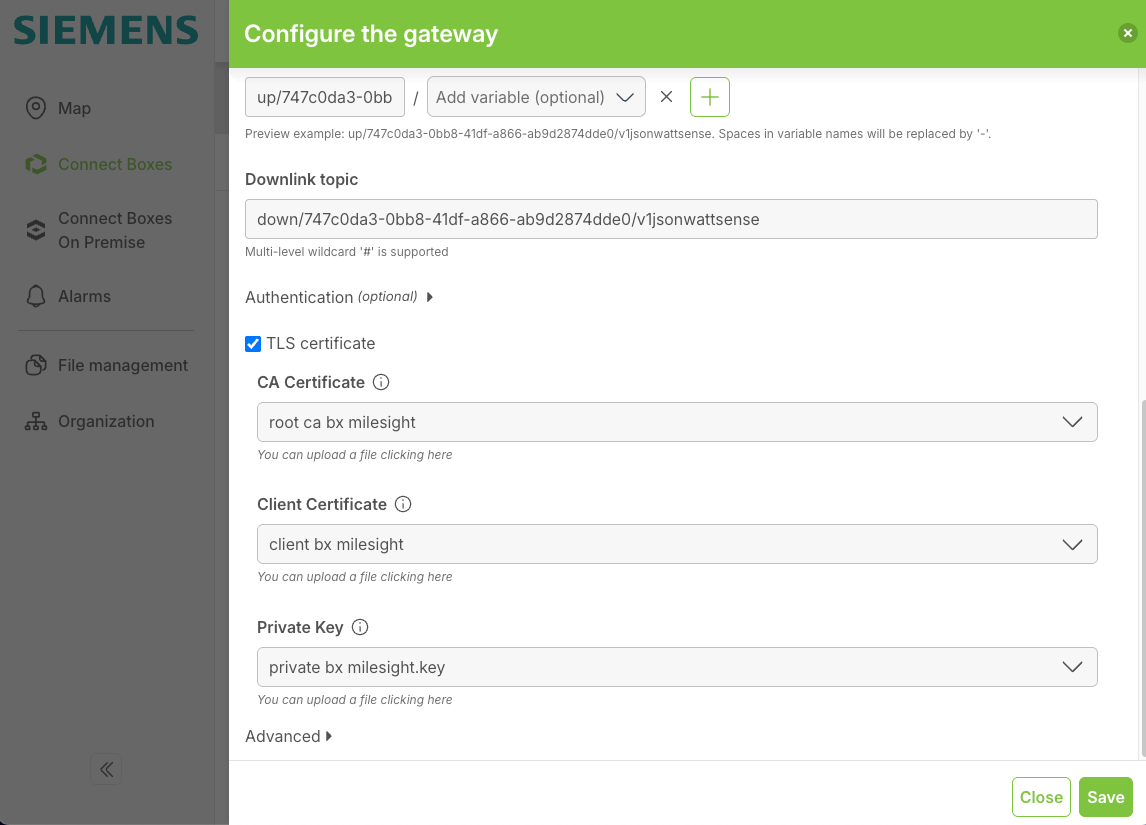
File type と File visibility を正しく選択してください。その後、保存します。
変更を保存します。
7.MQTTゲートウェイ用Milesightセンサーのプロパティを選択
Propertiesをクリックし、転送するセンサーデータを選択します。
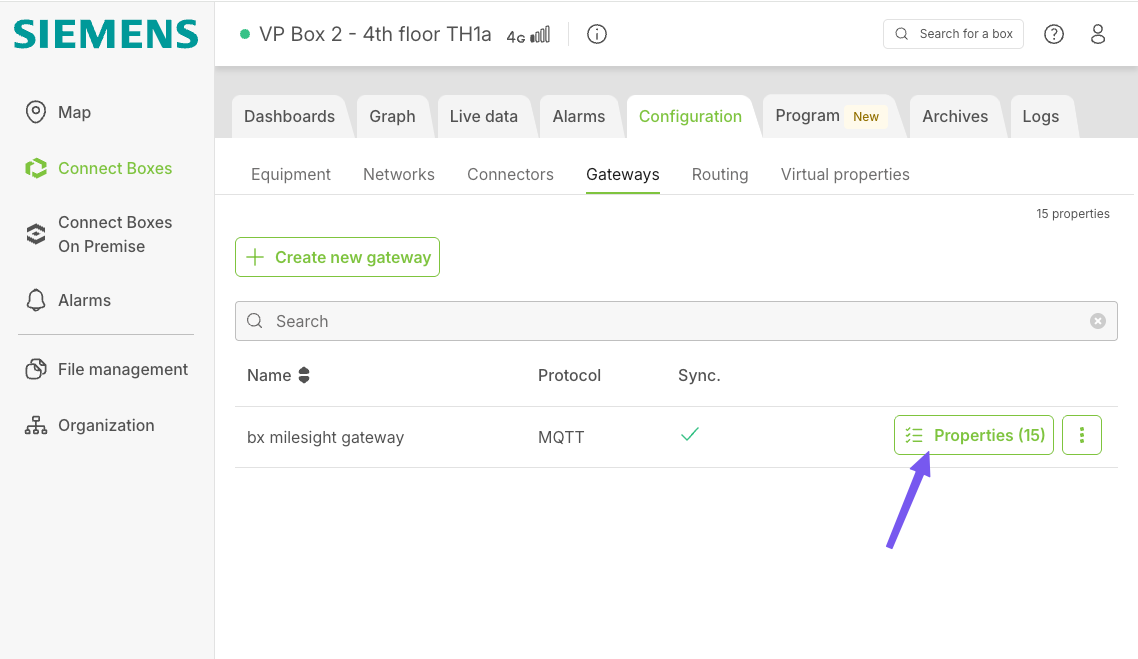
Add Propertyオプションをクリックします。
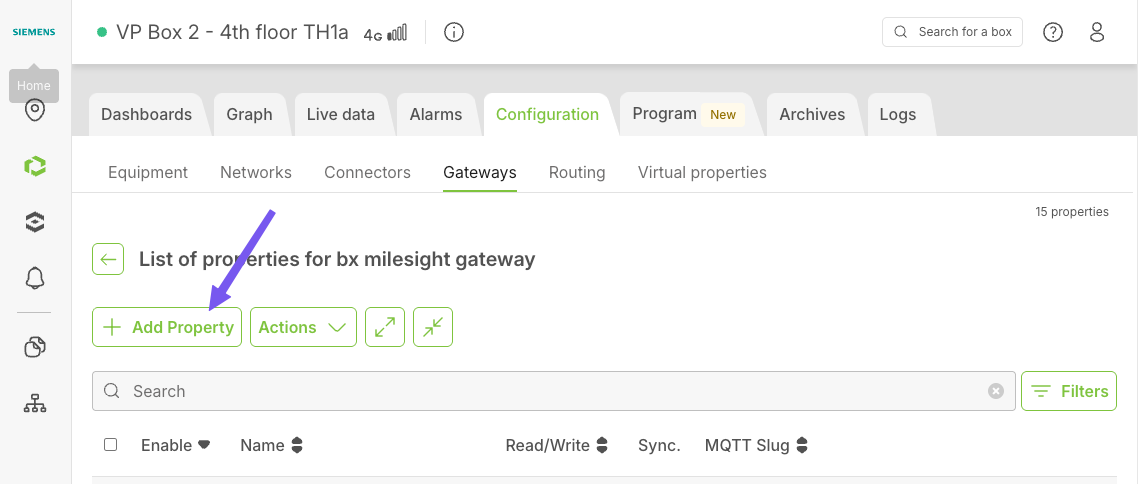
Milesight AM319 IAQ Sensorを探します。
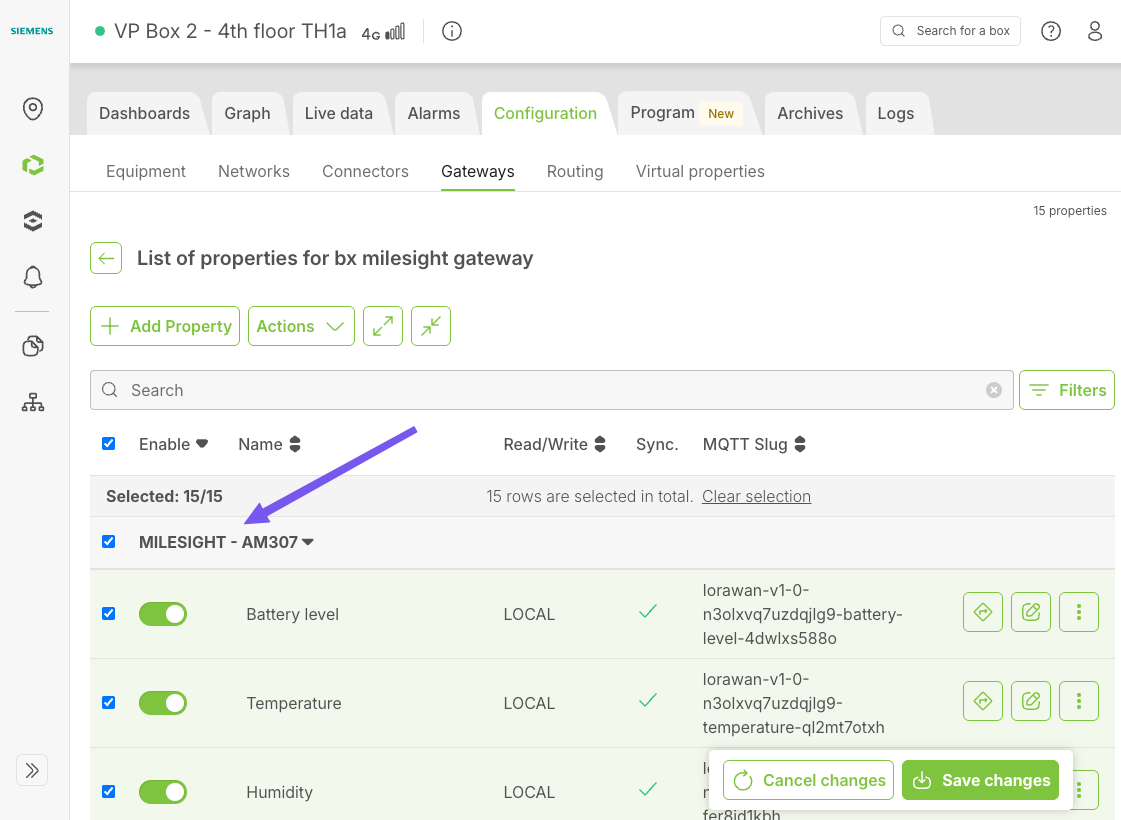
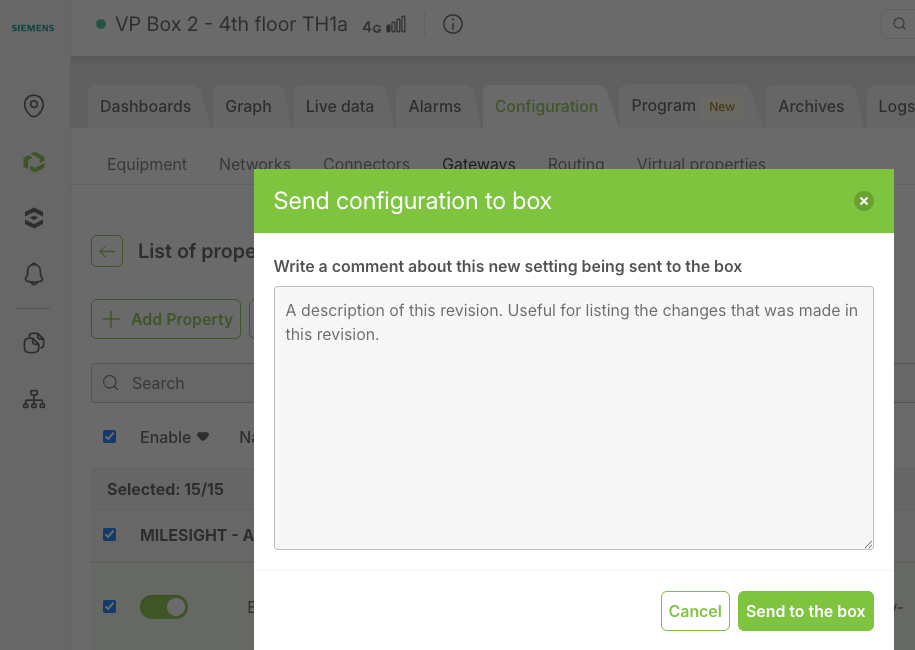
「Save changes」をクリックし、「Send to the box」をクリックすると、ローカルのConnect Boxに同期されます。
Connect Box側の設定は以上で完了です。
8. ビルディングXを更新し、Connect Boxと同期します。
ビルディングXのウェブサイトを更新し、最新の接続状態を確認しましょう。
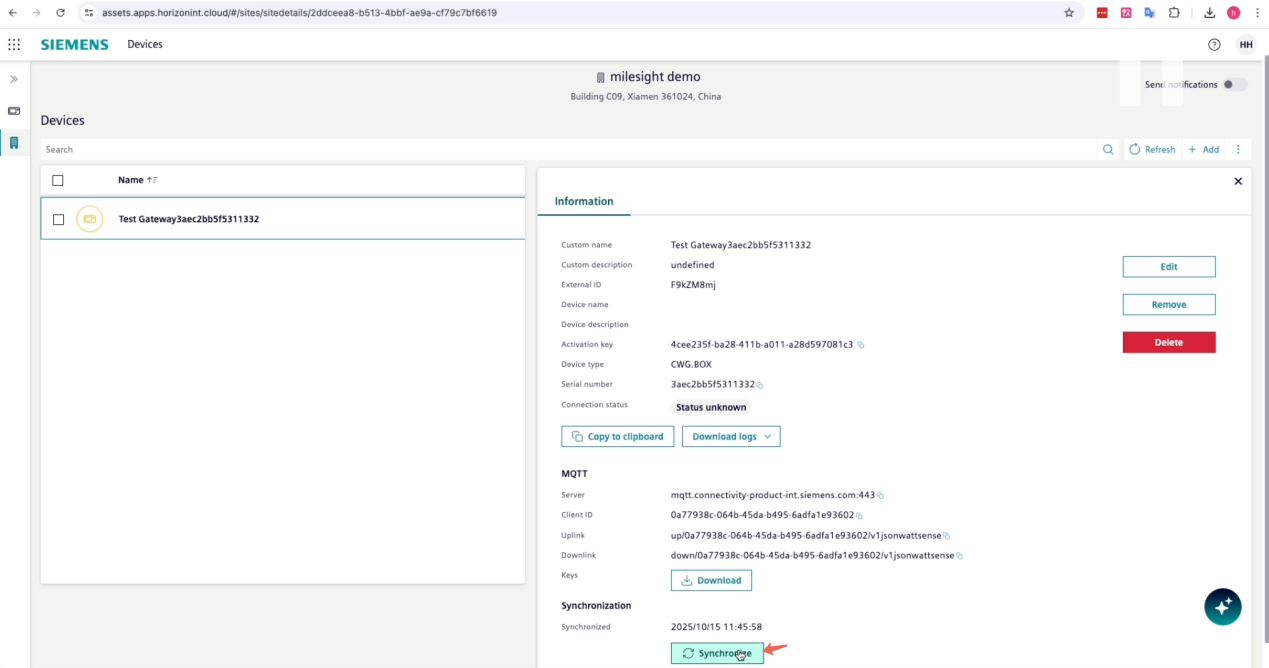
デバイスは現在Online状態です。
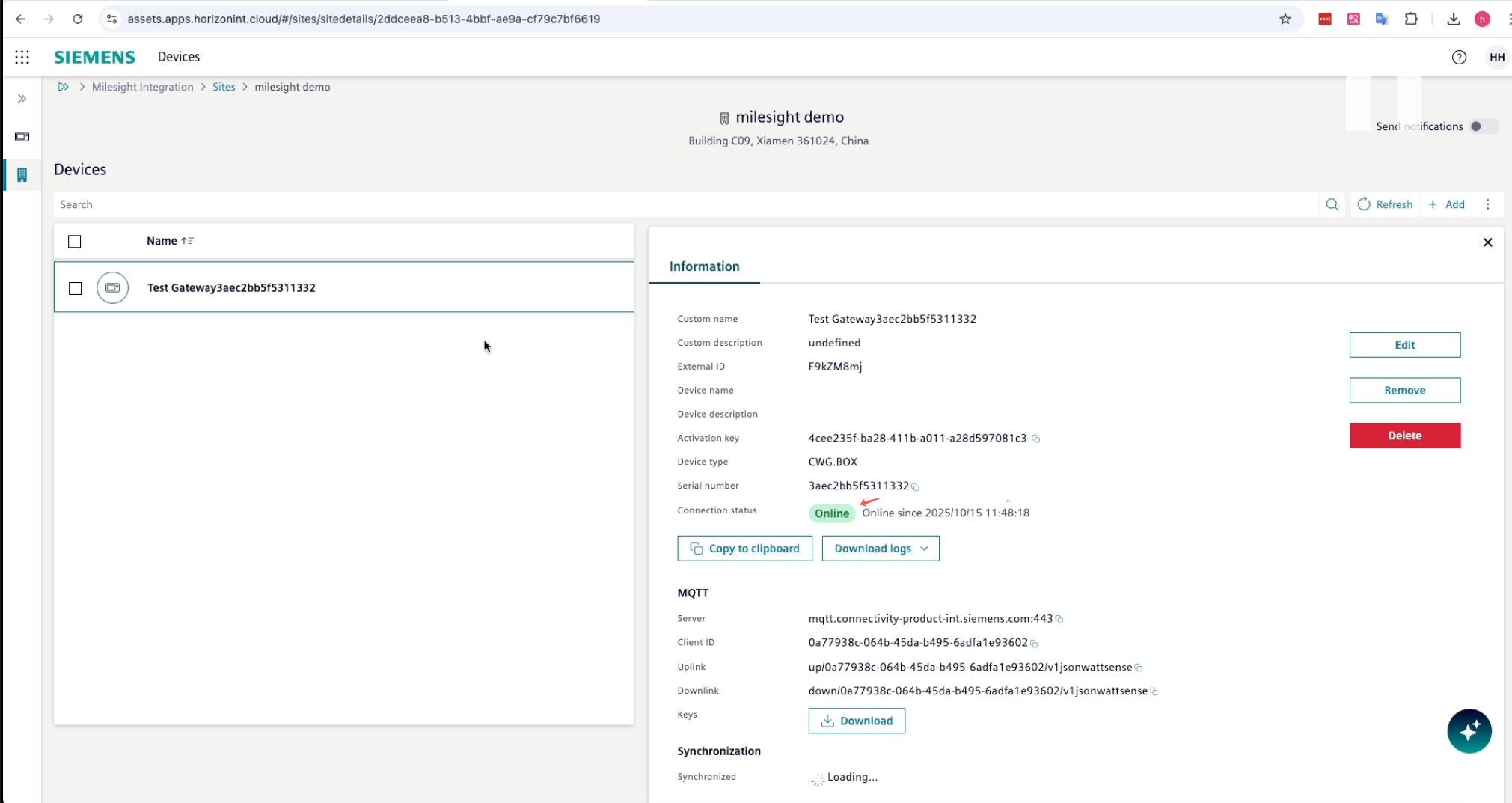
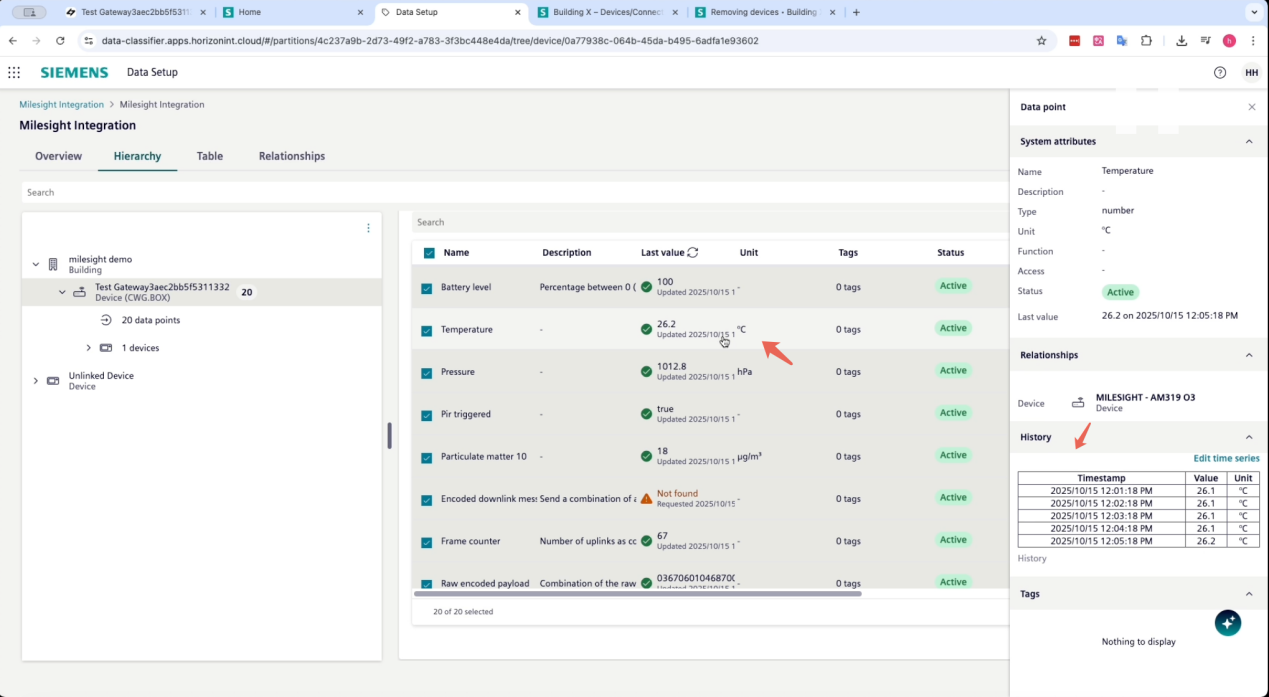
9. ビルディングXでセンサーデータを設定します
ビルディングXのData Setupアプリに移動します。
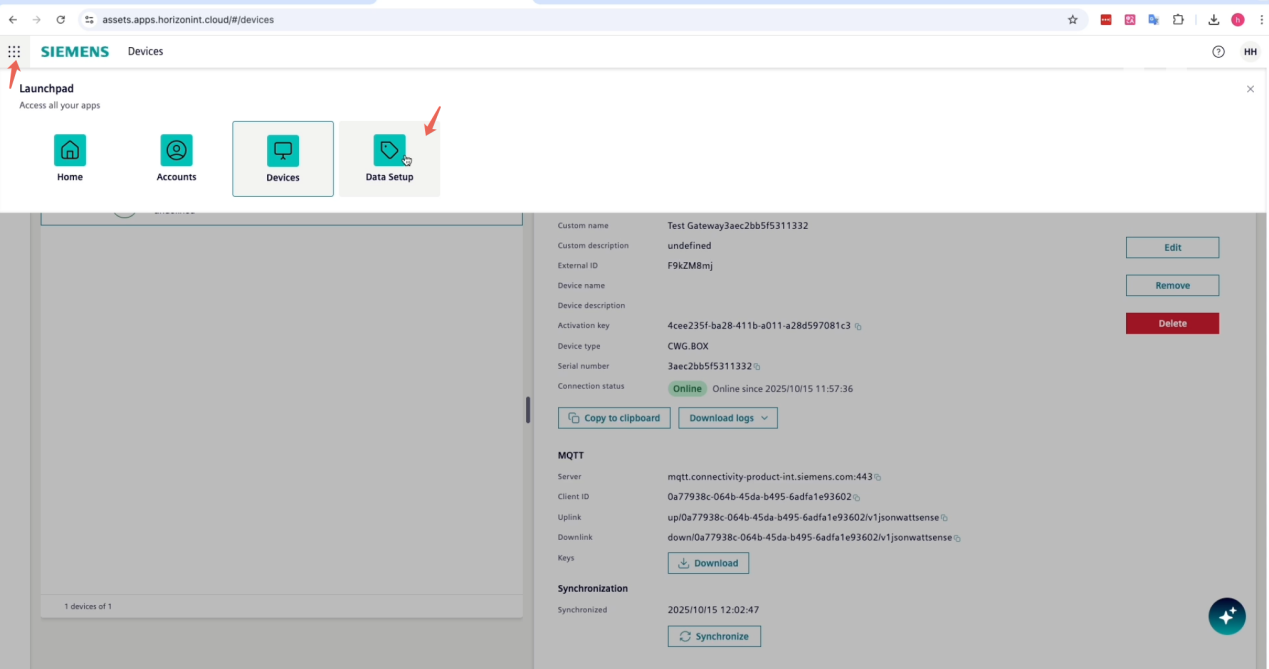
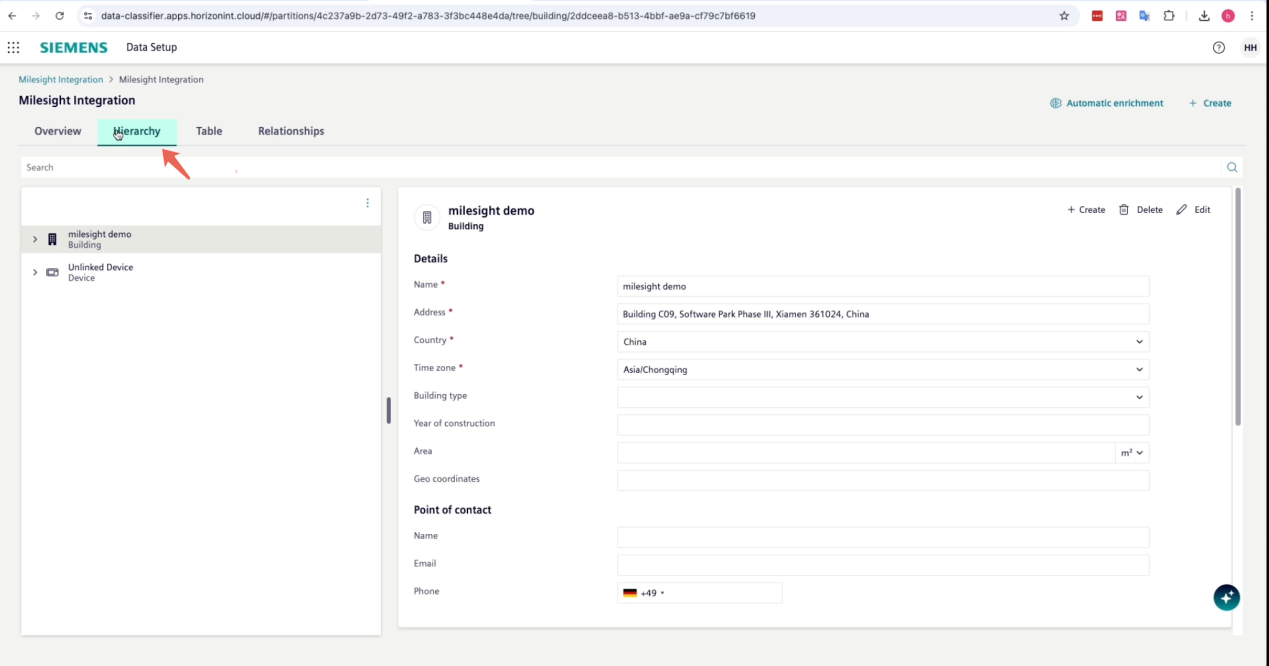
Hierarchyタブをクリックします。
デバイスと有効化されたデータポイントを選択します。
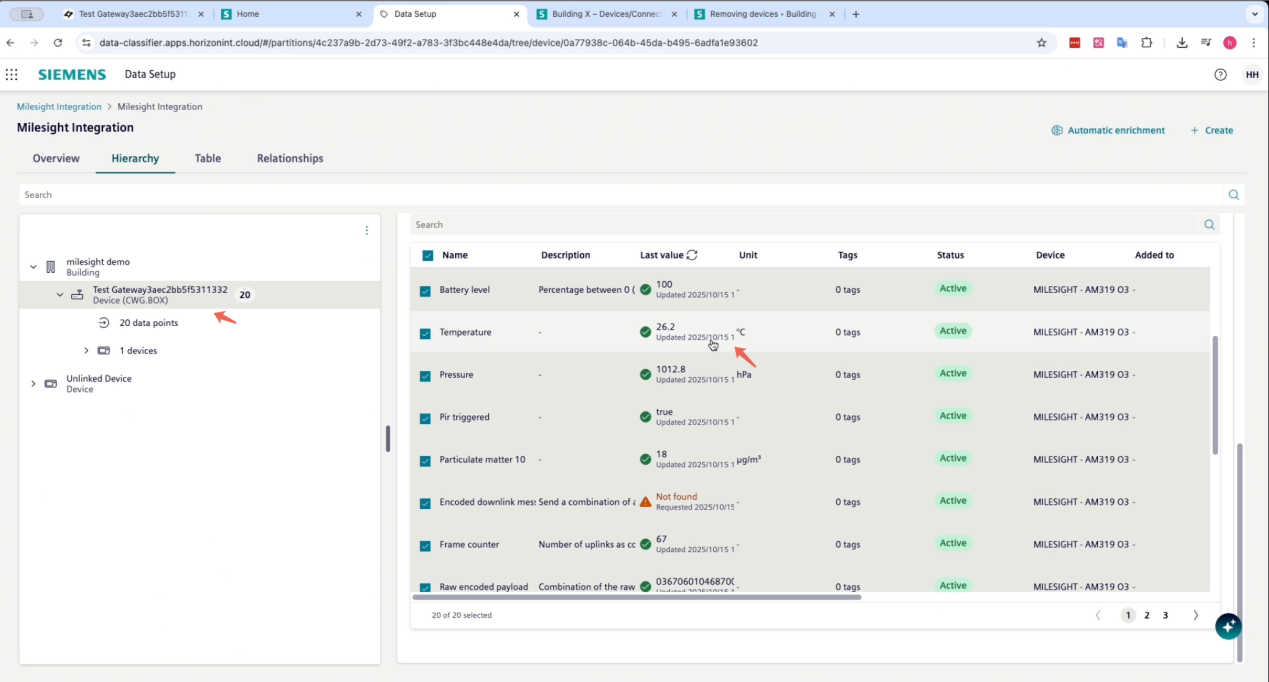
ビルディングXプラットフォームでMilesightセンサーデータの確認を開始します。
10.Building Xにおけるダッシュボード作成
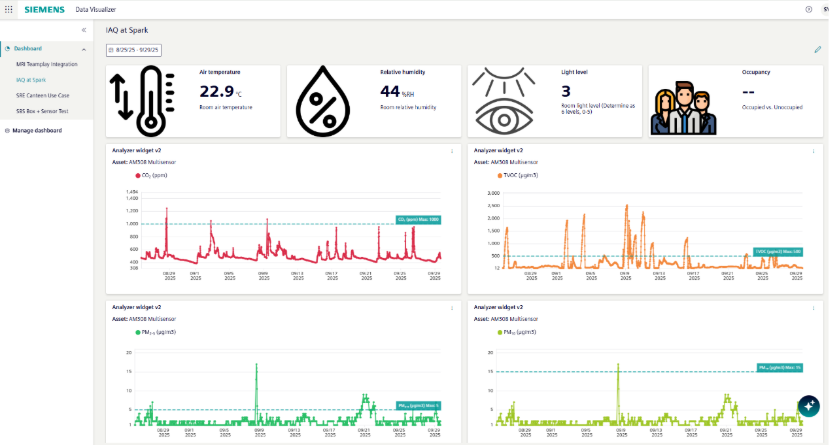
これで、MilesightセンサーからBuilding Xに送信されるデータポイントを自由に活用し、下記例のようにBuilding X内でダッシュボードを作成できます(下記例はBuilding Xデータビジュアライザーアプリで可視化されたMilesight室内空気質データを示しています)。詳細は、Building Xの技術トレーニング動画およびドキュメントをご参照ください。
-以上–
関連記事
スマートビルディング
 Phoenix Contact Emalytics および Milesight ゲートウェイとセンサーの統合ガイドMilesightが開発したドライバーにより、Milesight LoRaWANゲートウェイおよびセンサーをPhoenix Contact Emalyticsへ効率的に統合する方法をご説明いたします。
 LOYTECコントローラとMilesightゲートウェイおよびセンサーの統合MilesightのLoRaWANセンサーとゲートウェイをBACnetプロトコルを介してロイテックコントローラーに容易に統合し、ビル管理ダッシュボードを実現する方法を説明します。
 Honeywell プラットフォームと Milesight の統合Milesightが開発したドライバーを用いて、Milesight LoRaWANゲートウェイおよびセンサーをHoneywell Optimizer Suite(Niagara Framework)へ効率的に統合する方法をご説明いたします。
 Delta Controlsプラットフォーム – MilesightインテグレーションUG65ゲートウェイを使用してenteliWEBプラットフォームに接続する方法を紹介し、AM319 BACnetオブジェクトデータをenteliWEBに追加する一連の作業を説明します。
 Niagara Framework と Milesight の統合Milesight は、Milesight LoRaWAN ゲートウェイおよびセンサーを Niagara Framework BMS に効率的に統合するためのドライバを開発しています
 Autodesk Tandem プラットフォームへのゲートウェイおよびデバイスの統合UG65ゲートウェイを使用してTandemプラットフォームに接続し、Tandemでリアルタイムのセンサーデータを表示する方法について説明します
 J2 Innovations FIN プラットフォームと Milesight ゲートウェイの統合このドキュメントでは、主に UG65 ゲートウェイを FIN Framework プラットフォームに統合する方法について説明し、FIN Framework プラットフォームに AM319 デバイス(注:ここでは AM319 を例として使用しています。必要に応じて、ご使用のデバイスに置き換えてください)を追加する完全な動作プロセスをご紹介します。