- Home
- LoRaWAN Controllersの使用
- MilesightコントローラのRS232の使い方
MilesightコントローラのRS232の使い方
概要
Milesight LoRaWANコントローラーはRS232インターフェースを搭載しており、RS232端末デバイスとネットワークサーバー間の透過的な生データをサポートしています。このガイドでは、Milesight LoRaWANコントローラのRS232の使い方を説明します。
必要条件
- Milesight LoRaWANコントローラー UC50x/UC1152/UC11-N1
- Milesight LoRaWANゲートウェイ(LoRaWANネットワークサーバーとしてシミュレート)
- TCPCOM(RS232ターミナルデバイスとしてシミュレート)
基本配線 PC(シリアルポートツール)-Milesightコントローラー-Milesightゲートウェイ
構成
- USB-RS232ケーブルでPCとコントローラーのRS232を接続します。
- コントローラーの電源を入れ、How to Connect LoRaWAN Node/Sensor to Milesight Gatewayの記事に従ってMilesightゲートウェイに接続します。
- ToolBoxを開き、General->Serialで シリアルポートを有効にし、タイプをRS232に選択します。

- TCPCOMを開き、RS232の基本パラメータを設定します。RS232の基本パラメータはコントローラの設定と同じであることに注意してください。
- メッセージの送信

- ゲートウェイWeb GUIのNetwork Server->Packets にアクセスすると、コントローラのレポート間隔設定に関係なく、RS232データが即座にアップロードされます。
-


- データポートは86で、コントローラのRS232ポート設定と同じです。

- 注:デバイスタイプがクラスCの場合、コントローラはダウンリンクメッセージをすぐに受信します。デバイスタイプがクラスAの場合、ダウンリンクメッセージはコントローラからのアップリンクがあるまでキュー(グレー)で待機します。

- 送信後、TCPCOM はメッセージを受信します。


関連記事
LoRaWAN Controllersの使用
 Milesight IoT CloudでUC50xがAI値を正しく表示する方法Milesight IoT Cloud上でUC50xがAI値を正しく表示する方法について説明します
 Milesight UC50xに異なるタイプのアナログ入力デバイスを接続する方法2線式および3線式のAIセンサーを例に、AIデバイスをUC50xに接続する方法を説明します
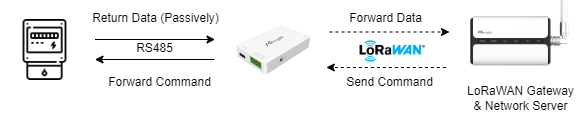 Modbus RS485ブリッジLoRaWAN機能の使い方この記事では、Modbus RS485 ブリッジ LoRaWAN を使用する方法を説明するために、アクティブ・パススルーを取り上げます。
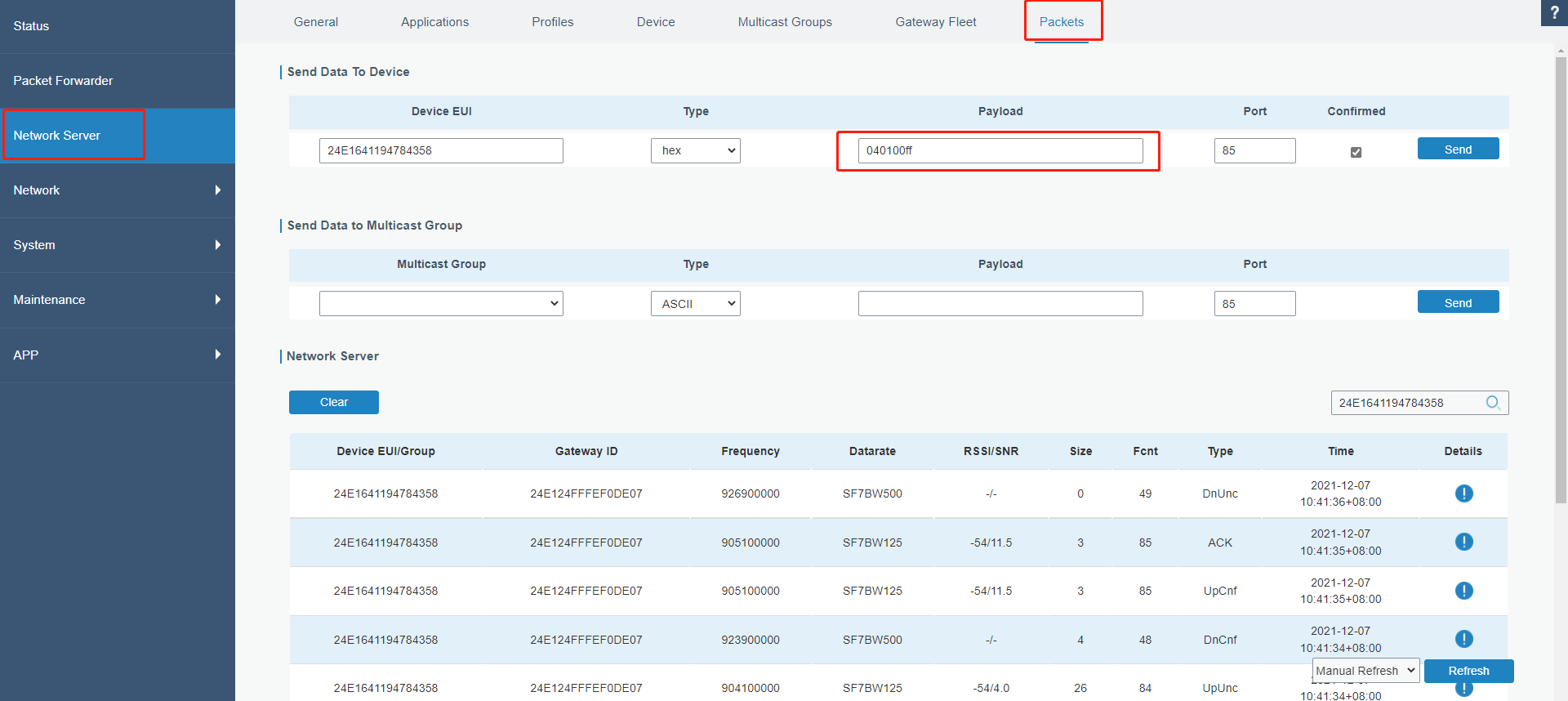 MilesightコントローラーのDOをトリガーする方法この記事ではDOの状態をトリガする方法を説明します
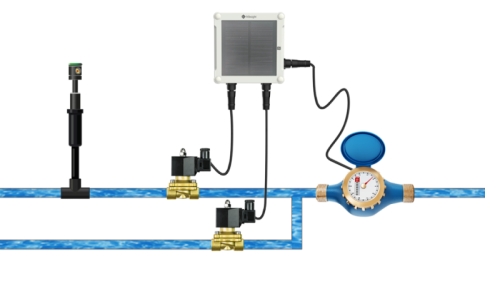 UC51xを使用して電磁弁を制御する方法UC51xシリーズLoRaWANワイヤレスソレノイドバルブコントローラは、バルブのDCラッチングソレノイドをリモート制御するために使用されるデバイスです。
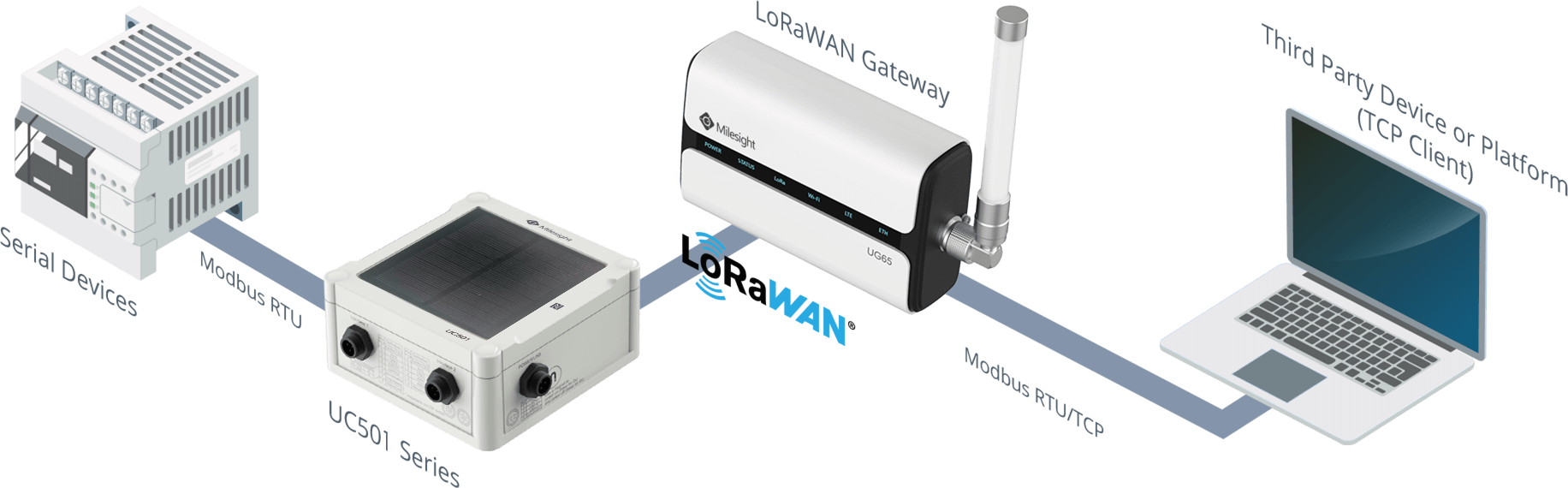 Milesightゲートウェイとコントローラ間のModbus RTU to/over TCPを実現する方法ModbusRTUブリッジLoRaWANは、MilesightコントローラとModbus TCP/TCPクライアント間のModbus-LoRaWANデータ伝送を、Milesight LoRaWANゲートウェイ経由で設定する機能です。