- Home
- 基本設定&ネットワーク&システム
- MilesightゲートウェイをMilesight開発プラットフォームに接続する
MilesightゲートウェイをMilesight開発プラットフォームに接続する
説明
Milesight開発プラットフォームは、デバイス管理プラットフォームとしてデバイスを管理する機能に加え、Milesight LoRaWANエンドデバイスからセンサーデータを受信するLoRaWANネットワークサーバーとしても機能します。本記事では、MilesightゲートウェイをMilesight開発プラットフォームに接続する方法について説明します。
必要条件
- Milesight開発プラットフォームアカウント
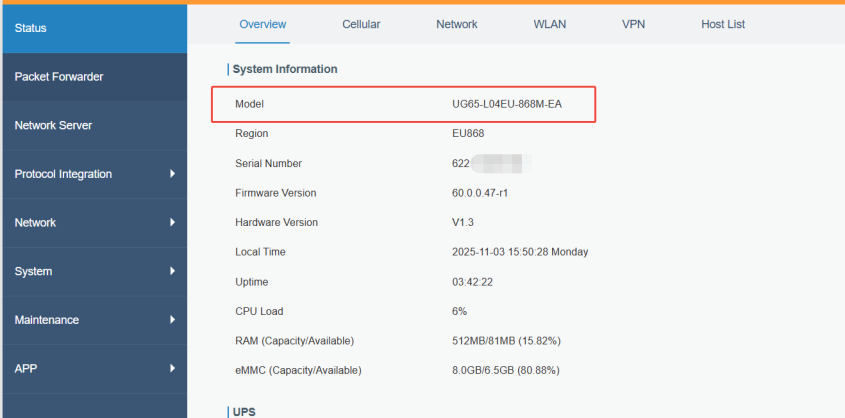
- Milesightゲートウェイ:モデルとファームウェアバージョンはこちらで確認
設定
ステップ1:プラットフォーム設定
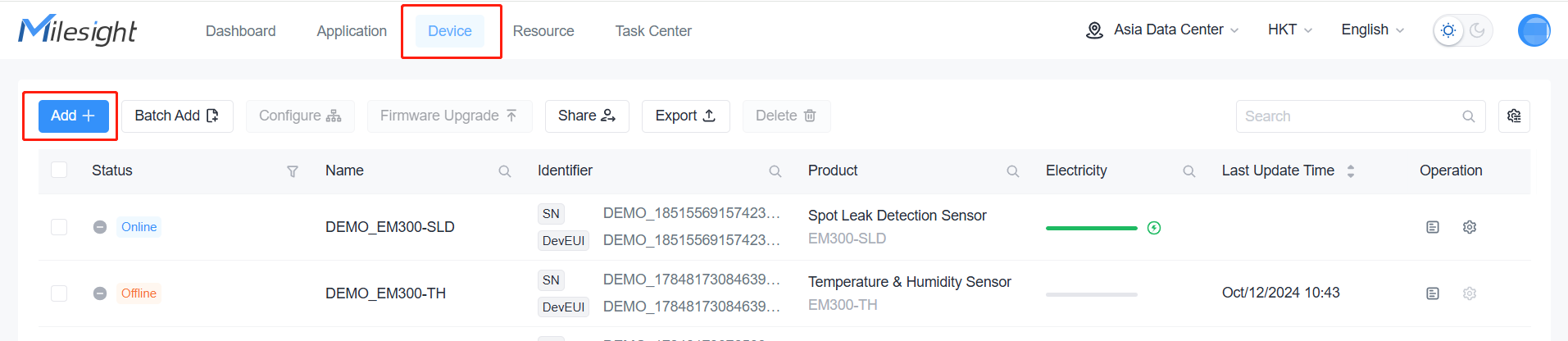
1. Milesight Development Platformにログインし、「Device」ページで「Add+」をクリックしてデバイスを追加します。
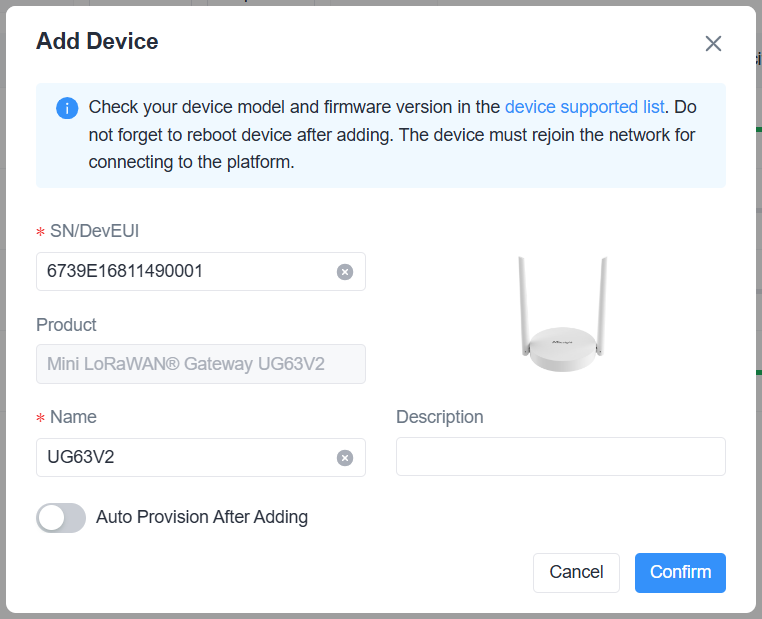
2. ゲートウェイのSN(シリアル番号)を入力し、名前を定義して「Confirm」をクリックします。SNはゲートウェイのラベルまたはゲートウェイのステータスページで確認できます。
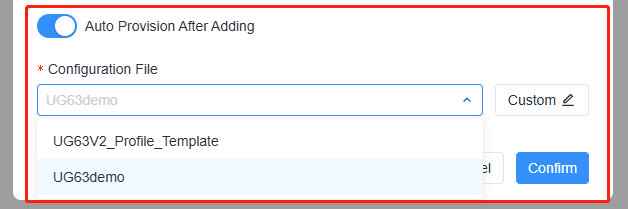
注意: このゲートウェイに設定を割り当てる必要がある場合は、追加後に「Auto Provision」を有効にして設定テンプレートを選択するか、設定テンプレートをカスタマイズしてください。
ステップ2:ゲートウェイ設定
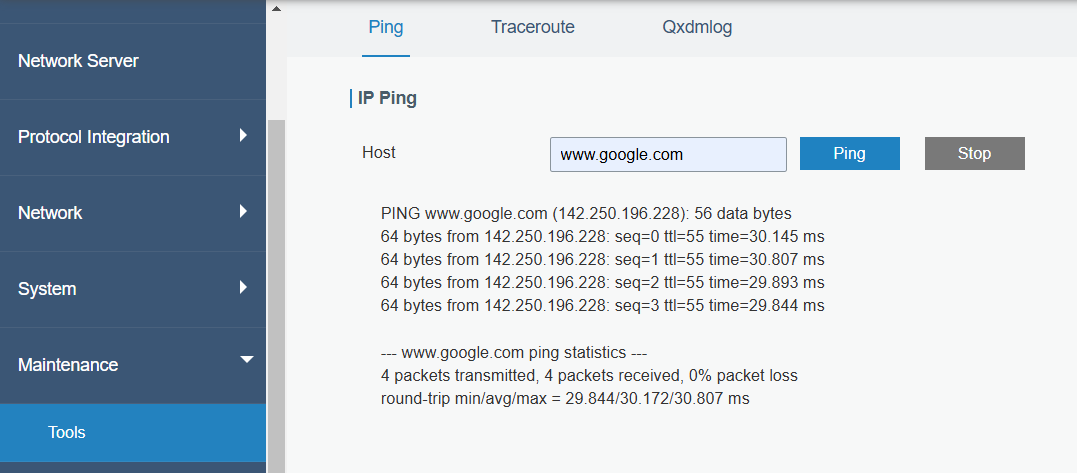
1. ゲートウェイがサポート対象ファームウェアにアップグレード済みで、インターネットに接続されていることを確認してください。
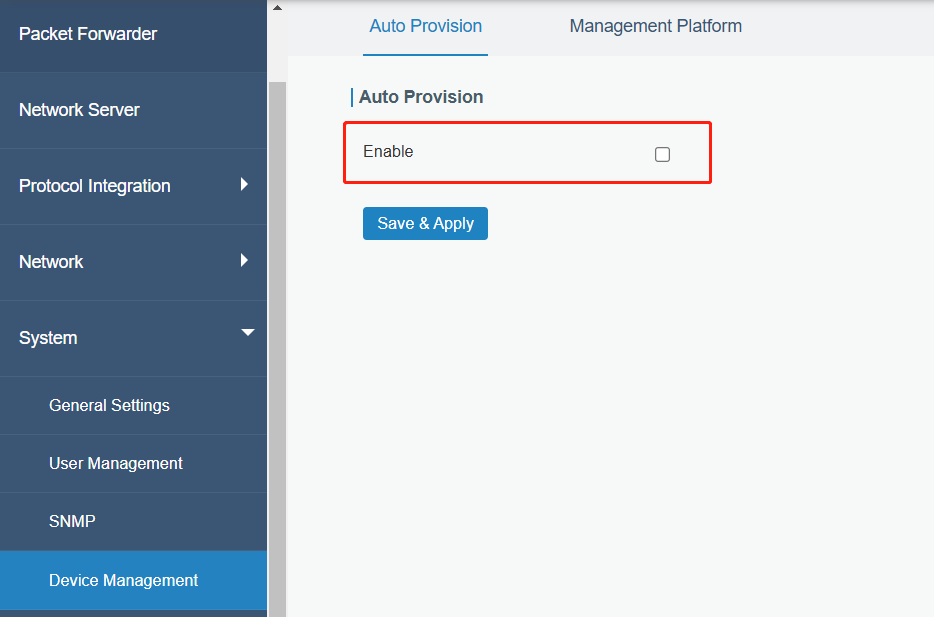
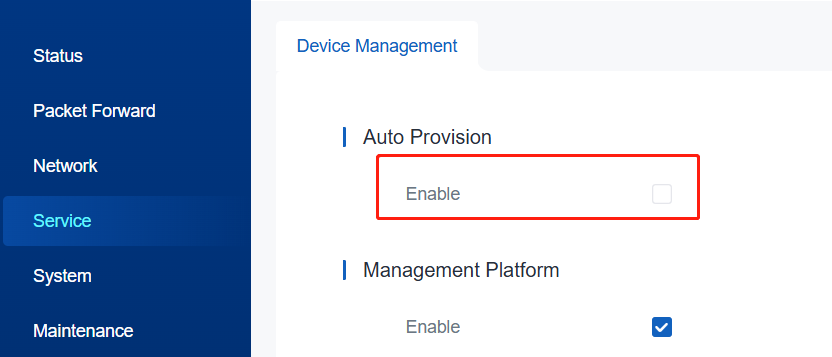
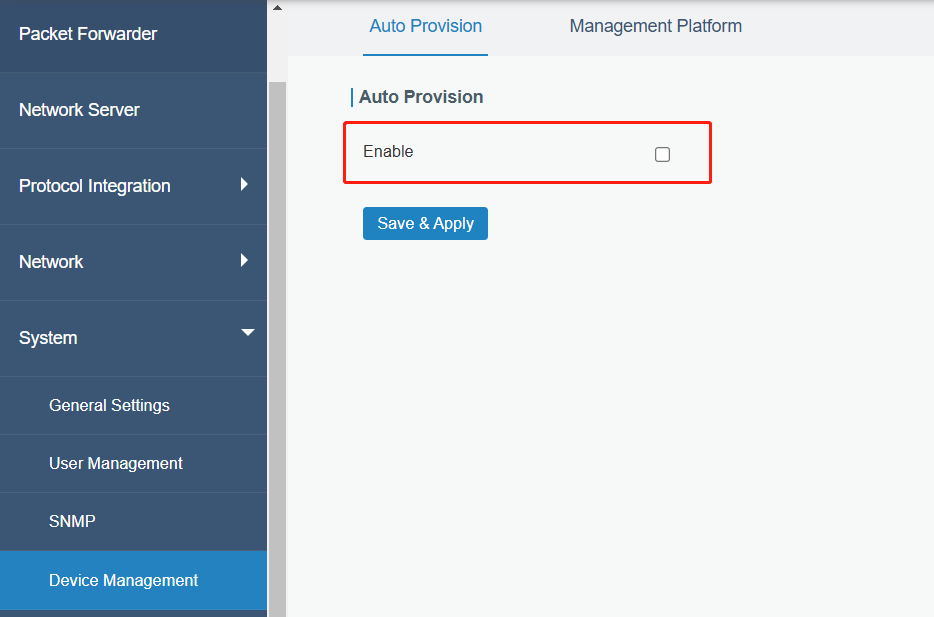
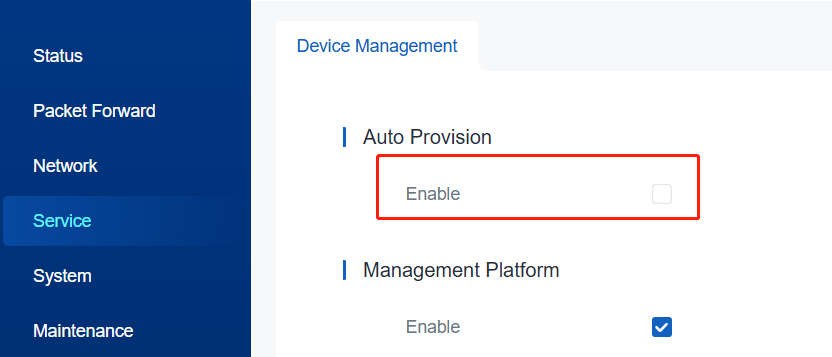
2. If you need the gateway to receive the configuration file from the platform, please enable the Auto Provision option. If your gateway is already configured, please DO DISABLE this option to avoid your configurations are covered by the platform configuration file.
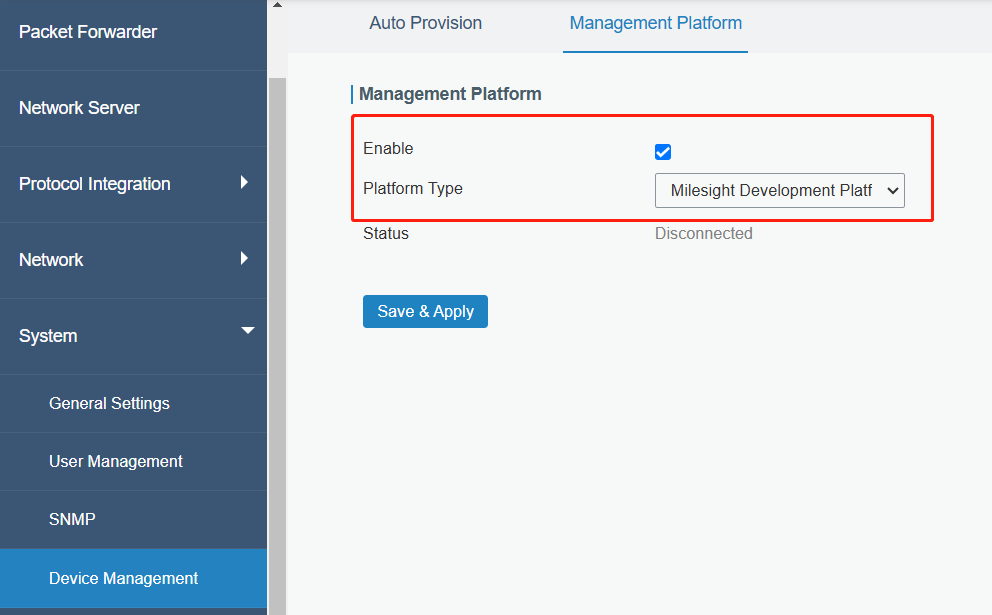
UG6X:
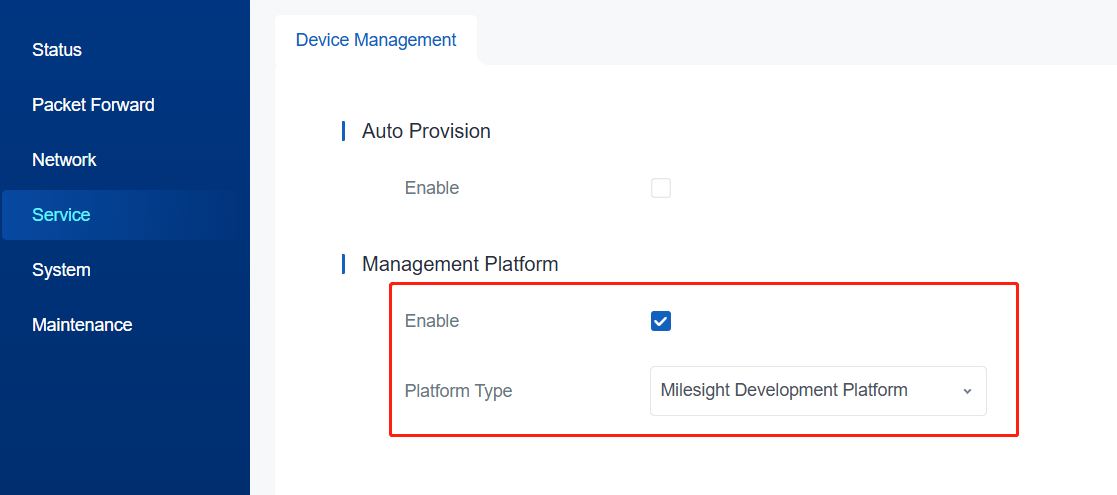
SG50/UG63v2:
3. ゲートウェイをプラットフォームで管理可能にし、プラットフォームタイプをMilesight Development Platformに選択後、Save&Applyをクリックします。
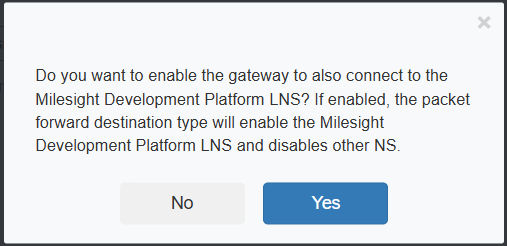
4. ゲートウェイにプロンプトが表示されます。
LoRaWANエンドデバイスをMilesight Development Platformに接続する場合はYesをクリック、他のLoRaWANネットワークサーバー・ゲートウェイ内蔵ネットワークサーバー・Milesight IoT Cloudを既に使用している場合はNoをクリックします。
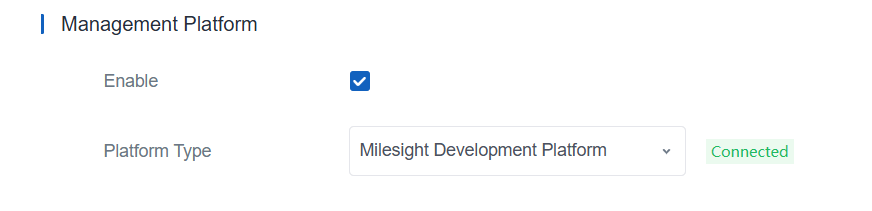
5. ゲートウェイがプラットフォームに接続されました。
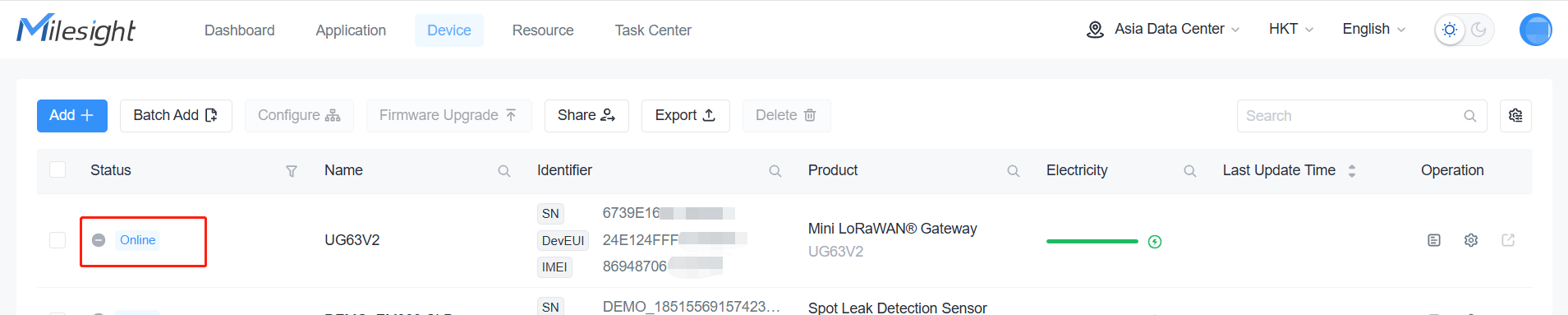
6. プラットフォーム上で基本情報を確認し、設定・アクセス・アップグレードなどのリモート管理が可能です。詳細はMilesight開発プラットフォームユーザーガイドを参照してください。
注記:
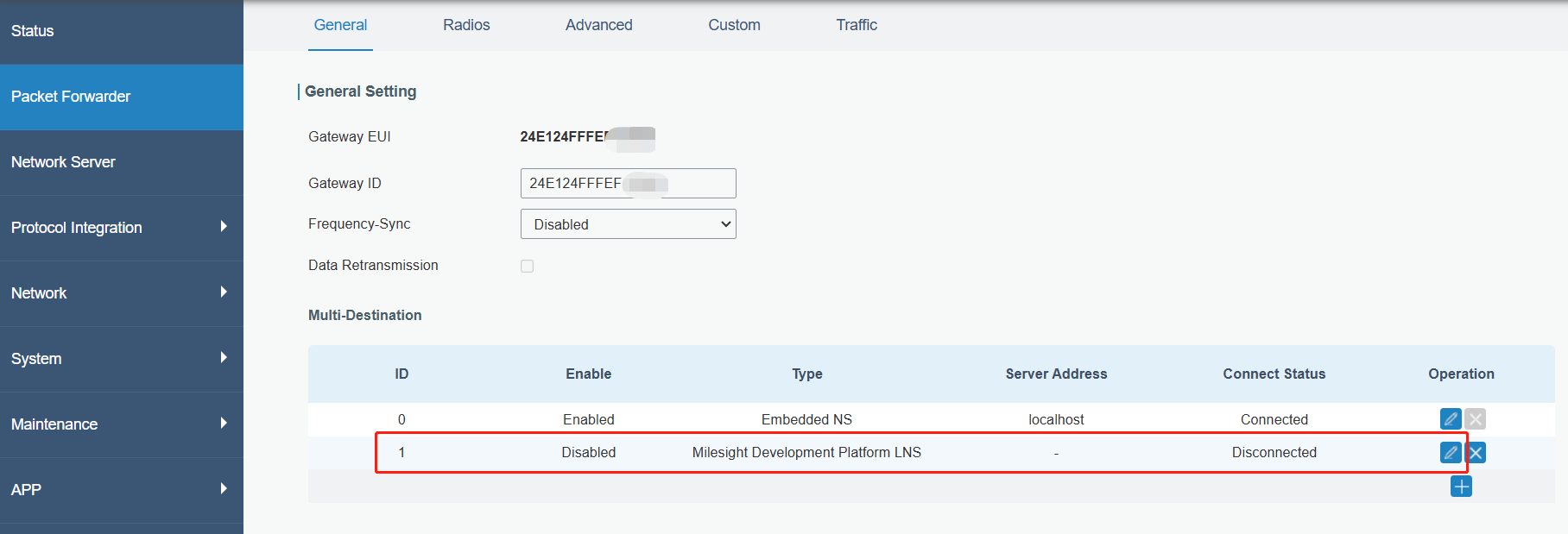
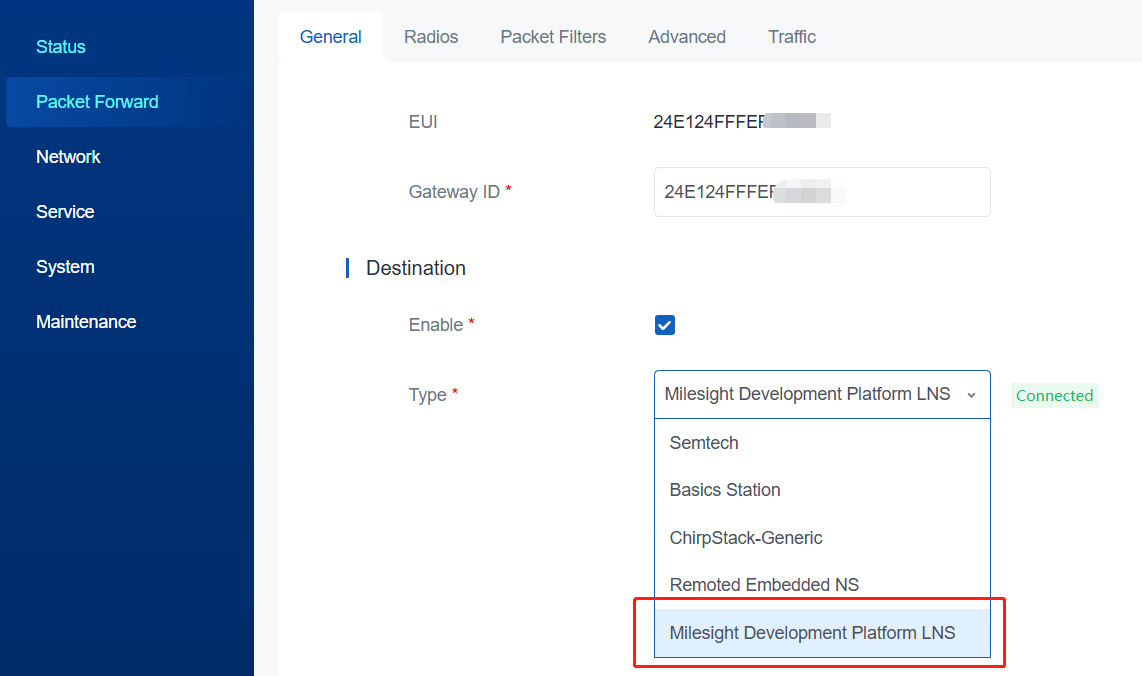
1) ステップ2後、Milesight開発プラットフォームLNSを有効化してLoRaWANデータをプラットフォームに転送するか、ここで無効化できます:
2) プラットフォームから設定ファイルを受信させる必要がある場合、 「Auto Provision」オプションを有効にしてください。 ゲートウェイが既に設定済みの場合は、 プラットフォームの設定ファイルによって設定が上書きされるのを防ぐため、 「必ず無効化」してください。
—–END—-
関連記事



基本設定&ネットワーク&システム
 Node-RED 例: ゲートウェイイベントアラームをMQTTブローカーに送信このNode-REDの例は、MilesightゲートウェイのイベントアラームをMQTTブローカーに送信するソリューションを提供します
 ゲートウェイのバックアップファイルインポートが失敗したトラブルシューティングゲートウェイのバックアップファイルのインポートが失敗した場合のトラブルシューティング方法を説明します
 ルーター/ゲートウェイのLAN内にあるデバイスにWireGuard VPN経由でアクセスする方法WireGuard VPNを介してルーターのLAN下にあるデバイスにアクセスする方法について説明します
 MilesightゲートウェイでワイヤガードVPNを設定する方法この記事では、例として2つのMileightゲートウェイ間のWireguard VPNトンネルの確立方法を説明します。
 Milesightゲートウェイのアップグレード方法Maintenance > Upgrade の順に選択して、ファームウェアをインポートし、アップグレードします
 MilesightゲートウェイをOpenVPNクラウドに接続する方法説明 OpenVPNは無料でインストールでき、オンプレミスでプライベートなビジネスネットワークへのセ […]
 Milesight LoRaWANゲートウェイのリンクフェイルオーバールール設定方法オンライン状態であるかどうかの検出をサポートしており、インターネット接続が失われた場合は、ゲートウェイが自動的に次の利用可能なインターフェースに切り替えます。
 UG6x MilesightゲートウェイへのSIMカードの取り付け方法この記事では、Milesight ゲートウェイに SIM カードを挿入する方法について説明します。
 Milesight Gatewayの再起動とリセット方法この記事では、Milesight LoRaWANゲートウェイのリブートとリセットの方法を説明します。
 LoRaWANノードとMilesightゲートウェイの接続方法この記事では、LoRaWANノード/センサーをMilesightゲートウェイに接続する方法を説明します。
 MilesightゲートウェイをWi-Fi経由でインターネットに接続する方法Wi-Fi経由でUG6xをインターネットに接続する方法については、以下のチュートリアルを参照してください
 Milesight Gatewayをインターネットに接続する方法この記事では、Milesightゲートウェイをインターネットに接続する方法をご案内します。
 Milesight GatewayのWeb GUIへのログイン方法初めてゲートウェイを設定する場合は、このガイドを参照してMilesightゲートウェイのウェブGUIにログインしてください。