- Home
- 基本設定&ネットワーク&システム
- ゲートウェイのバックアップファイルインポートが失敗したトラブルシューティング
ゲートウェイのバックアップファイルインポートが失敗したトラブルシューティング
説明
このドキュメントでは、ゲートウェイのバックアップファイルのインポートが失敗した場合のトラブルシューティング方法を説明します。
バックアップファイルは、フルバックアップとバッチバックアップに分類されます。違いは、バッチバックアップ設定ファイルにはゲートウェイID、WLAN、ネットワークサーバー、静的IPアドレス、ユーザー管理、デバイス管理、およびAPPが含まれないことです。すべての設定をバックアップする必要がある場合は、「フルバックアップ」をクリックできます。
チェックリスト
ステップ1: ゲートウェイモデルの互換性を確認
バックアップファイルが現在のゲートウェイのモデルと一致していることを確認してください。例えば、UG65のバックアップファイルはUG67にインポートできません。続行前にモデルが同一であることを確認してください。
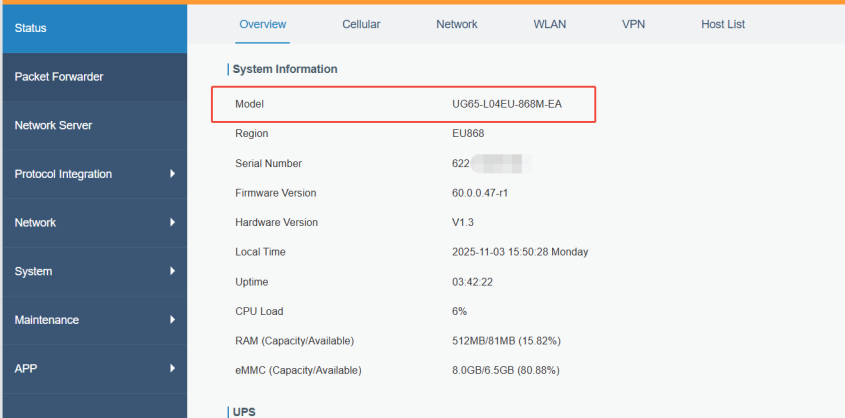
ステップ2:ファームウェアバージョンの整合性を確認
2台のゲートウェイでファームウェアバージョンが異なる場合、まずバックアップ用ゲートウェイをターゲットゲートウェイと同じバージョンにアップグレードすることを推奨します。その後、バックアップファイルをエクスポートし、ターゲットゲートウェイにインポートしてください。
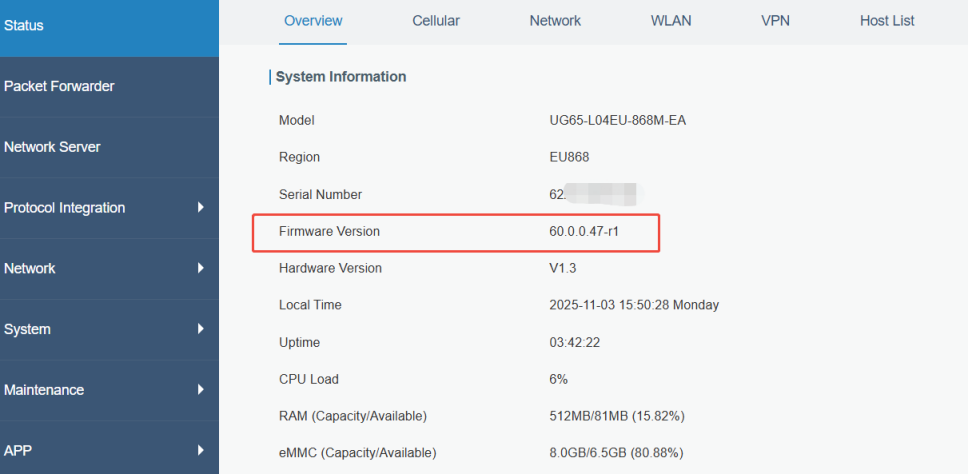
ステップ3:バックアップファイルの完全性を確認
バックアップファイルが破損または改変されていないことを確認してください。ファイルサイズと内容が元のエクスポートと一致していることを確認し、インポート時の失敗を回避してください。
ステップ4:現在の設定をバックアップし、重要情報を記録
操作前に、予期せぬ問題発生時のデータ損失を防ぐため、現在のゲートウェイ設定をバックアップしてください。さらに、インポート処理中に上書きされる可能性があるため、ネットワークパラメータやサーバーアドレスなどの重要情報を事前に記録してください。
ステップ5:インポート前の工場出荷時設定への復元
バックアップファイルをインポートする前に、対象ゲートウェイを工場出荷時設定に復元することを推奨します。これにより、新しい設定のためのクリーンな環境を確保できます。
ステップ6:ネットワークの安定性と電源供給の確認
ファームウェアのアップグレードや設定のインポート中は、ゲートウェイと管理用コンピュータ/サーバー間のネットワーク接続が安定していることを確認してください。デバイスの誤動作を防ぐため、電源中断や強制再起動を避けてください。
ステップ7:インポート後のゲートウェイ機能確認
バックアップインポート後、データ報告、MQTT接続性、センサー統合など全てのゲートウェイ機能を徹底的に確認し、設定が有効でデバイスが正常に動作することを保証してください。
ステップ8:Milesight IoTサポートへの連絡
ゲートウェイログをダウンロードの上、Milesight IoTサポートまでご連絡ください。
問題解決の迅速化のため、トラブルシューティングの状況と結果をスクリーンショットとテキスト説明で送信してください。Milesightゲートウェイログファイルの取得方法
チケット作成またはメールで直接Milesight IoTサポートへご連絡ください。
チケットシステム: https://support.milesight-iot.com
メールアドレス:iot.support@milesight.com
—-以上—-
関連記事



基本設定&ネットワーク&システム
 Node-RED 例: ゲートウェイイベントアラームをMQTTブローカーに送信このNode-REDの例は、MilesightゲートウェイのイベントアラームをMQTTブローカーに送信するソリューションを提供します
 ルーター/ゲートウェイのLAN内にあるデバイスにWireGuard VPN経由でアクセスする方法WireGuard VPNを介してルーターのLAN下にあるデバイスにアクセスする方法について説明します
 MilesightゲートウェイをMilesight開発プラットフォームに接続するMilesightゲートウェイをMilesight開発プラットフォームに接続する方法について説明します
 MilesightゲートウェイでワイヤガードVPNを設定する方法この記事では、例として2つのMileightゲートウェイ間のWireguard VPNトンネルの確立方法を説明します。
 Milesightゲートウェイのアップグレード方法Maintenance > Upgrade の順に選択して、ファームウェアをインポートし、アップグレードします
 MilesightゲートウェイをOpenVPNクラウドに接続する方法説明 OpenVPNは無料でインストールでき、オンプレミスでプライベートなビジネスネットワークへのセ […]
 Milesight LoRaWANゲートウェイのリンクフェイルオーバールール設定方法オンライン状態であるかどうかの検出をサポートしており、インターネット接続が失われた場合は、ゲートウェイが自動的に次の利用可能なインターフェースに切り替えます。
 UG6x MilesightゲートウェイへのSIMカードの取り付け方法この記事では、Milesight ゲートウェイに SIM カードを挿入する方法について説明します。
 Milesight Gatewayの再起動とリセット方法この記事では、Milesight LoRaWANゲートウェイのリブートとリセットの方法を説明します。
 LoRaWANノードとMilesightゲートウェイの接続方法この記事では、LoRaWANノード/センサーをMilesightゲートウェイに接続する方法を説明します。
 MilesightゲートウェイをWi-Fi経由でインターネットに接続する方法Wi-Fi経由でUG6xをインターネットに接続する方法については、以下のチュートリアルを参照してください
 Milesight Gatewayをインターネットに接続する方法この記事では、Milesightゲートウェイをインターネットに接続する方法をご案内します。
 Milesight GatewayのWeb GUIへのログイン方法初めてゲートウェイを設定する場合は、このガイドを参照してMilesightゲートウェイのウェブGUIにログインしてください。