-
設置場所の選定
  |
|
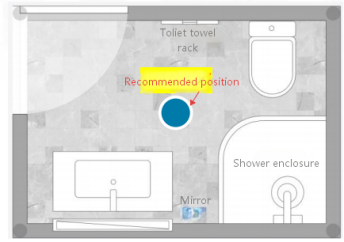
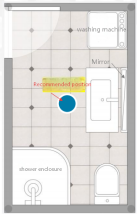
浴室の例:
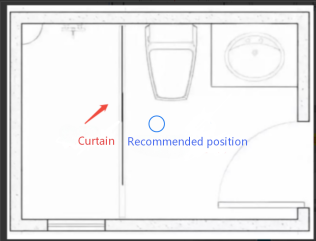
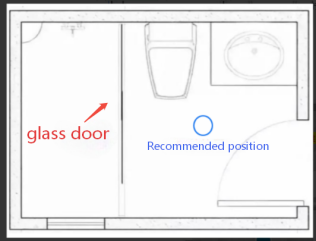
- 装置はできるだけ部屋の中心に近い場所に設置してください。ウェットエリアとドライエリアを仕切るガラスドアがある場合は、装置がドアから少なくとも50cm離れていること、およびガラスドアの内側を覆わないようにしてください。
- 換気扇、浴室ヒーター、天井照明の上、およびトイレの真上への設置は避けてください。
 |
 |
 |
 |
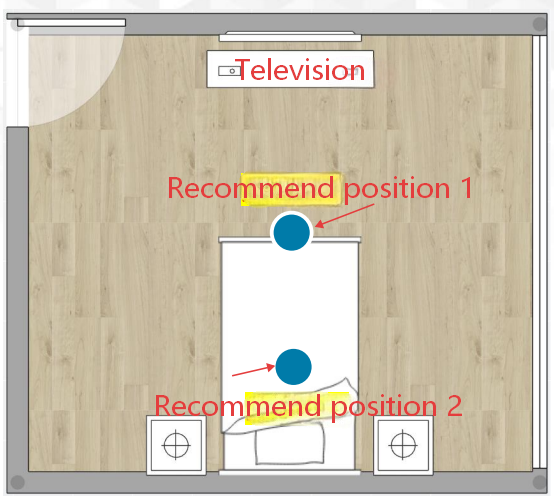
寝室の例:
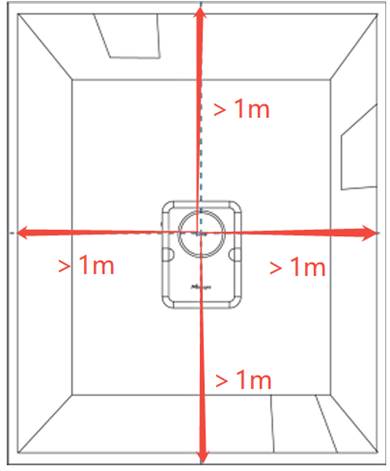
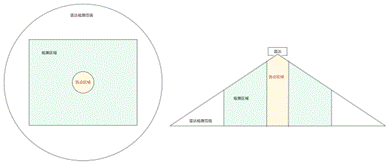
- 部屋の中心、またはベッドの真上に設置することを推奨します。その際、すべての壁から少なくとも1メートル離れていることを確認してください。
- シャンデリアや天井ファンの上への設置は避け、スタンドファンがレーダーの真下に位置しないようにしてください。
2.VS373の設置
設置場所を決めたら、簡易設置マニュアルを参照して、機器の設置および電源接続を行ってください。
簡易設置リンク:https://www.milesight.com/docs/en/vs373/quick-start-guide.html
3.設置場所および環境の適性を確認する
1.部屋の長さ、幅、高さを設定する
距離計または巻尺を使用して、レーダーから4つの壁それぞれまでの距離を測定してください。測定値は正確であることを確認し、目測に頼らないでください。
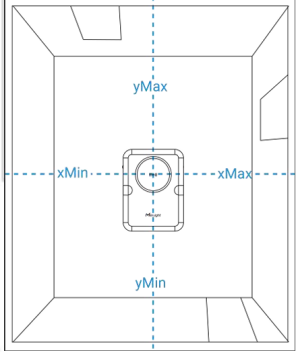 規則的な形状の部屋 規則的な形状の部屋
デバイスの向きに応じてパラメータを入力してください。
|
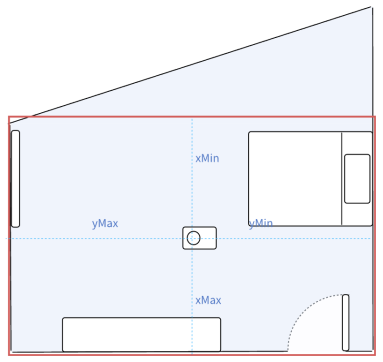 不規則な形状のエリア 不規則な形状のエリア
最大の長方形を特定し、デバイスの向きに基づいて関連するパラメータを入力してください。 |
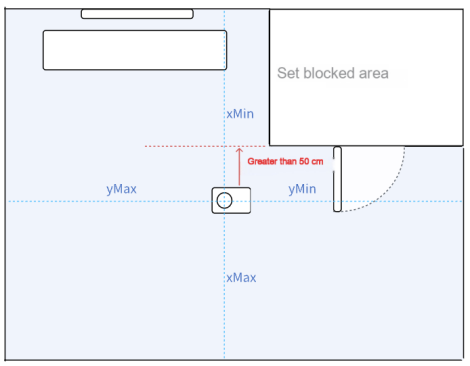 特殊なシナリオの参照I 特殊なシナリオの参照I
最も外側の長方形を特定し、デバイスの向きに従って関連するパラメータを入力してください。データ干渉を防ぐため、部屋の外側の領域に対して遮蔽エリアを設定してください。
|
2.環境への影響を確認する
• 部屋から人がいなくなるよう、レーダーの検知エリアから離れてください。レーダーキャンバスのインターフェースを確認してください。下図のように:
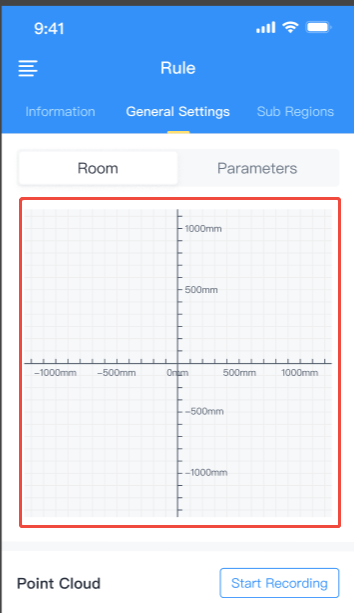 正常な状況 室内に人がいない場合、キャンバスはクリアでターゲットポイントは表示されません。部屋のステータスは「空室」となります。 |
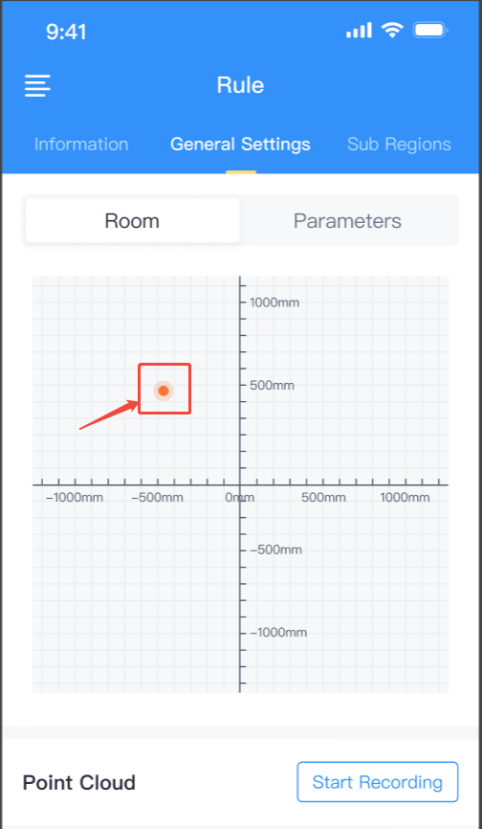 異常な状況 異常な状況
室内に人がいないにもかかわらず、キャンバス上に1つ以上のターゲットポイントが表示される場合、空室が異常な状態で占有されていることを示しています。部屋のステータスは「正常」と表示され、部屋が占有されているとみなされます。 |
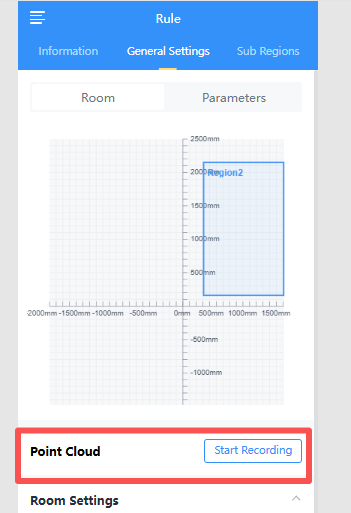
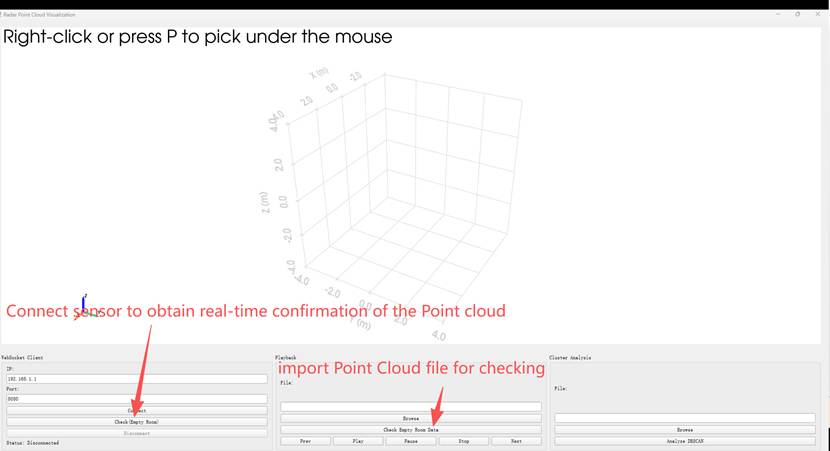
- また、Point Cloud機能を利用して、室内に誰もいない状態で3~5分間連続記録を行うことも可能です。そのファイルをダウンロードし、radar-point-cloudツールにインポートしてください。ルール-一般設定-Point Cloud 記録開始:
ツールのリンクは以下の通りです:https://resource.milesight-iot.com/Support/Van/%E8%BD%AF%E4%BB%B6/radar-point-cloud-2.1.exe
| 正常な点群
通常の環境下、室内に人がいない場合:点群の点数は少なく、時折ちらつく点があるだけで、クラスタリングは発生しません |
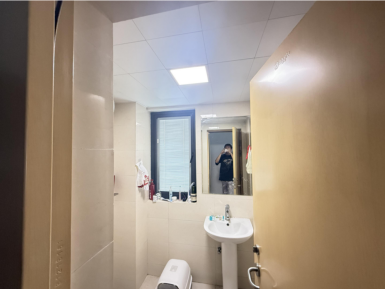 異常な小さなクラスター状の点群(1.8m × 2.3mの片側狭小空間を例として) 異常な小さなクラスター状の点群(1.8m × 2.3mの片側狭小空間を例として)
異常分析例: 点数が少なく、エネルギーが100未満の点群の小さなクラスターが複数出現します。位置は固定されており、これらのクラスターは一貫して定期的に現れます。キャンバス上にはターゲットは表示されません。 トラブルシューティングの結論:これは基本的に、いかなる検出機能にも影響を与えません。検出スペースが2m×2m未満であり、これ以上の調整ができないため、時折誤検出が発生する可能性はありますが、その確率は低いです。 |
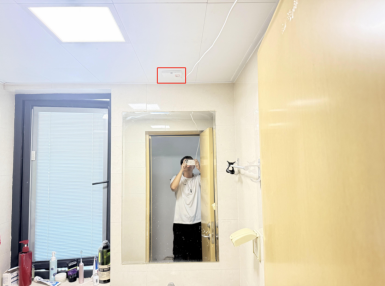 異常な大規模な点群のクラスター(例:ミラーまでの距離が50cm未満) 異常な大規模な点群のクラスター(例:ミラーまでの距離が50cm未満)
異常分析例: 高密度かつ大きなエネルギーを持つ、密集した点群が多数出現します。ターゲットがキャンバス上に表示されます。 トラブルシューティングの結論:すべての検出機能に影響が出ます。設置環境を比較した結果、レーダーが鏡や壁に近すぎる位置に設置されていることが確認されました。鏡からさらに離れた場所にデバイスを再設置し、点群を確認することを推奨します。 このツールには、迅速な環境検証機能も備わっています。 「チェック」機能を使用すると、点群を迅速に検証できます。アラームがトリガーされた場合は、環境上の問題があることを示しています。 |
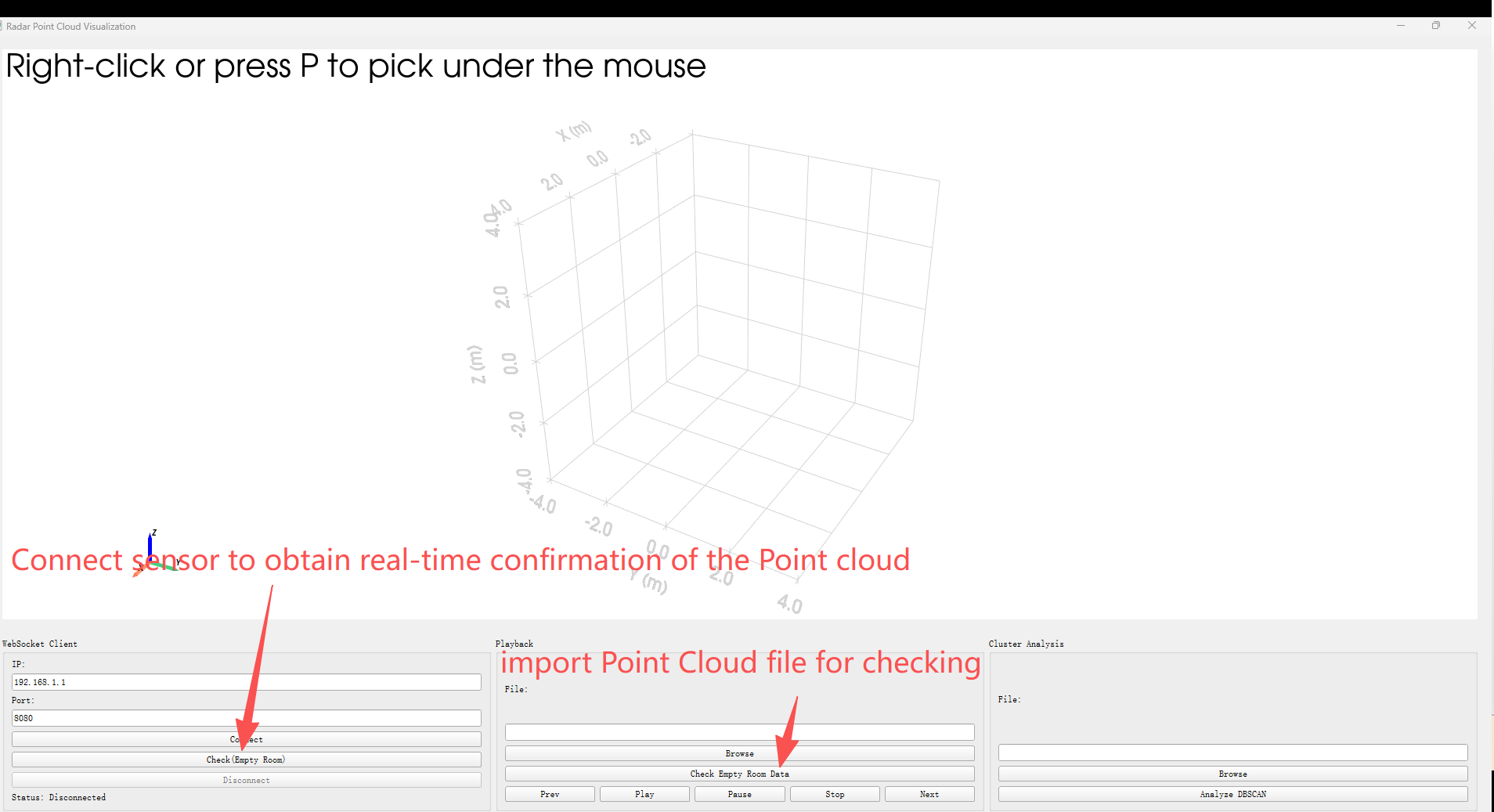
このツールには、迅速な環境検証機能も備わっています。
「チェック」機能を使用すると、点群を迅速に検証できます。アラームがトリガーされた場合は、環境上の問題があることを示しています。
3.事例と対応策
クイック環境検証ツールのダウンロードリンク:
https://resource.milesight-iot.com/Support/Van/%E8%BD%AF%E4%BB%B6/radar-point-cloud-2.1.exe
本ツールの「Check」機能を使用すると、点群データを迅速に検証できます。アラームが作動した場合は、環境に異常があることを示しています。
ご注意:現在のバージョンのツールでは、約5秒間の環境検証しか行えず、具体的な影響を正確に特定することはできません。
 最適な状況:
キャンバス上に異常なポイントは表示されず、ツールには点群が表示されないか、ごくまれに数個のポイントが表示されるのみです。点群の数は少なく、密集しておらず、エネルギーも低いです。
異常な状況 1:
キャンバス上に異常なポイントは表示されませんが、ツールには異常な点群の小さなクラスターが表示され、ほとんどの点群の強度は 100 未満です。
これは一般的に検知機能には影響しませんが、潜在的な影響要因をすべて排除するために環境を調整することを推奨します。
異常状況 2:
キャンバス上に異常点が現れ、ツールには異常な点群の小さなクラスターが表示され、そのほとんどは点群強度が100未満です。
これは転倒や長期臥床の検知には影響しませんが、在室、居室滞在、不動、および離床の検知に影響を与える可能性があります。
異常状況 3:
キャンバス上に異常な点が現れ、ツールには強度が比較的高い異常な点群の小さなクラスターが表示され、その強度は数百、あるいは数千に達する可能性があります。
① 点群が固定された位置に現れ、それが持続する場合、転倒検知には影響しませんが、在室、居室、不動、離床、および長時間臥床の検知には影響します。
② 点群がランダムな位置に現れるか、または時折しか現れない場合、すべての検知機能に影響しますが、パラメータ調整後に一部の機能が正常に動作する可能性があります。
異常状況 4:
キャンバス上に異常な点が現れ、ツールには広範囲の点群が表示され、その大部分の点群強度が100未満です。
これは転倒検知には影響しませんが、在室、居室、不動、離床、および長時間臥床の検知には影響します。
使用不可の状況 5:
キャンバス上に異常な点が現れ、ツールは高強度の点群が広範囲に表示され、その強度は数百、あるいは数千に達する可能性があります。
これはすべての検知機能に影響するため、環境を調整する必要があります。
推奨される対応:
使用前に、環境を調整して最適な状態、または状況1の状態にすることを推奨します。
設置位置の確認:レーダーの設置場所が振動の影響を受けていないか、また近隣に同じ周波数で動作する他のレーダー装置がないかを確認してください(同モデルのVS373装置同士は干渉しません)。 設置スペースの確認:設置スペースが狭すぎないか(2m×2m未満)を確認してください。狭い空間では、ノイズポイントの位置に基づき、監視エリアのx軸およびy軸の両方向を5~15cm縮小し、キャンバス上に依然として異常なポイントが表示されるか確認してください。 障害物チェック:レーダー設置場所の近くに、障壁、ガラス、鏡、シャンデリア、天井ファン、壁などがないか、またはレーダーの真下にバケツや洗面器などの物品がないか確認してください。該当する場合は、障害物を除去するか設置場所を変更し、点群の状態を再確認してください。 電源チェック:すべての環境条件が理想的である場合、電源を確認してください。標準のアダプターと電源ケーブルが使用されていることを確認し、電圧の不安定や電源接続不良がないか確認してください(このような問題は通常、点群の広範囲な欠損を引き起こします)。 |
パラメータ調整
その他のパラメータの詳細な調整については、後述のデバイス設定セクションを参照してください。)
状況2、3、4において、環境を最適化できないが検出が必要な場合は、パラメータ調整を行うことができます。ただし、調整後の精度は保証できません。(状況5は過酷な環境を示しており、パラメータ調整では問題を解決できません。)
遮蔽エリアの設定:
キャンバス上の対象位置が、動作時に点群を生成する可能性のある洗濯機、エアコンの吹き出し口、スタンドファン、加湿器などの機器に対応していないか確認してください。また、そのエリア内の障害物が可動式ではないか、あるいは人がその場所で転倒する可能性があるかどうかも確認してください。エリアが固定されており、人がその場所にいない場合は、その位置に遮蔽エリアを設定し、キャンバス上の異常な点が消えるかどうかを確認してください。
転倒確認時間の延長:
アプリケーションで許容できる範囲で、転倒確認時間を延長してください。確認時間を長くすることで、転倒検知の信頼性が向上し、誤報が減少します。
AI転倒アラームフィルタリングを有効にする:
これは組み込みのAIモデルを使用して誤った転倒アラームを除外する機能で、誤検知の30%~50%を排除できます。ただし、画像特性が通常と異なる一部の転倒は検知されない場合があります。
ターゲット検出パラメータ:
ターゲットの出現に必要な時間を延長し、ターゲットが離脱したとみなされるまでの時間を短縮します。これは、非持続的または位置が固定されていない点群に対してのみ有効です。ターゲット確認時間を延長すると、占有検出の信頼性が向上し、誤報が減少し、在室および離床イベントの検出率が向上します。キャンバス上のポイントの表示状況に基づいて調整してください。調整後に誤検知ポイントがすぐに消えるか、表示されなくなれば、調整は成功したとみなされます。
感度切り替え:
椅子に座っている時や掃除のためにかがんだ時に誤報が発生する場合、感度を下げることで、微細な動きによる誤報を減らすことができます。
動的感度調整(現在のバージョンでは未実装):
利用可能になると、この機能は誤検知に応じて局所的な感度を自動的に下げ、誤った転倒検知を減らします。ただし、特定の領域で感度を下げると、検知漏れリスクが高まる可能性があります。
カスタム感度ファイルへの置換:
転倒検知の信頼度閾値を引き上げます。この方法は現在、お客様には公開されておらず、将来のバージョンアップで動的感度機能に最適化される予定です。その効果は、転倒確認時間を延長することと似ています。3つのデフォルト感度ファイル(70cm、120cm、140cm用)が用意されています。希望する転倒検知高さの閾値に合うファイルを選択し、インポートして信頼度を高めてください。環境が複雑になるほど、信頼度は高く設定すべきですが、最大90%までです。
注:
状況3および4では、長時間の横臥検知の使用は推奨されません。やむを得ず使用する場合は、誤報を減らすためにAI転倒アラームフィルタリングと組み合わせて使用してください。
デバイス設定
ユーザーマニュアルに従ってパラメータを設定してください。
ユーザーマニュアルのリンク:VS373 ユーザーガイド
推奨設定
トイレ
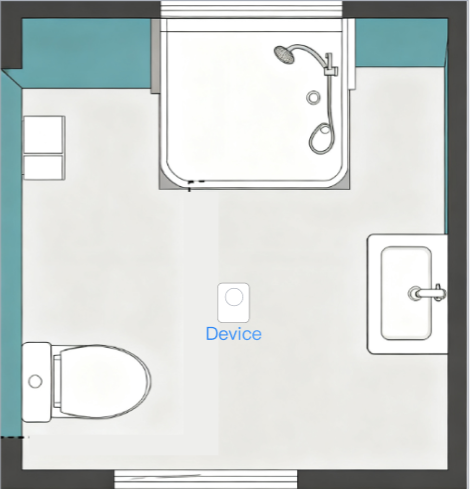 レイアウト レイアウト |
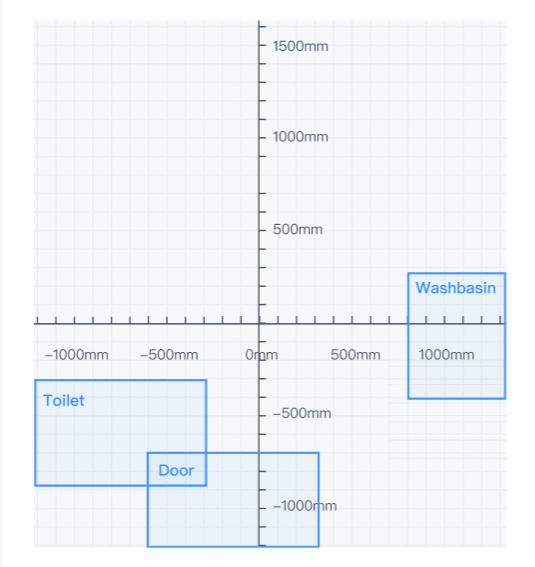 レーダーキャンバス レーダーキャンバス |
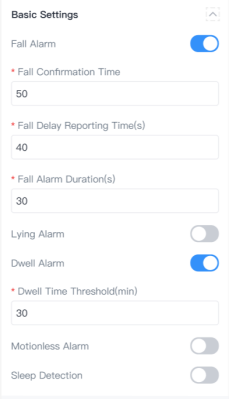
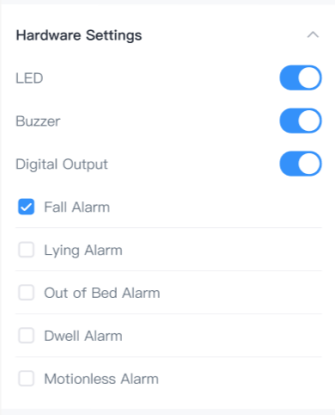
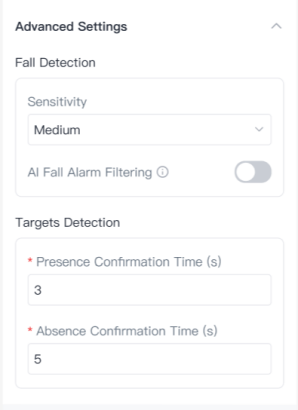
共通パラメータ
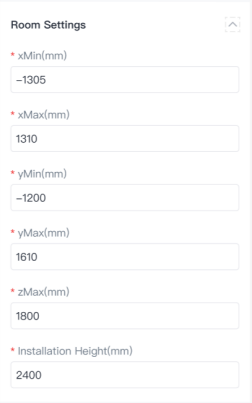 |
 |
 |
 |
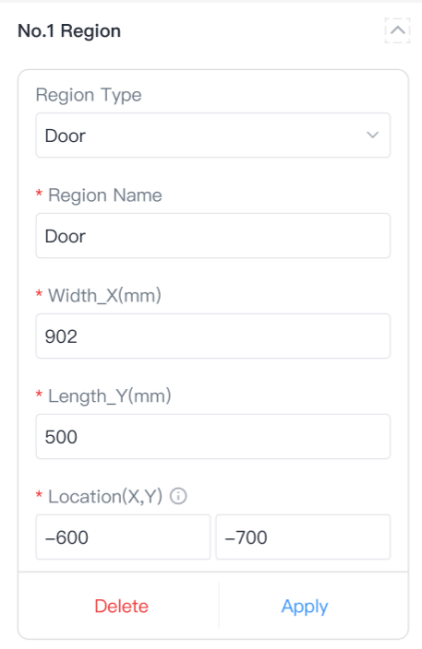
サブエリアパラメータ
 |
 |
 |
推奨パラメータ設定
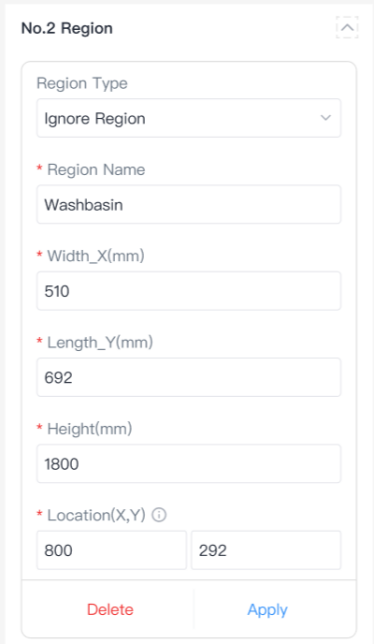
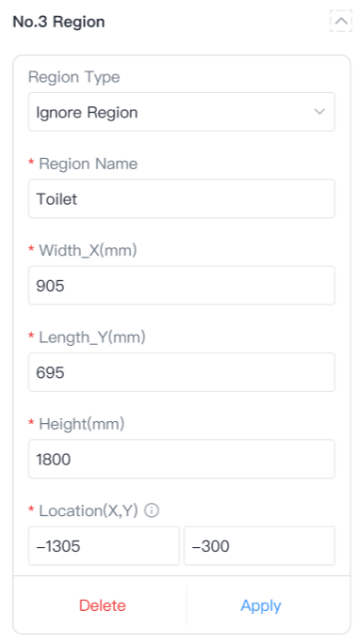
転倒感度:デフォルトでは「低」または「中」の感度を使用することを推奨します。座った状態での転倒など、低い姿勢での転倒の検知が必要な場合は、「高」の感度に切り替えてください。 一般的な転倒除外ゾーン:トイレ、浴槽、洗面台、洗濯機、ウィンドウ、カーテン、シャワーカーテン。 ドアエリア設定:通路幅が500mm以上となるよう、ドアエリアを設定することを推奨します。ドアエリアは部屋の端に配置してください。 注: トイレや浴槽などのエリアで滞留アラームや無動作アラームを設定する必要がある場合は、エリアタイプを「カスタム」に設定し、これらのゾーンの転倒アラームを無効にしてください |
寝室 / リビング
 レイアウト レイアウト |
 レーダーキャンバス レーダーキャンバス |
共通パラメータ
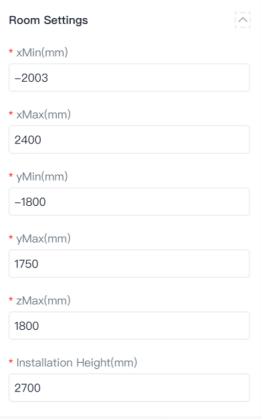 |
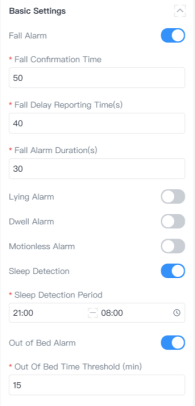 |
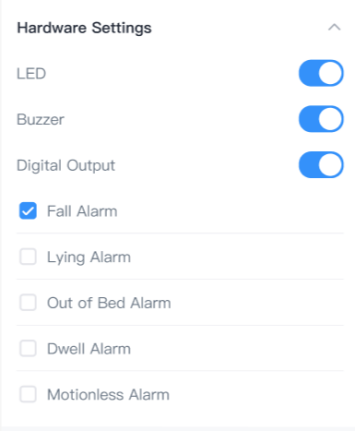 |
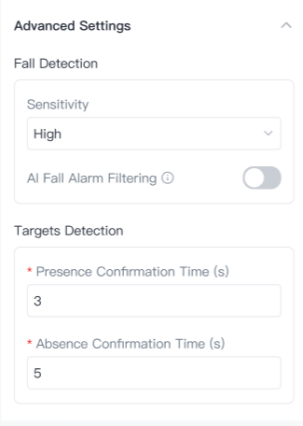 |
サブエリアパラメータ
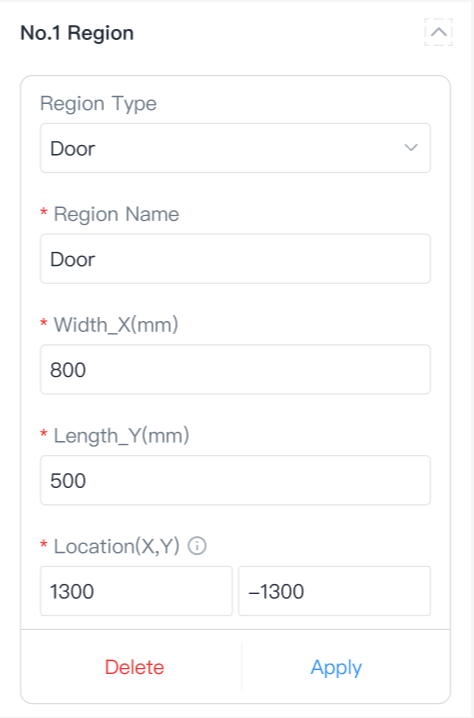 |
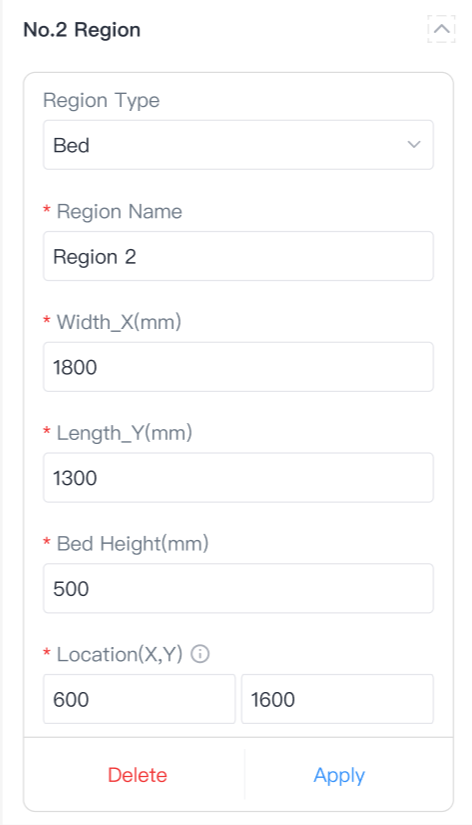 |
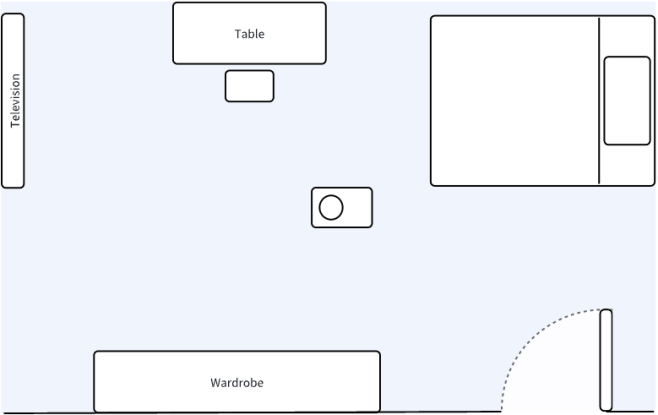
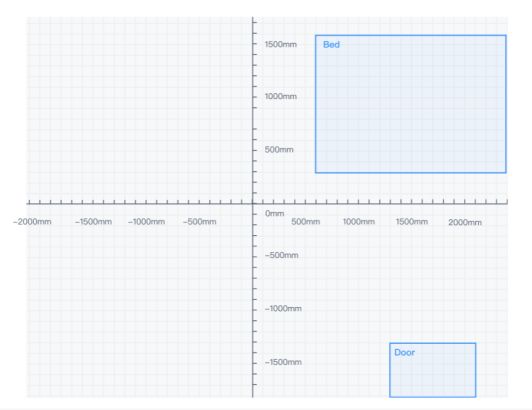
| 一般的な転倒除外ゾーン:スタンドファン、加湿器、カーテン、観葉植物。ベッドがある場合は、ベッドエリアを設定することを推奨します。ソファや、人が横になって休む可能性のあるその他のエリアについては、カスタムエリアを設定し、転倒アラームを無効にすることを推奨します。 |
5.テストガイド
テストに関する推奨事項
設置に関する推奨事項および要件に従って、可能な限りデバイスを設置・設定し、テスト環境に干渉がないことを確認してください。
- -テスト中は、プラスチックフィルムや金属コーティングされた反射材など、実際のシナリオでは使用されない反射性のあるマットを使用しないでください。
- レーダー製品の検知性能は環境の影響を受ける可能性があります。テスト結果と実際の使用環境との間に不一致が生じないよう、可能な限り実環境下でテストおよび評価を行ってください。
- エリア全体での検知精度を確保するため、必要な検知範囲内の複数の場所でテストおよび評価を行ってください。
- 身長や体重の異なる人々をテストに参加させることを推奨します。
- 事後の分析やトラブルシューティングを容易にするため、テストプロセス全体を記録することを推奨します。
レーダーが透過できない物体の例
| 材質の種類 | 薄型/軽量(透過可能、わずかな信号減衰) | 厚型/加工済み(非透過、完全な信号減衰) |
| ガラス | 通常の薄いガラス(3mm以下、フィルムなし) | 厚いガラス(10mm以上)、金属コーティングガラス |
| プラスチック | 薄いプラスチックシェル(2mm以下、PP/PE/通常のABS) | 厚いプラスチック板(10mm以上)、導電性プラスチック |
| 木材 / ボード | 薄い木製ボード(5mm以下)、石膏ボード | 無垢材(20mm以上)、湿った木材 |
| 壁 / 仕切り | 石膏ボードの仕切り、軽量鉄骨中空仕切り | レンガ/コンクリートの壁、石の仕切り |
| 布 | 軽量のカーテン、不織布(乾燥状態) | 厚手のカーテン、水に濡れた布、厚手の綿入り布 |
人数カウント入門
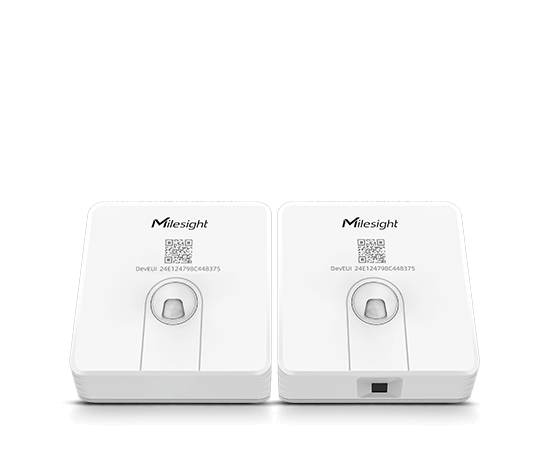 VS34x 設定ガイドこのガイドでは、センサーのPIRカバーの取り付け方法と、ToolBoxアプリを介したセンサーの設定方法について説明します。
 VS125 マルチデバイス縫い設定ガイドこの機能を使用する場合は、デバイスを隣接して設置し、検出エリアが接するか重なるようにする必要があります。
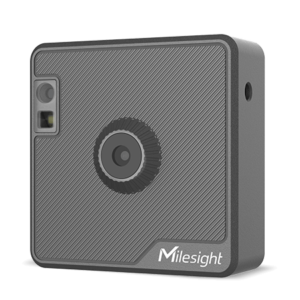 X1 センシングカメラ/SC541 設定ガイドこのガイドでは、X1 センシングカメラへの電池の取り付け方とセンシングカメラの設定方法について説明します。
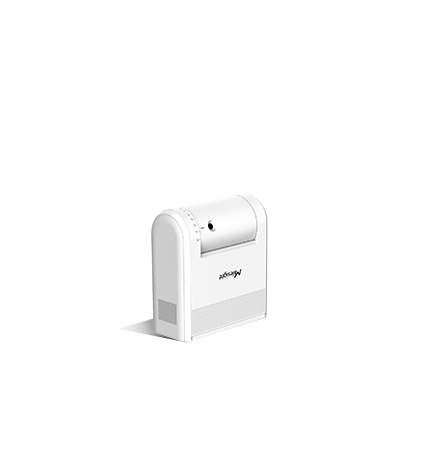 VS351 設置ガイドこのガイドでは、VS351 デバイスの設置方法について説明します。 詳細については、対応するユーザー […]
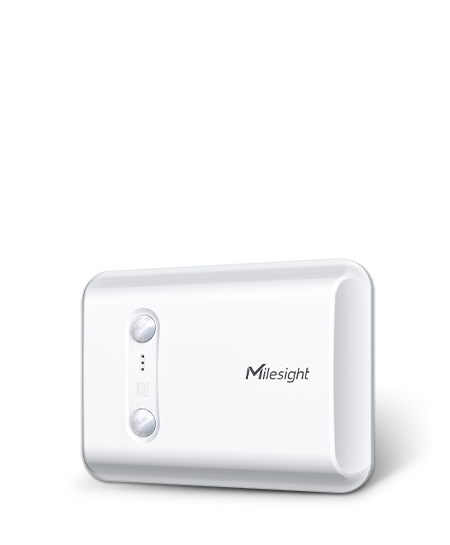 VS350 設定ガイドこのガイドでは、VS350 への電池の取り付け方法とセンサーの設定方法について説明します。
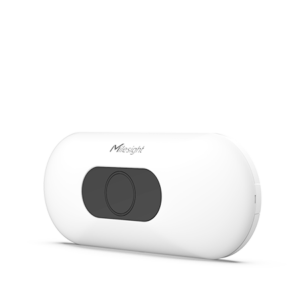 VS133-P 設定ガイド このガイドでは、VS133 と VS133-P デバイスの設定方法について説明します。
- VS133-P インストレーション・ガイドこのガイドでは、VS133 および VS133-P デバイスのインストール方法について説明します。