- Home
- スマートビルディング
- Siemens Building X – Siemens Desigo CC による Milesight LoRaWAN センサーの統合
Siemens Building X – Siemens Desigo CC による Milesight LoRaWAN センサーの統合
前提条件
- Milesight Gateway: UG65/UG67(ファームウェア v60。0。0。45 以降)または UG56(v56。0。0。5 以降)
- 1つ以上のLoRaWANセンサー(例:温度、湿度、エネルギーメーター)
- Siemens Desigo CC(v9 以降)には次の拡張機能がインストールされています
- BACnetサーバー
- BACnet サードパーティ
- Xコネクタの構築
- デバイスとデータ セットアップ アプリケーションにアクセスできるシーメンス ビルディング X テナント
フェーズ1: Milesightゲートウェイの設定
1。1 ペイロードコーデックの検証
BACnet を有効にする前に、ゲートウェイのペイロード コーデック ライブラリがバージョン 1。3。5 以降であることを確認してください。 ネットワーク サーバー > ペイロード コーデックに移動してバージョンを確認します。
コーデック リストにデバイスが含まれていない場合は、「Milesight Gateway でペイロード コーデックを使用する方法」ガイドに従ってカスタム コーデックを作成します。
- デバイス データを受信するには、コーデックにデコーダーとオブジェクト マッピング機能の両方が含まれている必要があります。
- ダウンリンク コマンドを送信するには、エンコーダとオブジェクト マッピング関数も含める必要があります。
1。2 LoRaWANデバイスを接続する
LoRaWAN ノードを Milesight Gateway に接続する方法に従って、LoRaWAN センサーを Milesight Gateway に接続します。 デバイスごとに正しいペイロード コーデックが選択されていることを確認します。
1。3 アップリンクパケットを確認する
BACnet を有効にする前に、ゲートウェイが LoRaWAN デバイスからデータを受信してデコードしていることを確認してください。 ネットワーク サーバー > パケットに移動して、アップリンク パケットを確認します。
パケットの詳細をクリックして、デコーダが動作していることを確認します — JSON フィールドには、デコードされたセンサー データが表示されるはずです。
1。4 BACnet Server を有効にします
プロトコル統合 > BACnet サーバー > サーバーに移動して、BACnet サーバーを有効にします。
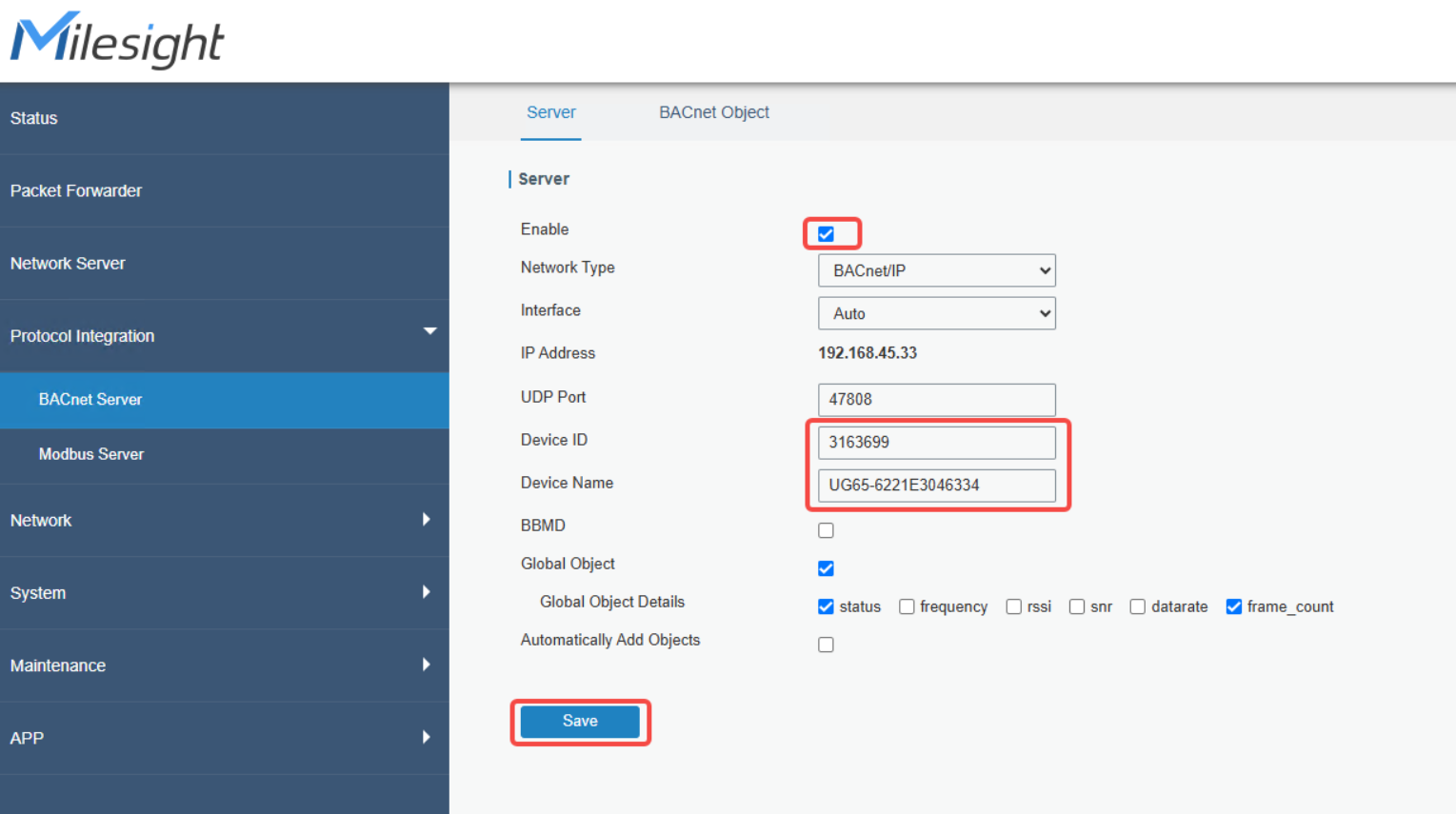
次の設定を設定します:
| 設定 | 値 |
|---|---|
| 有効にする | チェック済み |
| ネットワークタイプ | BACnet/IP |
| UDPポート | 47808(デフォルト) |
| デバイスID | ネットワーク上の他のBACnetサーバーとの競合を回避するための一意の番号(例:3163699) |
| デバイス名 | ゲートウェイのシリアル番号から自動的に設定されます(例:UG65-6221E3046334) |
| グローバルオブジェクト | オプション |
「保存」をクリックします。
1。5 BACnet オブジェクトを追加する
プロトコル統合 > BACnet サーバー > BACnet オブジェクトに移動します。 「オブジェクトの追加」をクリックして、どの LoRaWAN デバイス データ ポイントを BACnet オブジェクトとして公開するかを選択します。
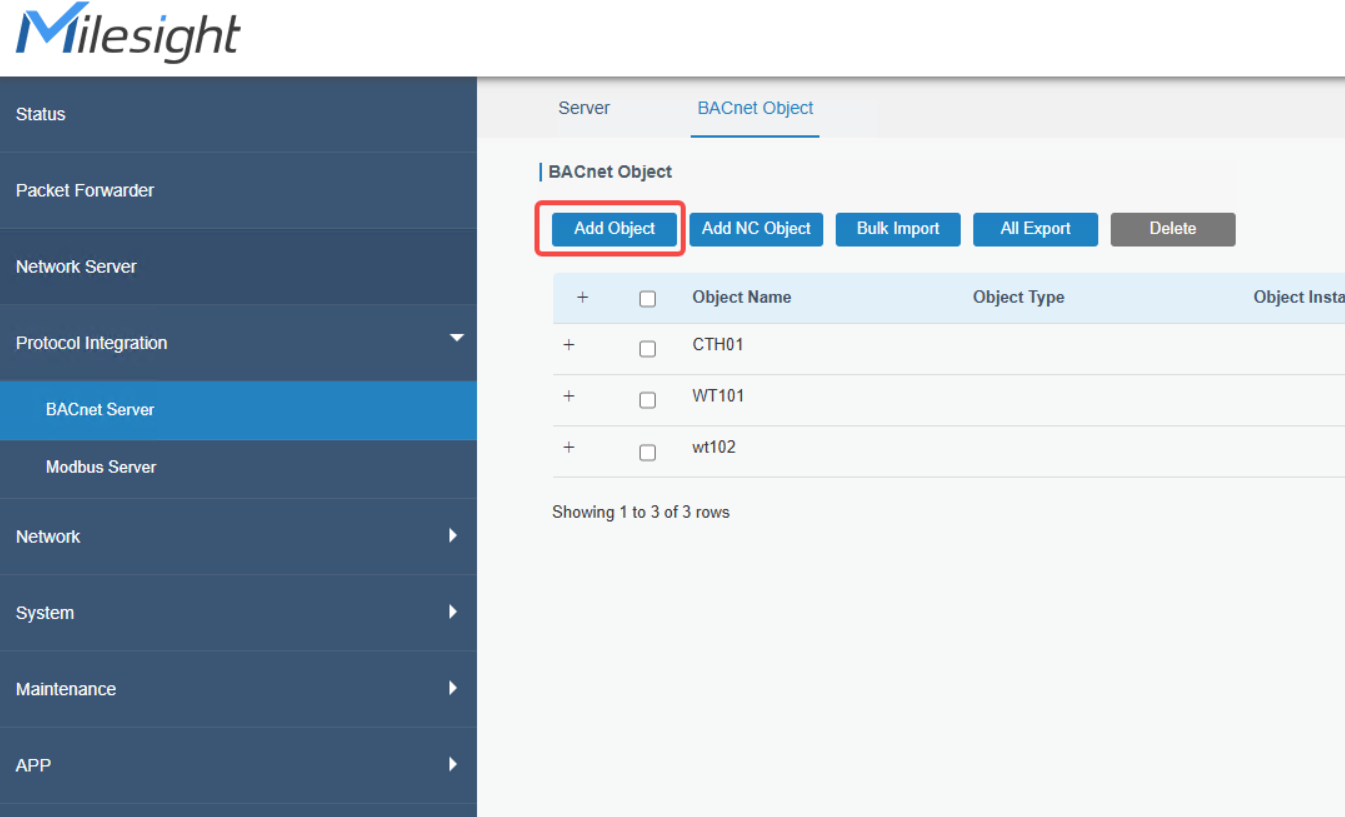
目的のデバイス(例: WT101) を選択し、公開する個々のデータ ポイントを確認します。 各ポイントはBACnetオブジェクトタイプ—にマッピングされます。例:
batteryアナログ入力になります (%)、
device_statusバイナリ入力になります
temperatureアナログ入力になります (°C 内)。
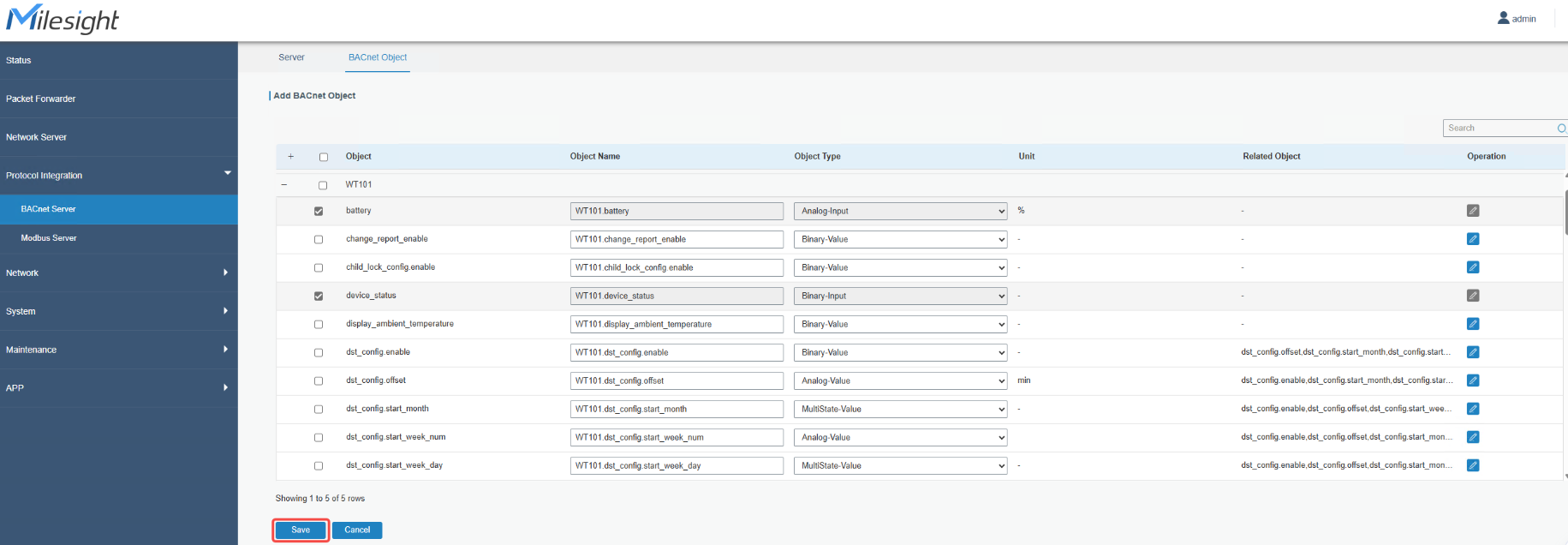
「保存」をクリックして確認します。
1。6 BACnet オブジェクト値の検証
保存後、BACnet オブジェクト ページに戻り、現在価値列がライブ センサー データで更新されていることを確認します。
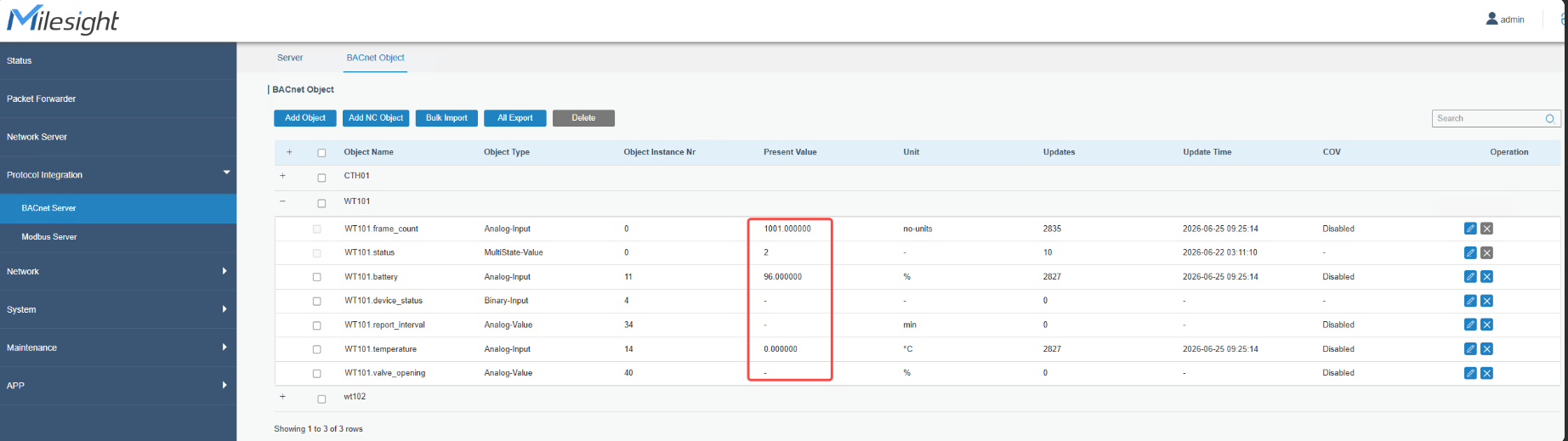
注: 一部のオブジェクトは、データの受信ではなくダウンリンク コマンドの送信にのみ使用されるため、空白の現在値を表示する場合があります。
フェーズ 2: Desigo CC プロジェクトを作成します
2。1 システム管理コンソールを開く
Siemens System Management Console(SMC)を起動します。 プロジェクト パネルには、既存のプロジェクトのリストが表示されます。
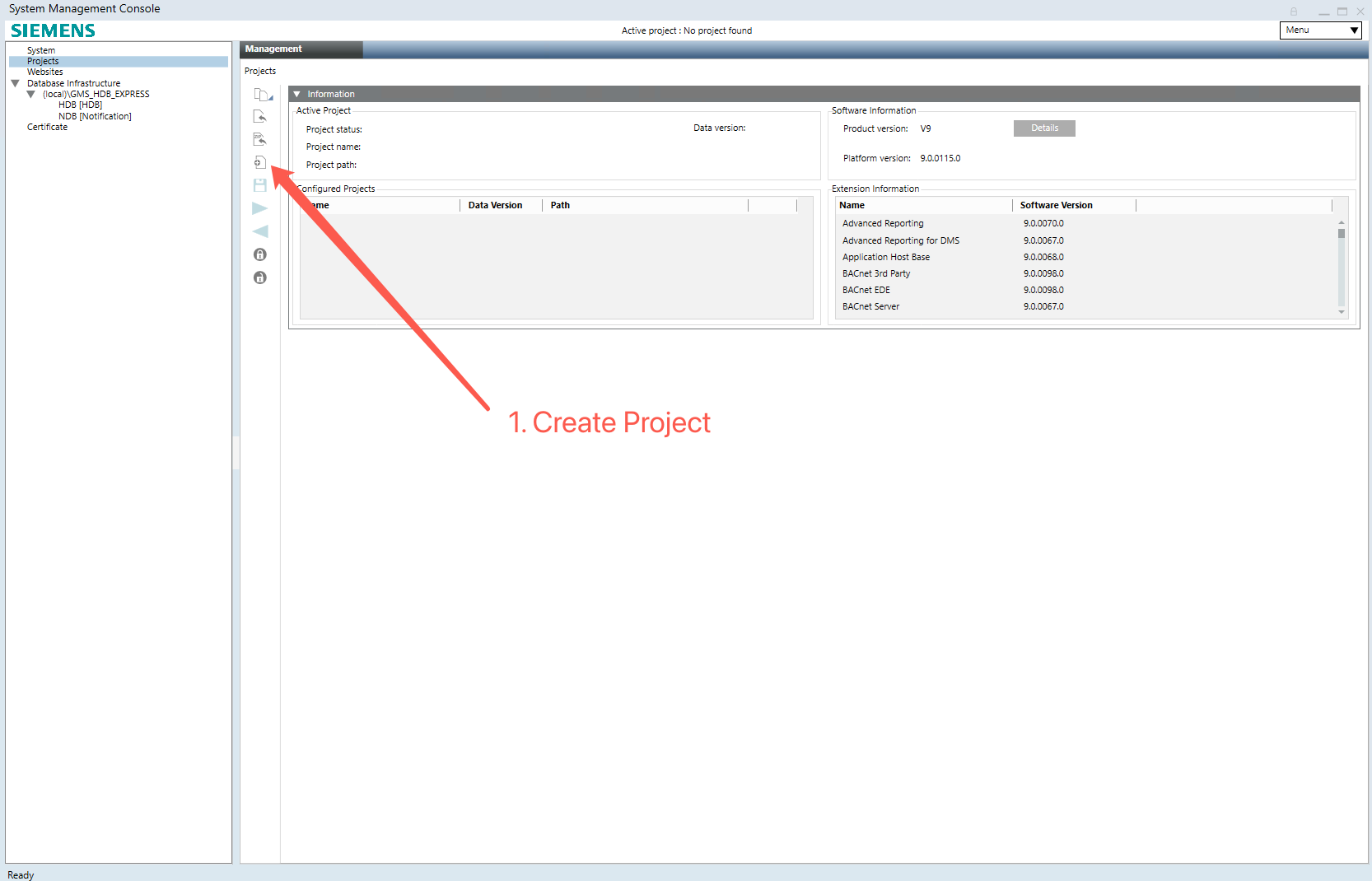
「新規プロジェクト」ボタンをクリックして、プロジェクト作成ウィザードを開始します。
2。2 ステップ 1 — サーバー プロジェクト情報
新しいプロジェクト ウィザード(ステップ 1/3) で、サーバー プロジェクトの詳細を入力します
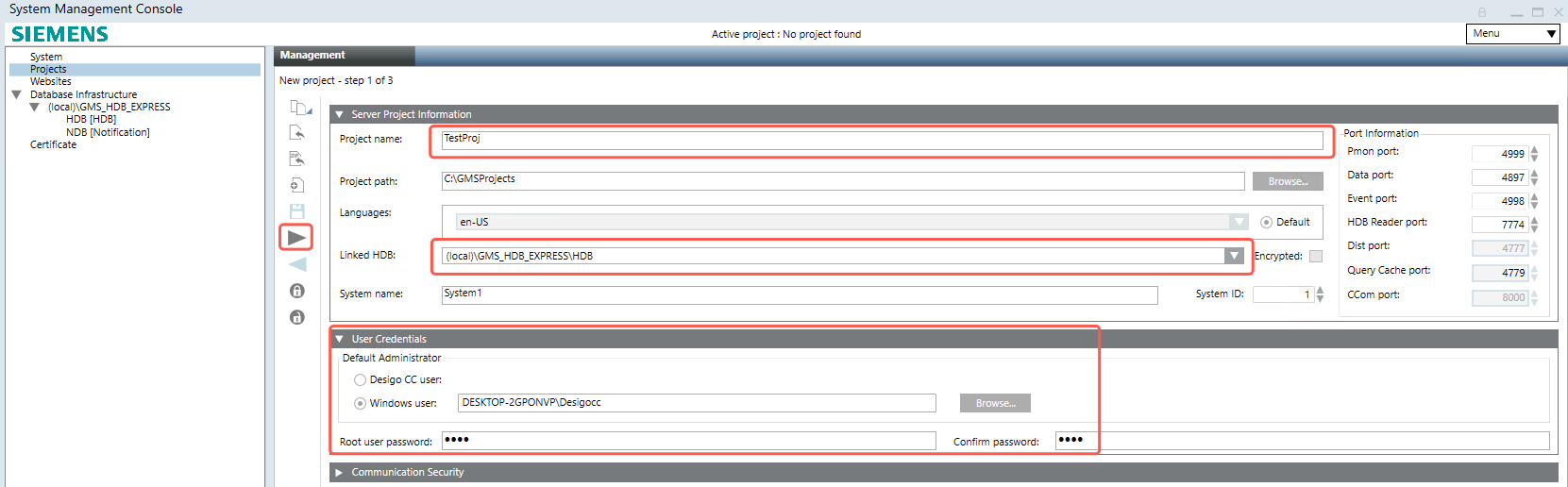
- プロジェクト名: 説明的な名前を入力します(例: TestProj)
- プロジェクトパス: プロジェクトファイルが保存されるディレクトリを設定します(例: C:)
- 言語: プロジェクト言語を選択します(例: en-US)
- リンクされたHDB: リンクされたホストデータベースを選択します(例:(local)_HDB_EXPRESS)
- システム名とシステムID: デフォルト値は許容されます
- ユーザー資格情報: デフォルトの管理者に Desigo CC ユーザーを使用するか Windows ユーザーを使用するかを選択します。 ルートユーザーのパスワードを入力して確認します。
2。3 ステップ 2 — Web サービス通信
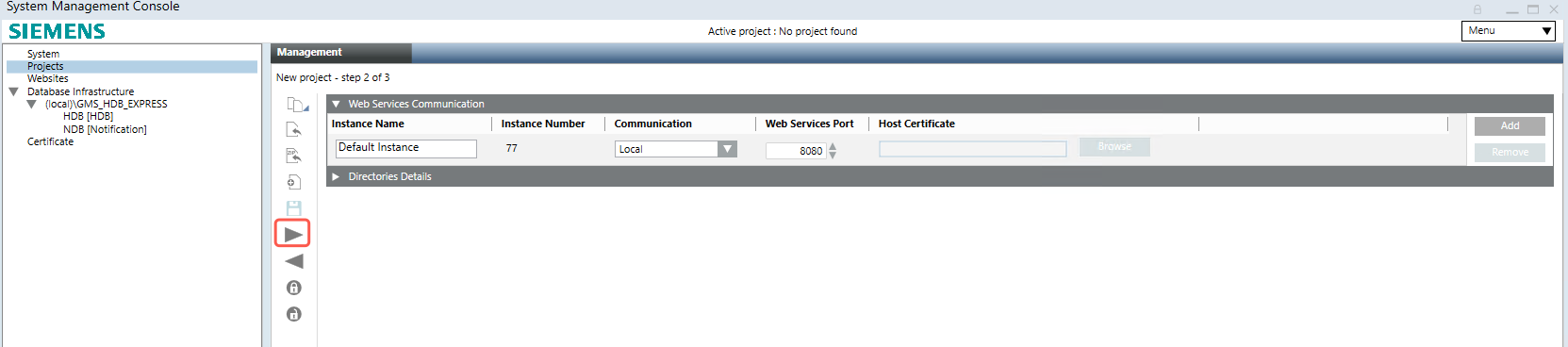
Web サービス通信設定を構成します。 通常、デフォルトのインスタンス(ポート 8080、ローカル通信)で十分です。 ディレクトリの詳細を展開して、プロジェクト ディレクトリを確認します。
2。4 ステップ3 — SQL Serverの詳細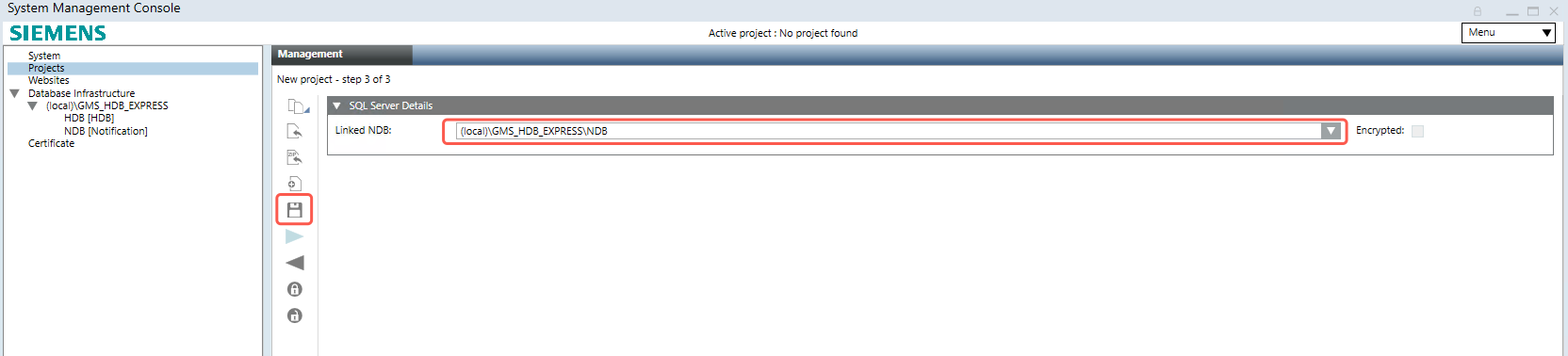
Linked NDB(Notification Database)を適切な SQL Server インスタンス(例:(local)_HDB_EXPRESS)に設定します。 「保存」(フロッピーディスクアイコン)をクリックしてプロジェクトを作成します。
2。5 プロジェクト拡張機能を選択します
プロジェクトを作成すると、「プロジェクト拡張機能を選択」ダイアログが表示されます。 「接続」で、次の拡張機能を有効にします:
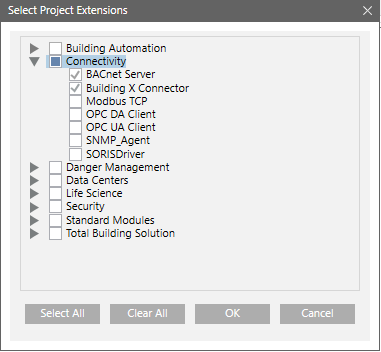
- BACnetサーバー
- Xコネクタの構築
「OK」をクリックして確認します。 これでプロジェクトを開始する準備が整いました。
フェーズ3: BACnet経由でMilesightゲートウェイをDesigo CCに接続する
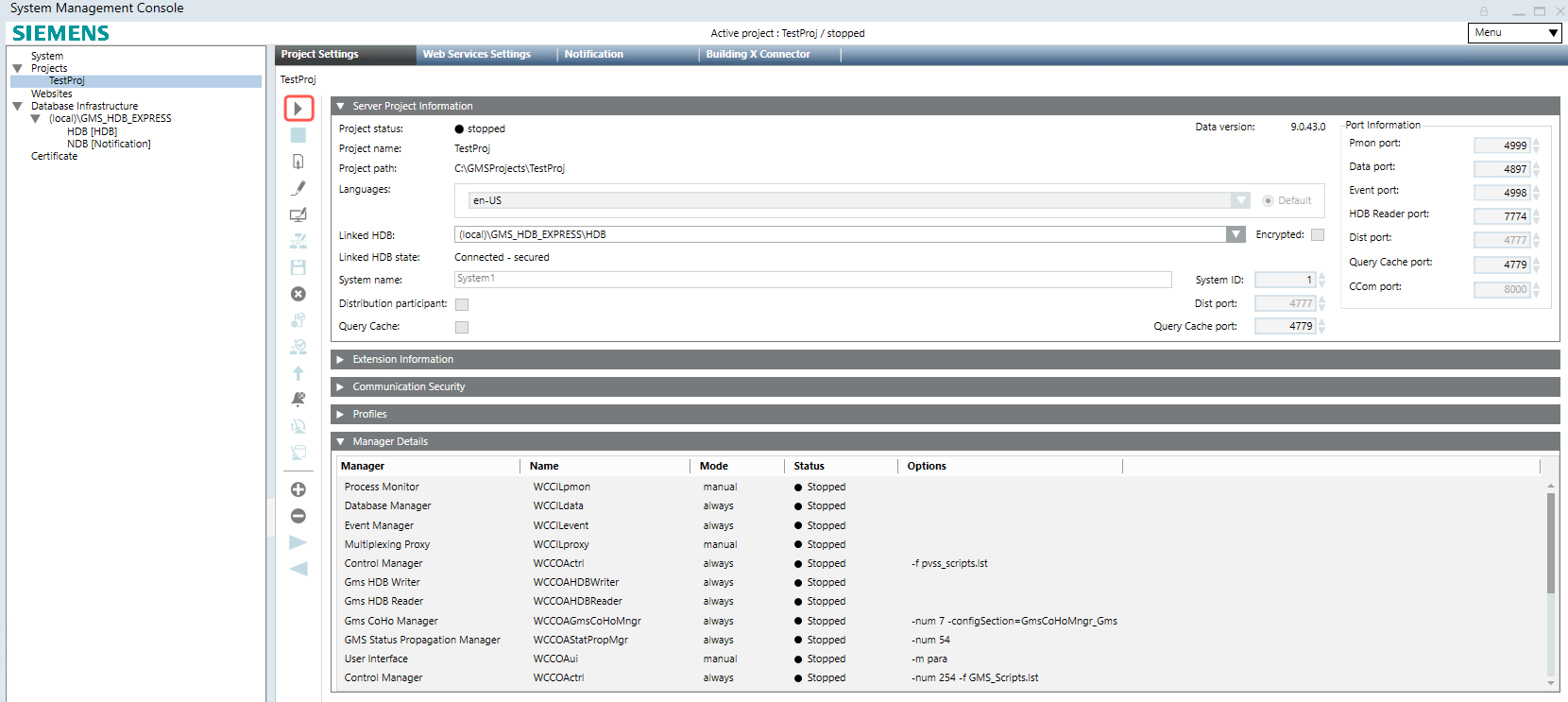
3。1 プロジェクトを開始します
SMC でプロジェクトを選択し、「プロジェクトの開始」ボタンをクリックします。 プロジェクトのステータスが “stopped” から “started” に変わります。
3。2 Desigo CC にログインします
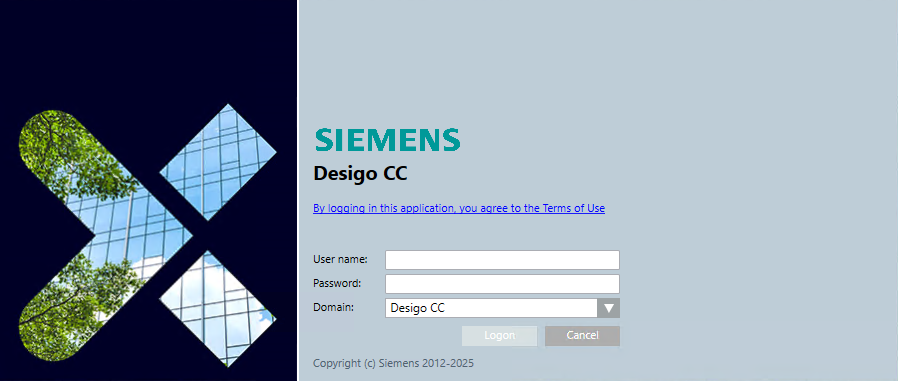
Desigo CC System Manager アプリケーションを起動し、資格情報を使用してログインします。
3。3 BACnet ドライバーを追加する
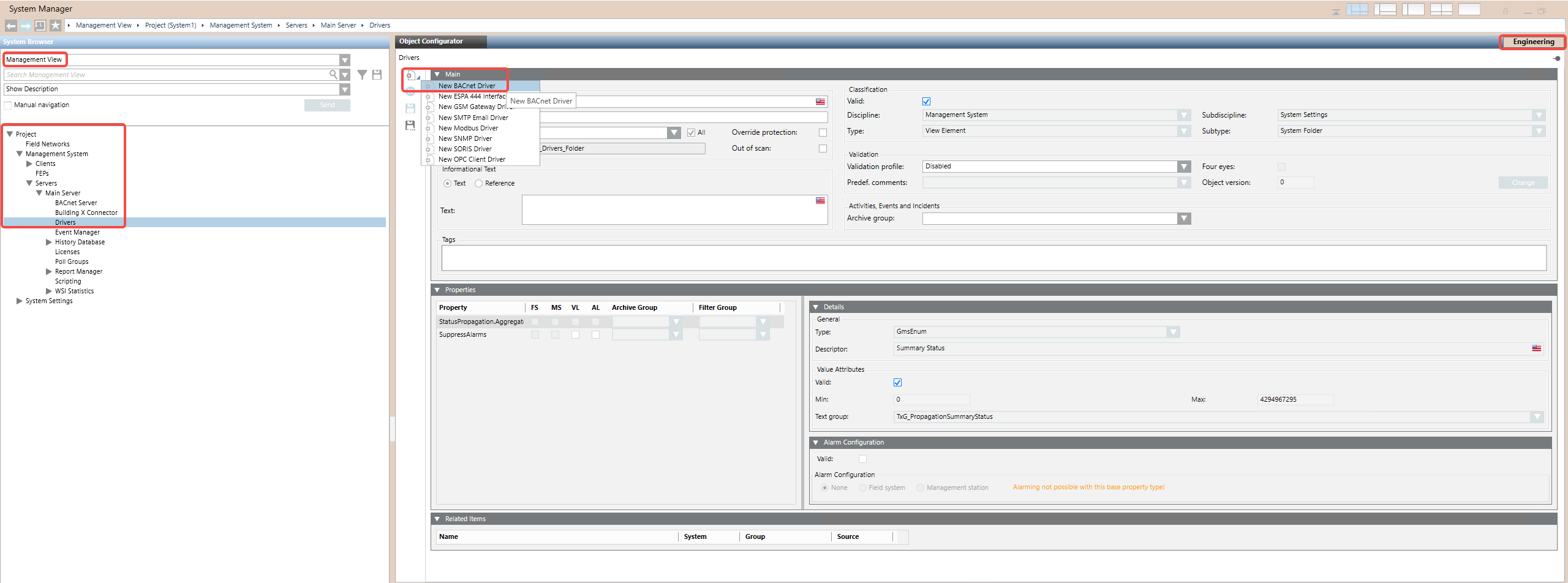
システム マネージャーがエンジニアリング モードになっていることを確認します。 システムブラウザで、管理ビューを選択します。
プロジェクト > 管理システム > サーバー > メイン サーバー > ドライバーに移動します。 オブジェクト コンフィギュレーターの「新規」ボタンをクリックし、「新規 BACnet ドライバー」を選択します。
「新しいオブジェクト」ダイアログで、名前と説明(例: Gms Bacnet Driver 1) を入力し、「OK」をクリックします。
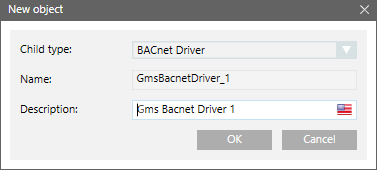
BACnet Driver オブジェクトはシステム ブラウザに表示されますが、まだ実行されていません。 BACnet タブをクリックして、BACnet スタックを構成します。
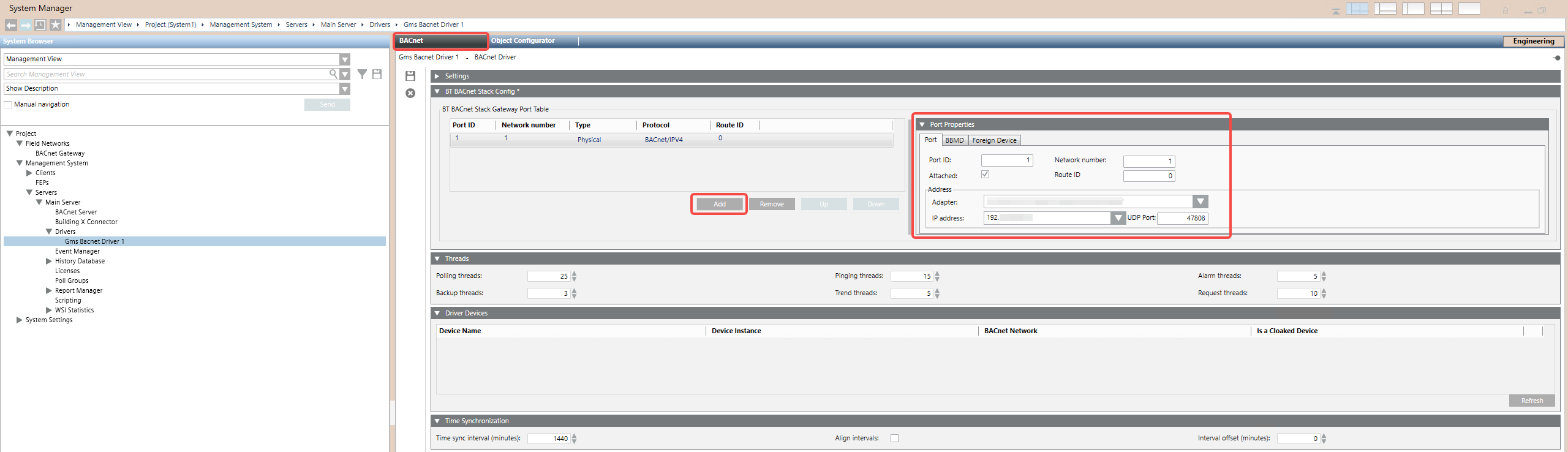
「ポート プロパティ」セクションで、次のように設定します
- ポートID: 1
- ネットワーク番号: 1
- アダプタ: 適切なネットワークアダプタを選択します
- IPアドレス: Desigo CCマシンのIPアドレス
- UDP ポート: 47808(標準 BACnet/IP ポート)
ポートエントリを追加するには、「追加」をクリックします。
3。4 BACnetドライバを起動する
「拡張操作」タブをクリックします。 Manager Status プロパティ行で、「開始」をクリックしてドライバーを起動します。
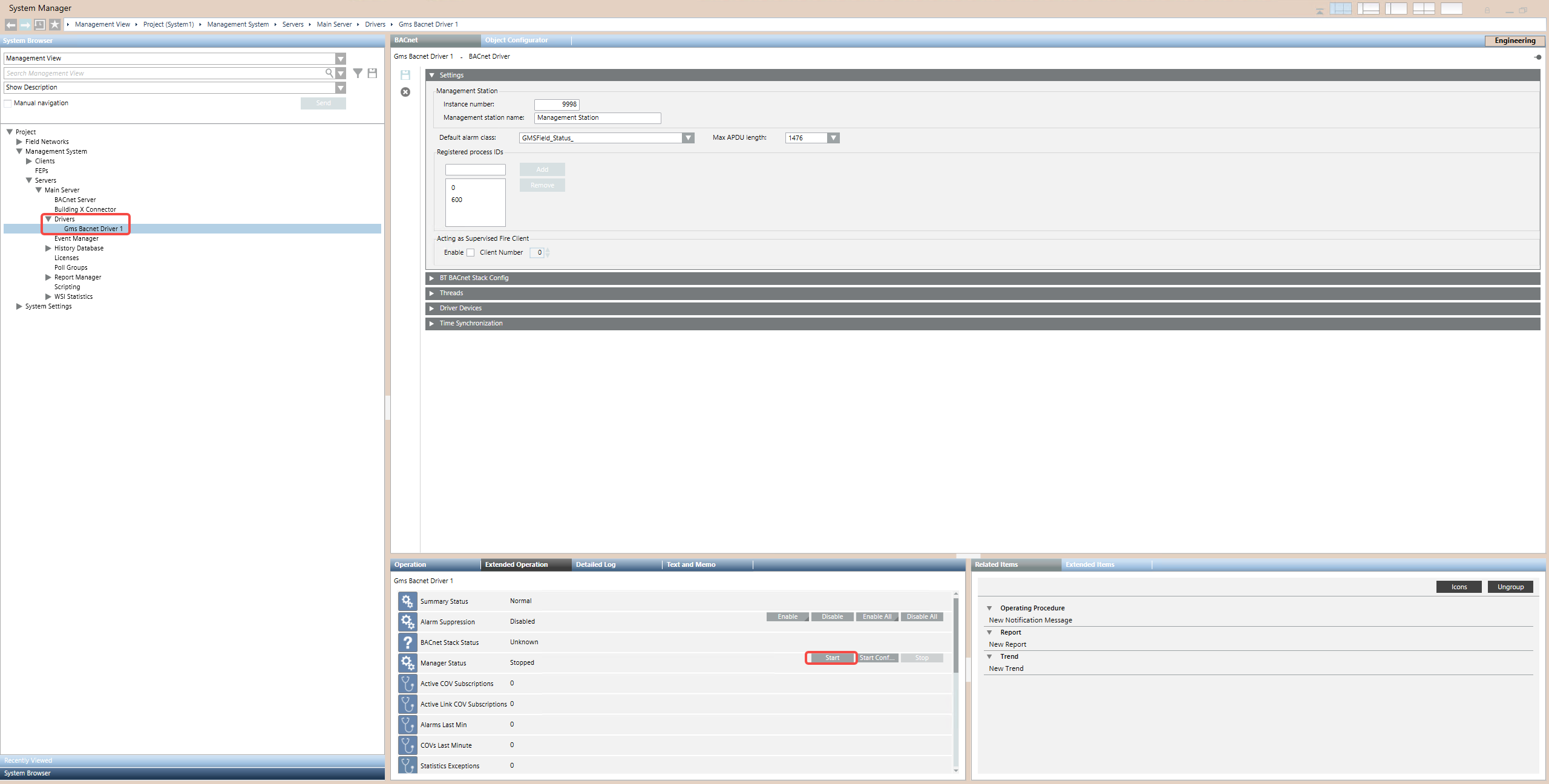
マネージャーのステータスは、BACnet ドライバーが実行されていることを示す「正常」に変更されます。
3。5 BACnet ネットワークを追加します
システム ブラウザで、「プロジェクト」>「フィールド ネットワーク」に移動します。 「新規」をクリックし、「新規 BACnet ネットワーク」を選択します。
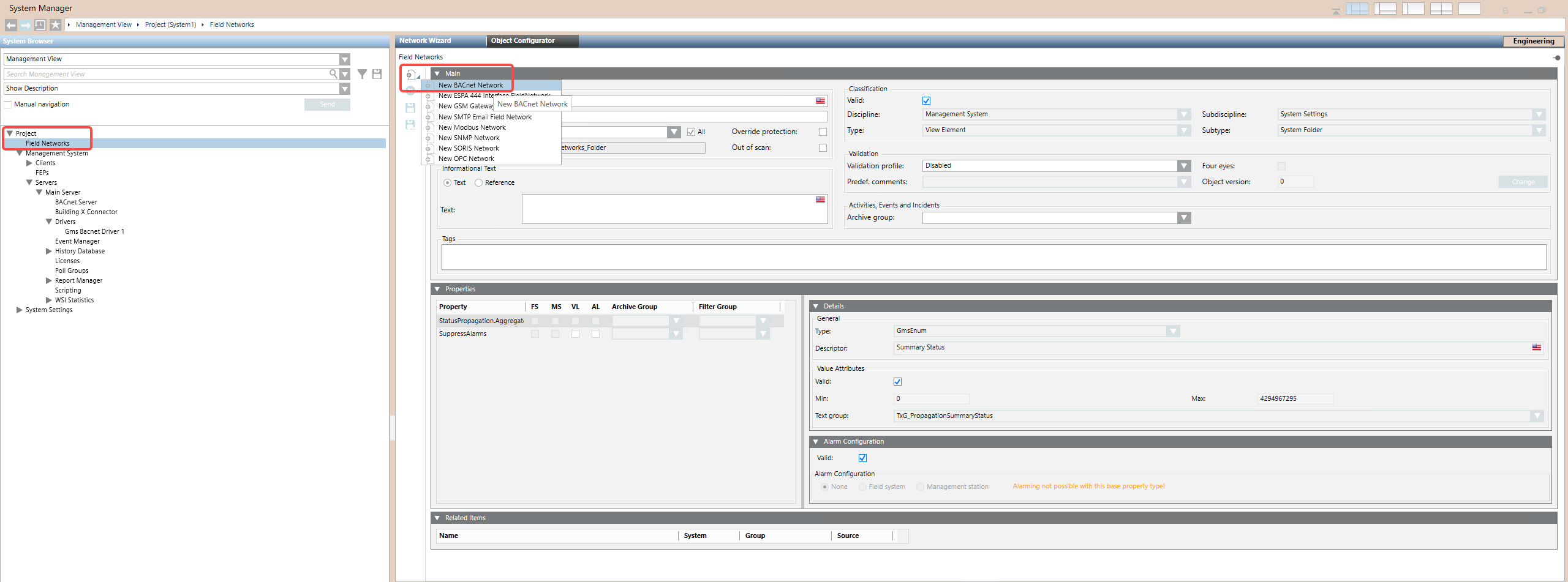
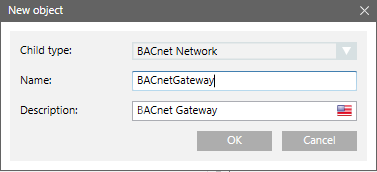
「新しいオブジェクト」ダイアログで、名前と説明(例: BACnetGateway)を入力し、「OK」をクリックします。
3。6 ドライバをBACnetネットワークに割り当てる
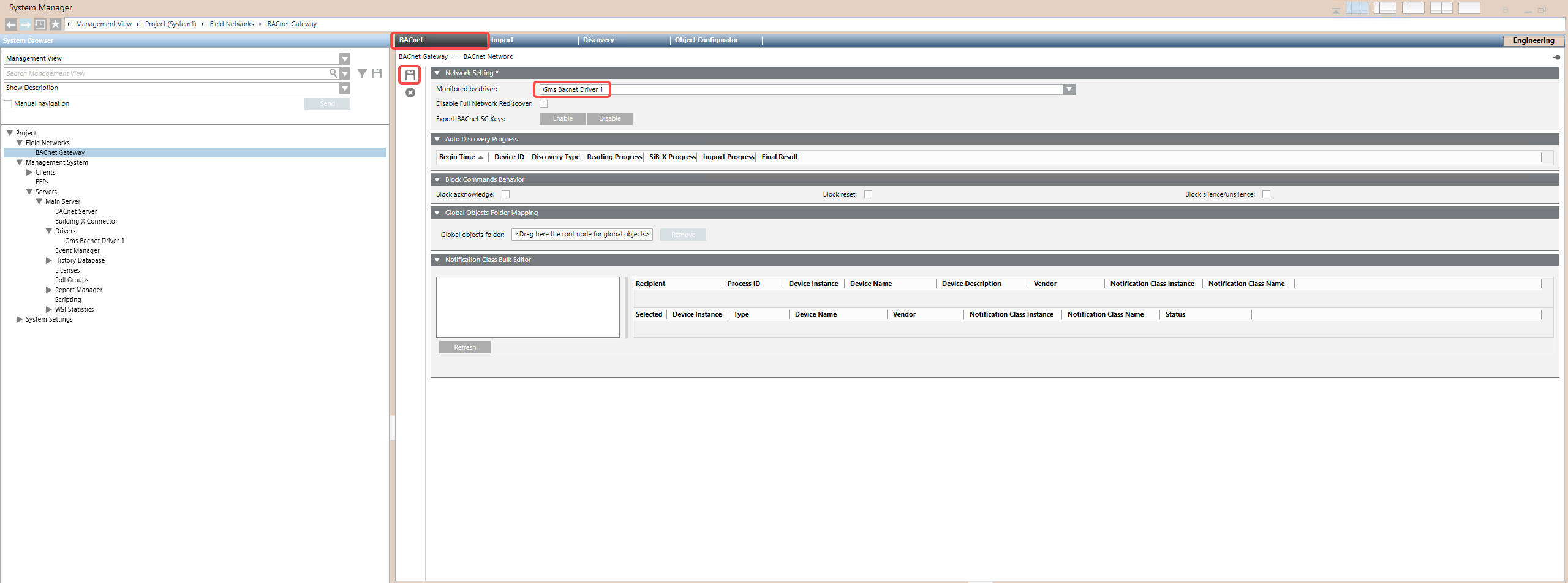
新しい BACnet ネットワークを選択した状態で、「BACnet」タブをクリックします。 「ネットワーク設定」セクションで、「ドライバーによる監視」ドロップダウンを使用して、以前に作成した BACnet ドライバー(例: Gms Bacnet Driver 1) を選択します。 「保存」をクリックします。
3。7 BACnet デバイスのスキャン
BACnet Network の「検出」タブに移動します。 デバイス検出セクションを展開し、「スキャン」をクリックします。
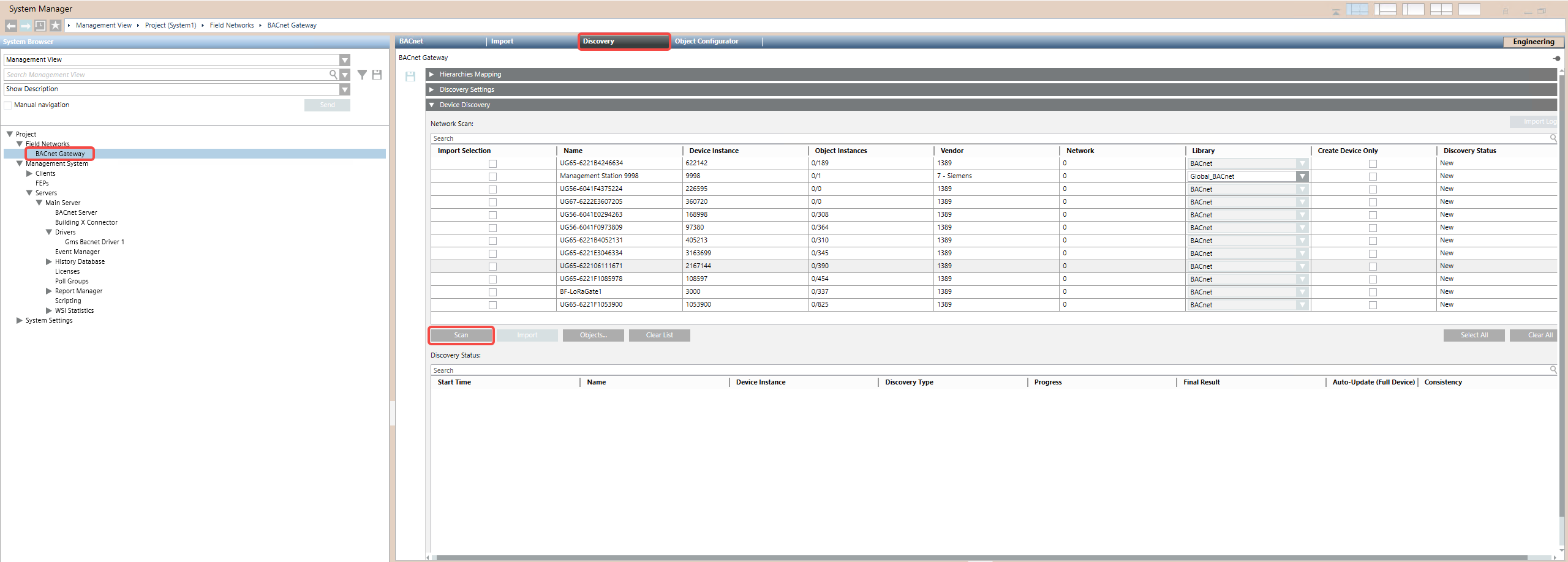
Milesight Gateway は、ネットワーク スキャン セクションに、検出された BACnet デバイス(デバイス ID によって識別される)として表示されるはずです。 スキャンが完了するまで待つか、「キャンセル」をクリックして早期に停止します。
3。8 BACnet オブジェクトのインポート
検出されたデバイスごとに、「インポート選択」チェックボックスをオンにしてインポート用にマークします。
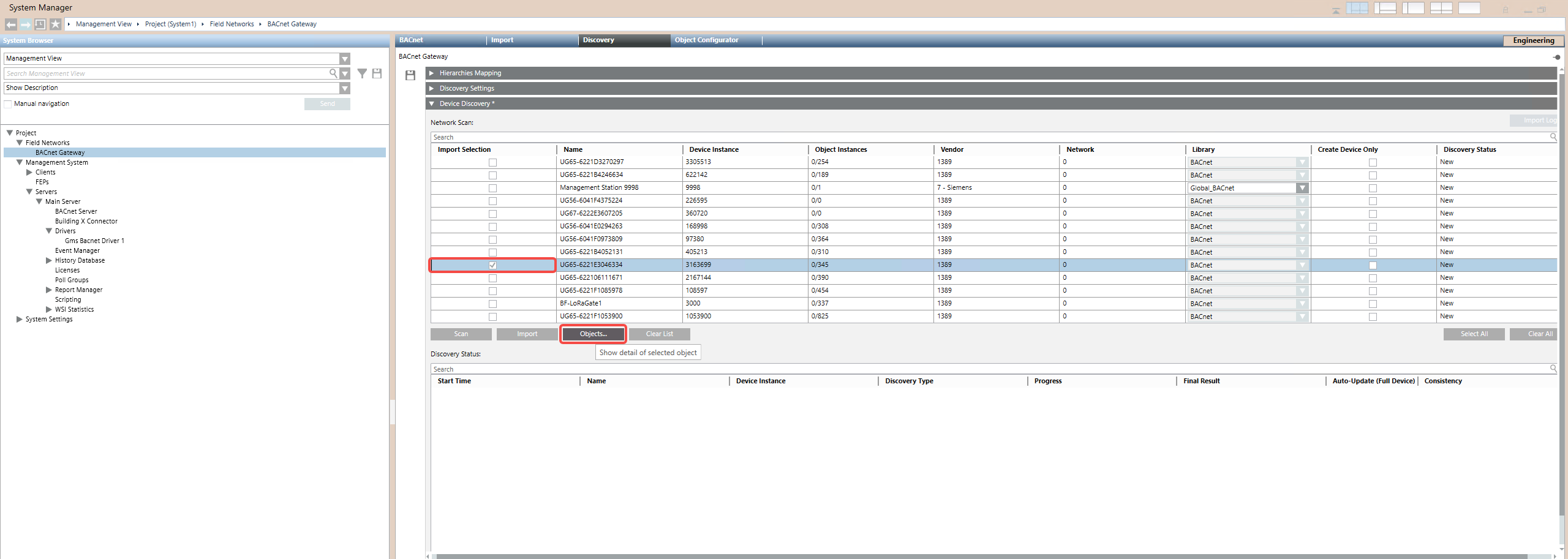
サードパーティのデバイスからインポートされる BACnet オブジェクトを制限するには、「選択範囲のインポート」をクリックし、「オブジェクト」をクリックします。 含めるオブジェクト(例: バッテリー、device_status、温度)のみを選択し、「保存」をクリックし、「戻る」をクリックします。
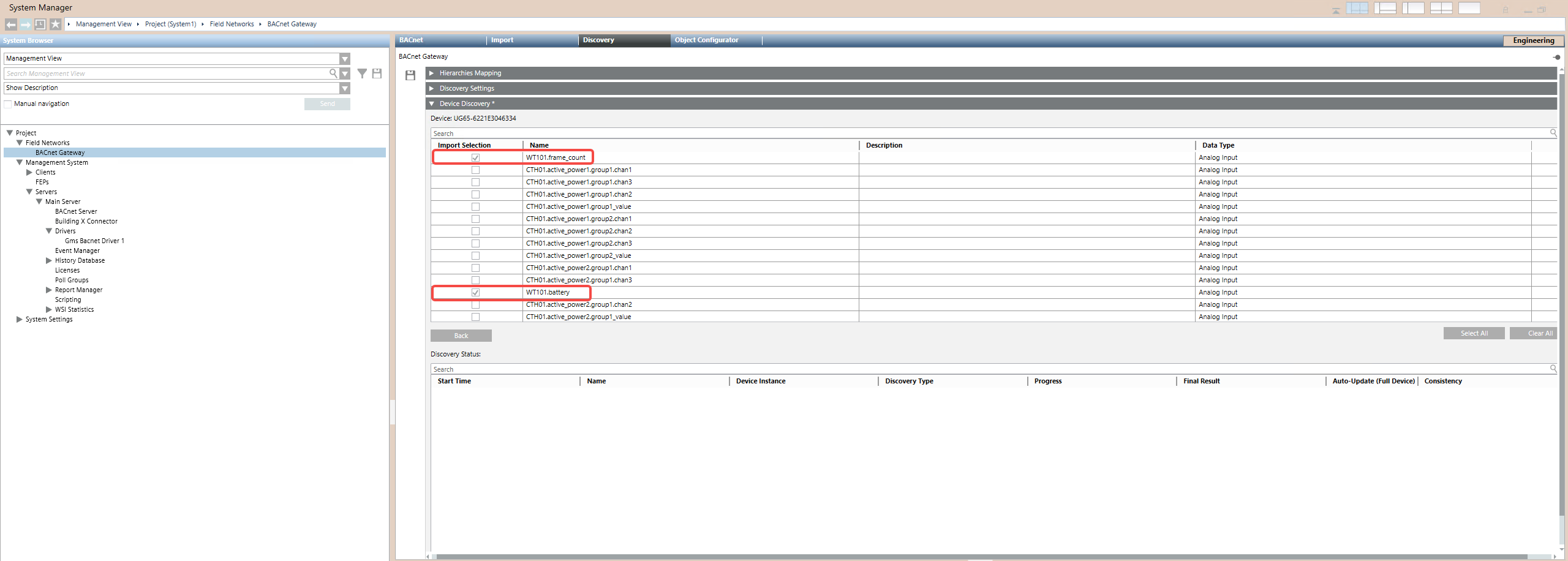
インポート選択を設定したら、 「保存」をクリックしてインポートプロセスを開始します。 「検出ステータス」セクションの進行状況を監視します。
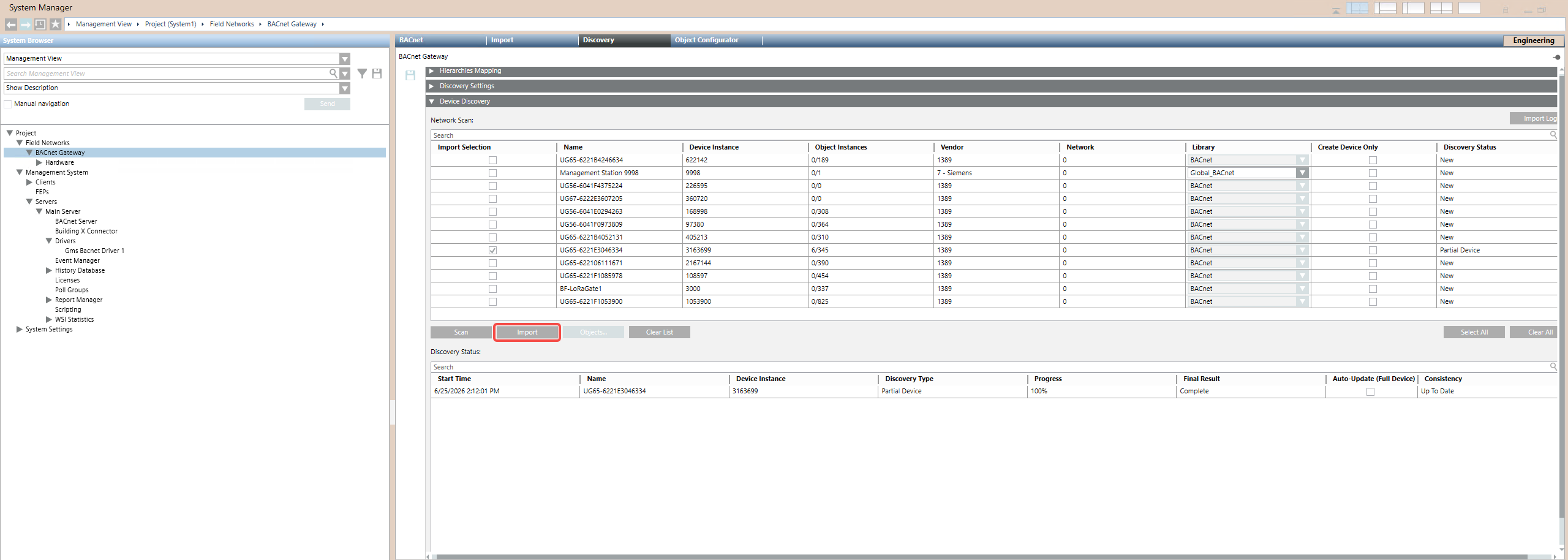
注: オブジェクトの数によっては、インポートに数秒から数分かかる場合があります。
3。9 インポートされたオブジェクトを検証する
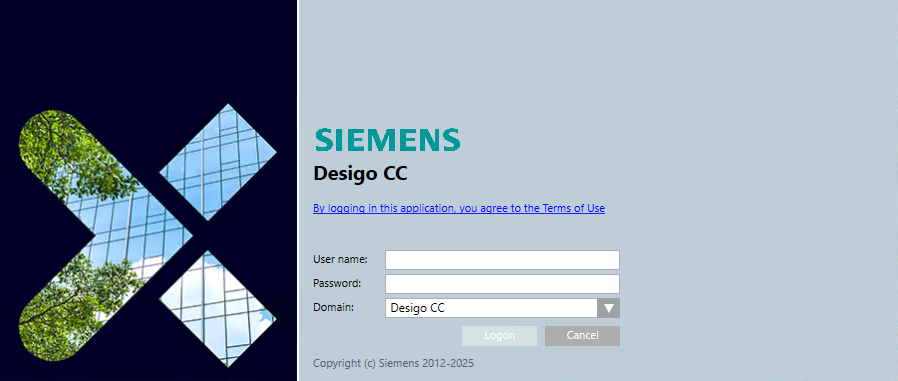
インポートが完了すると、Milesight Gateway からの BACnet オブジェクトがシステム ブラウザのフィールド ネットワーク > BACnet Gateway > ハードウェア > Local_IO の下に表示されます。 個々のオブジェクトをクリックして、そのプロパティを検査します。
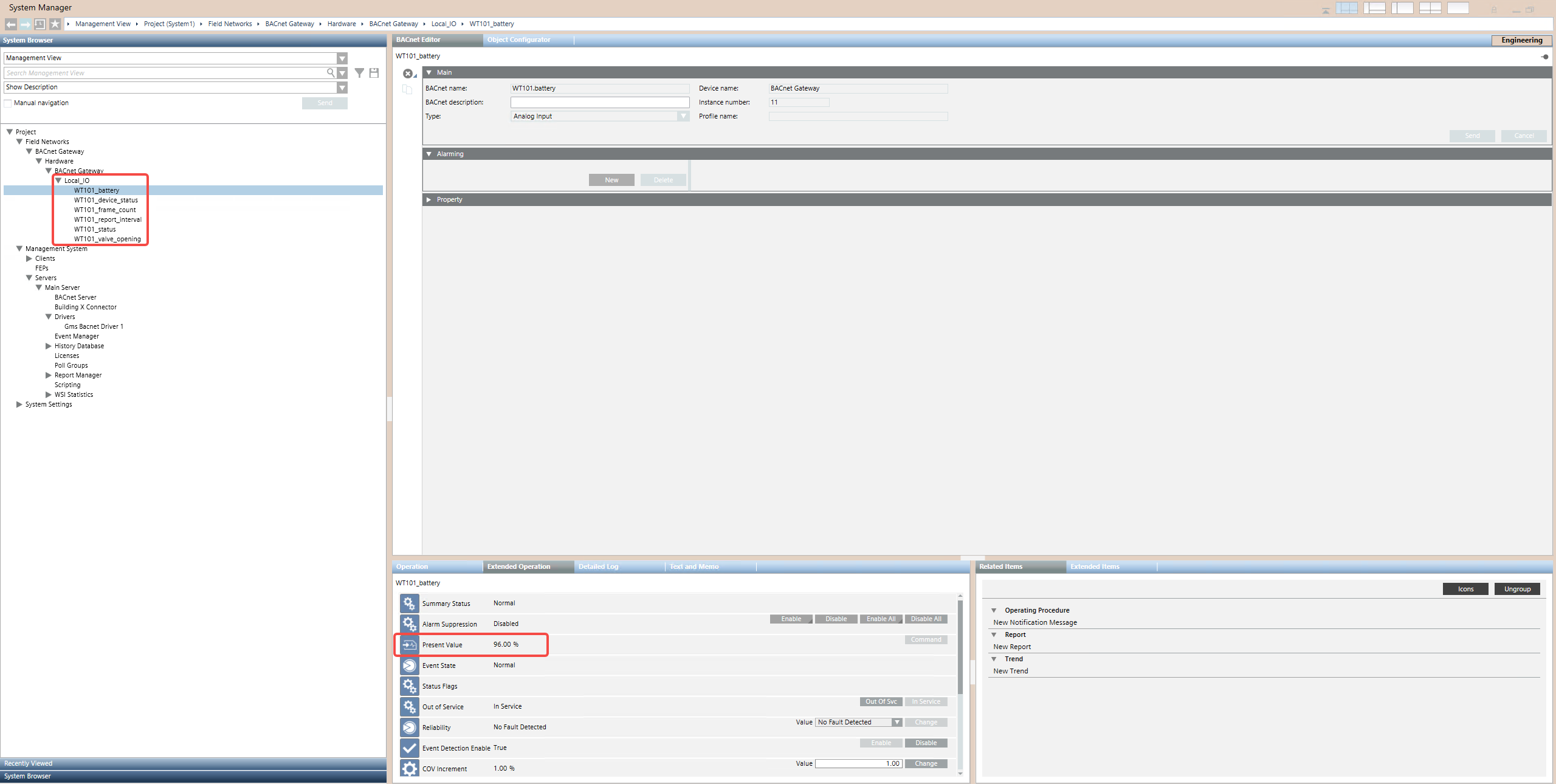
現在値がライブセンサーデータを反映していることを確認します(例:WT101 バッテリーレベルの場合は96。00%)。
フェーズ 4: Desigo CC を Building X に接続します
4。1 ソフトウェア ユーザー アカウントを作成します
Building X コネクタを構成する前に、Building X が Desigo CC データにアクセスするために使用するソフトウェア アカウント ユーザーを作成します。
プロジェクト > システム設定 > ユーザーに移動します。 「新規」をクリックします。
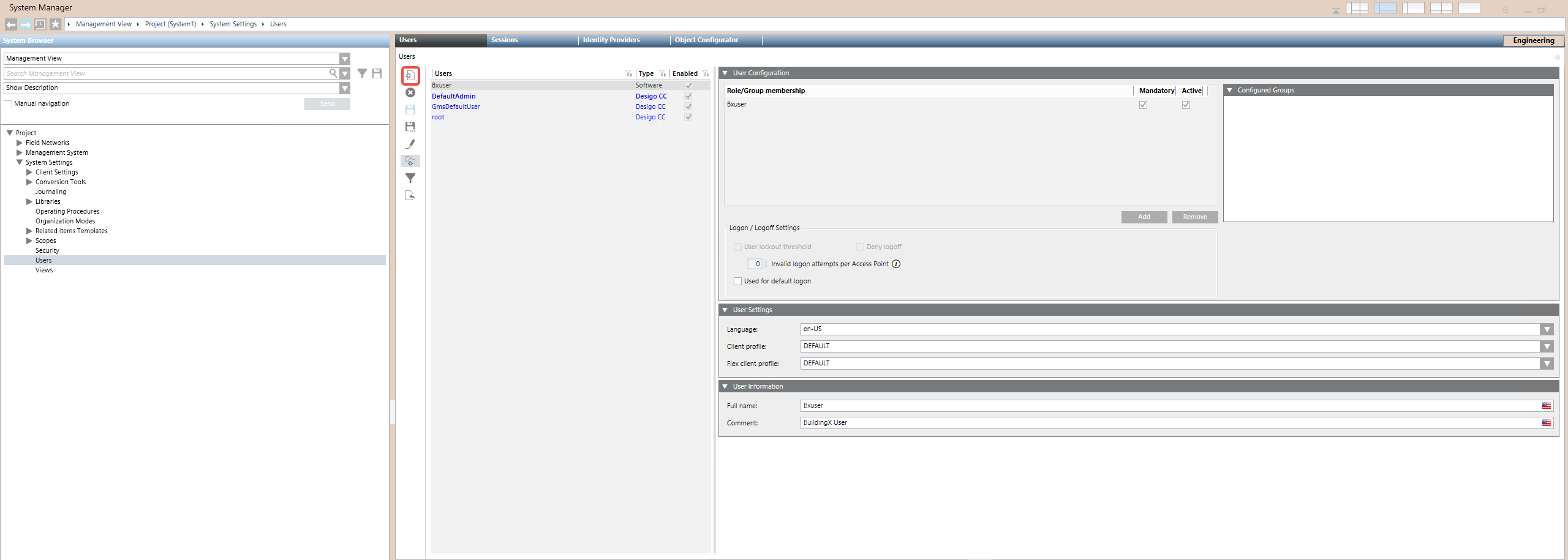
「新規ユーザー」ダイアログで、以下を設定します: – ユーザータイプ: ソフトウェアアカウント – ユーザー名: 説明的な名前(例: Bxuser)
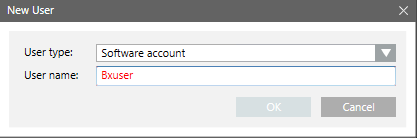
「OK」をクリックしてから「保存」をクリックします。 このユーザー アカウントは、どのオブジェクトとイベントが Building X に送信されるかを決定します。 Building X アプリケーションからのすべてのコマンドは、このユーザーの権限で実行されます。
4。2 Building X コネクタを設定します
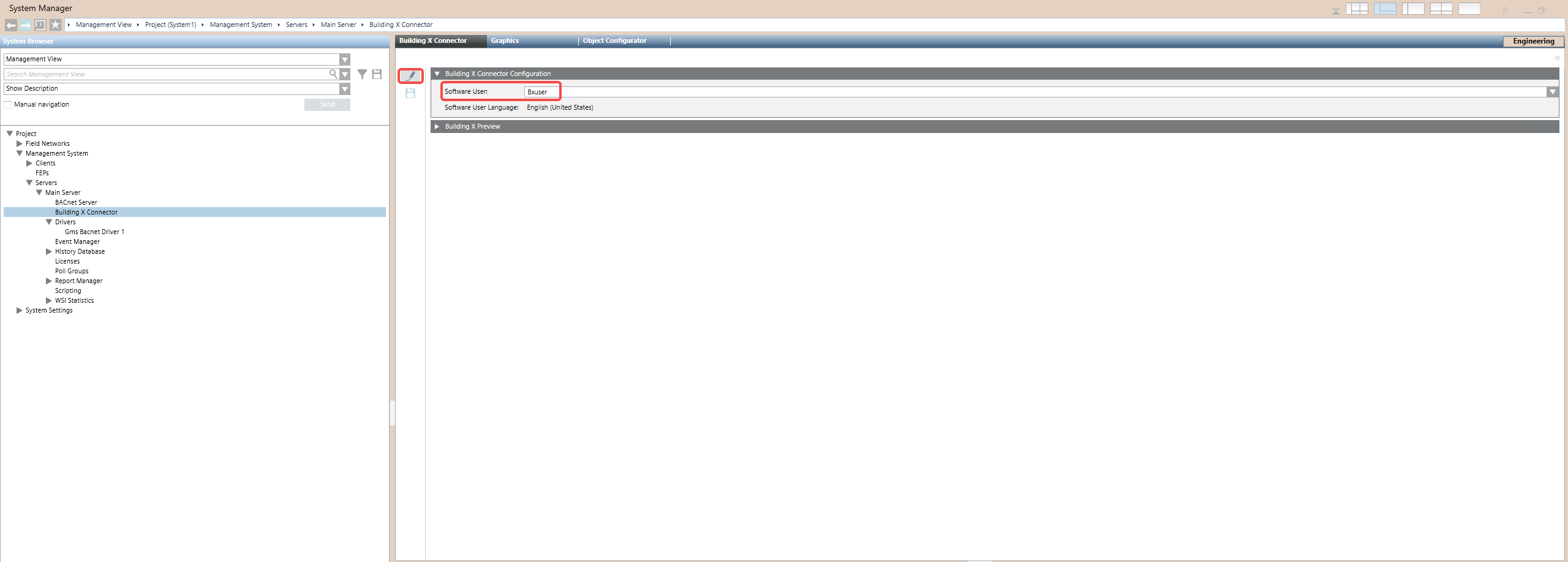
システム マネージャーで、プロジェクト > 管理システム > サーバー > メイン サーバー > X コネクタの構築に移動します。 「X コネクタの構築」タブを選択し、「編集」をクリックします。
4。3 コネクタエージェントを起動します
システム管理コンソール(SMC)に切り替えます。 プロジェクトを選択し、「X コネクタの構築」タブをクリックします。 通信設定セクションで、制御ポートとアプリケーション ポート(デフォルト: 43123 および 43124) を確認します。 ツールバーから「エージェントの開始」をクリックします。
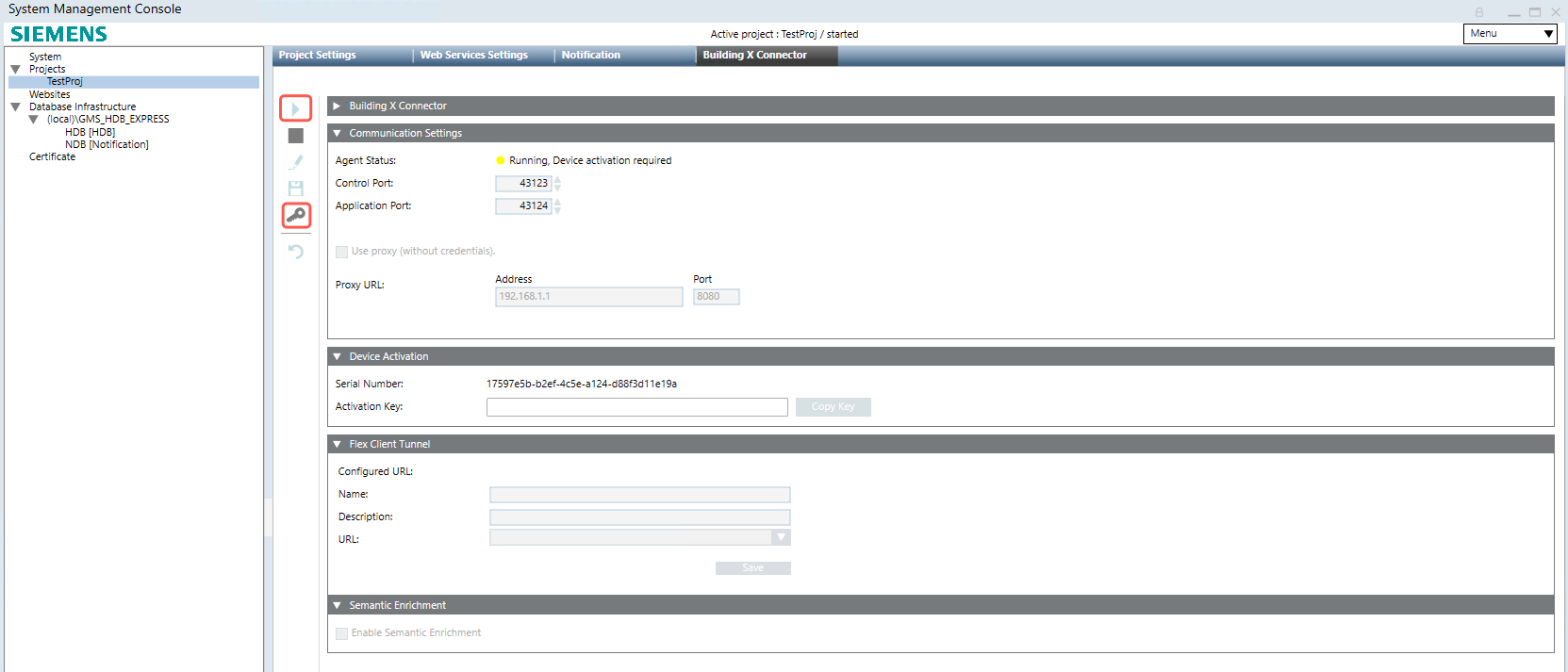
エージェント ステータスが表示されるはずです “実行中、デバイスのアクティベーションが必要です”。 次に、ツールバーから「キーの生成」をクリックします。 「デバイスのアクティベーション」セクションで、「キーのコピー」をクリックしてアクティベーション キーをクリップボードにコピーします。
注: 同じマシン上で複数の Desigo CC プロジェクトを実行している場合、各プロジェクトの Building X Connector は一意のポート セットを使用する必要があります。
4。4 X棟へのオンボード
Building X Devices アプリケーションにログインします。 サイトに移動し、既存のサイトを選択するか、新しいサイトを作成します(例: “Milesight Test”)。
「追加」をクリックして新しいデバイスを追加します。 アクティベーション キーで選択し、Desigo CC からコピーしたキーを貼り付け、「検証」をクリックします。
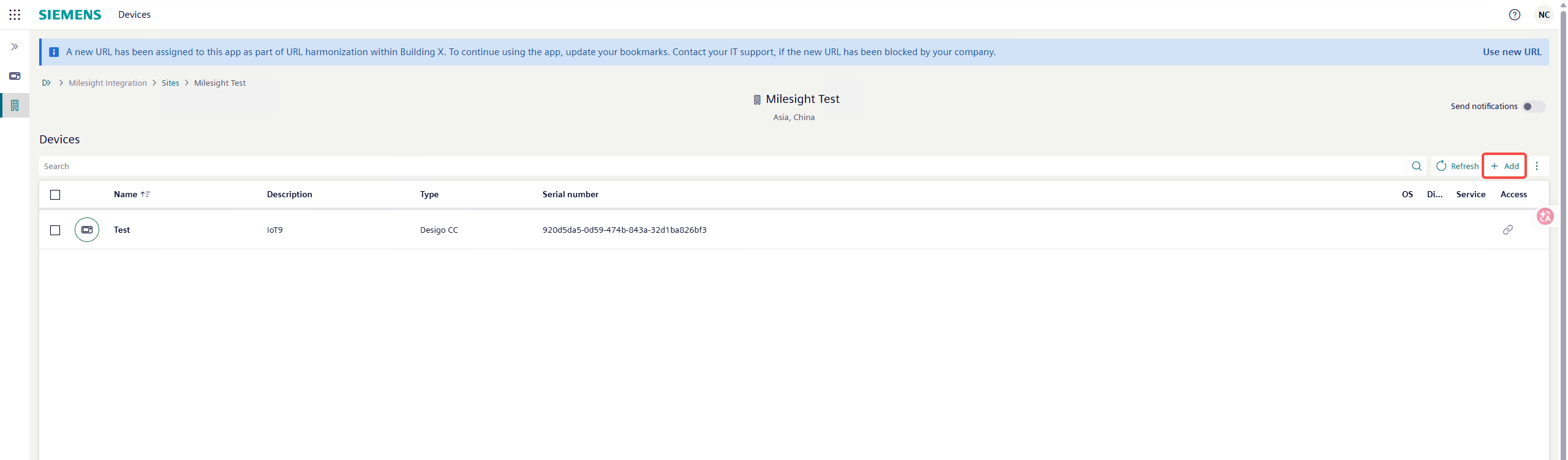
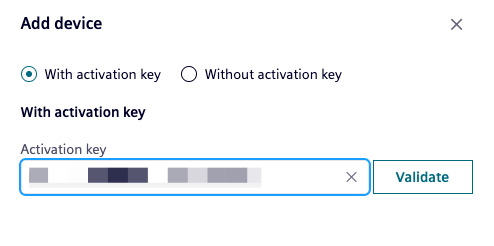
キーが検証されたら、「カスタム 名 」フィールドと「 カスタム説明 」フィールドに入力し、「追加」をクリックします 。
注: Desigo CC プロジェクトを再オンボーディングする場合は、過去のポイント データを保持するか、チェックを外してクリーン スタートするかを選択できます“このデバイスを代替品として使用します”。
4。5 配布と同期を割り当てます
「配布の割り当て」ダイアログで、「Desigo CC/Cerberus DMS」を選択し、「保存」をクリックします。
新しく追加されたデバイスの「アプリケーション」タブに移動します。 DesigoCC アプリケーションの「インストール」チェックボックスをオンにし、「同期」をクリックします。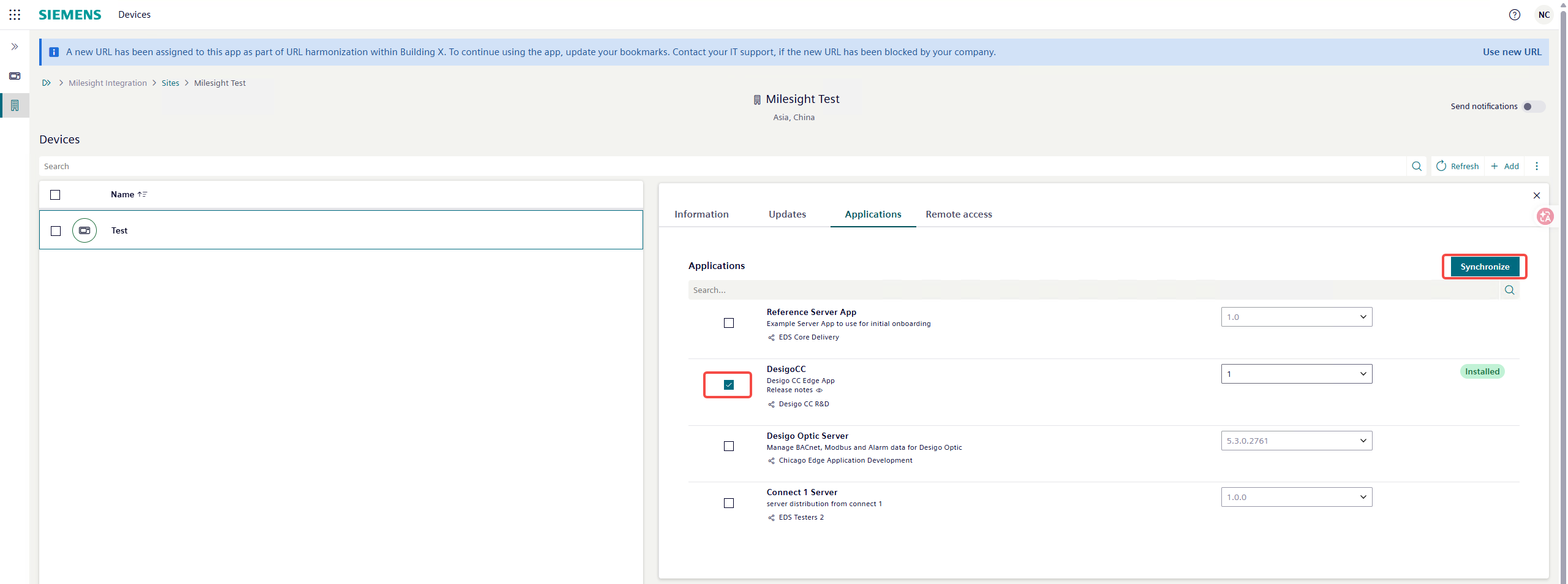
4。6 接続を確認する
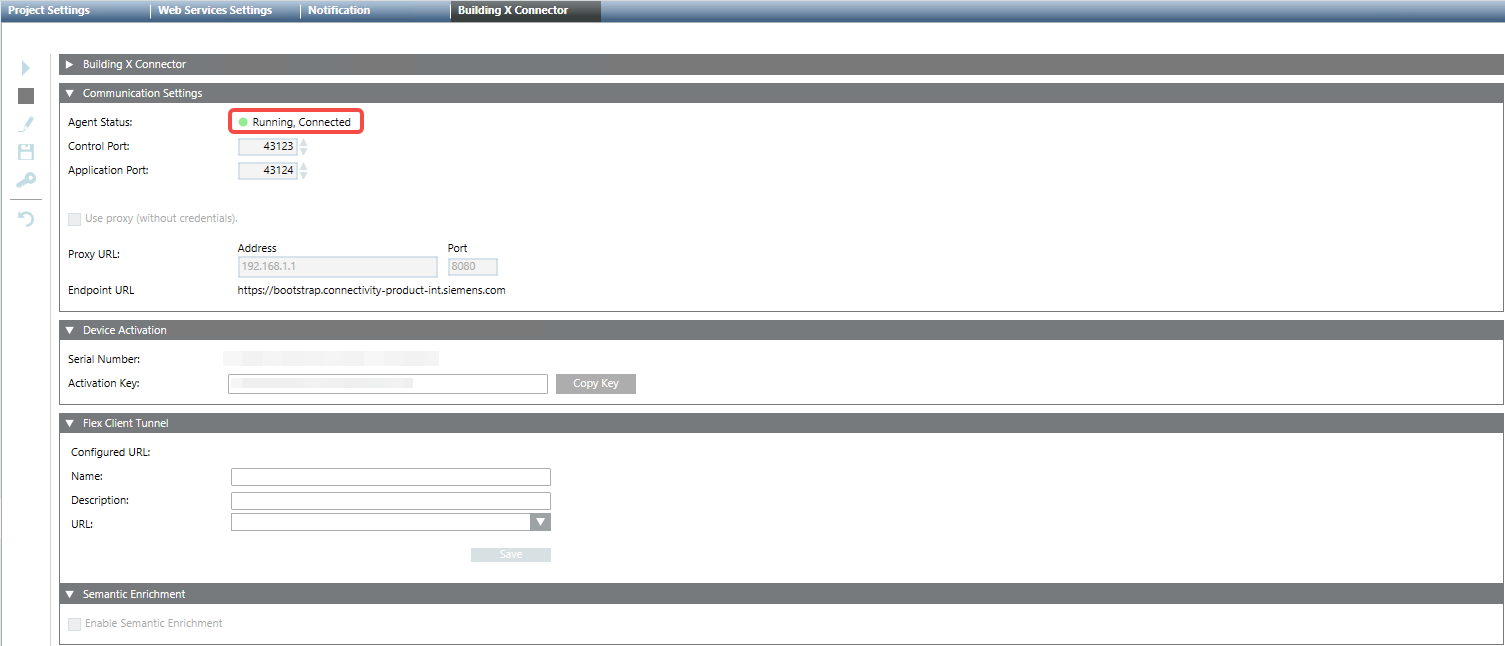
SMC に戻り、「X コネクタの構築」タブを確認します。 エージェント ステータスに「実行中、接続中」が表示されるようになりました。 その他のステータスが表示される場合は、Building X Connector ドキュメントの「トラブルシューティング」セクションを参照してください。
4。7 データポイントのエクスポート、検出、アップロード
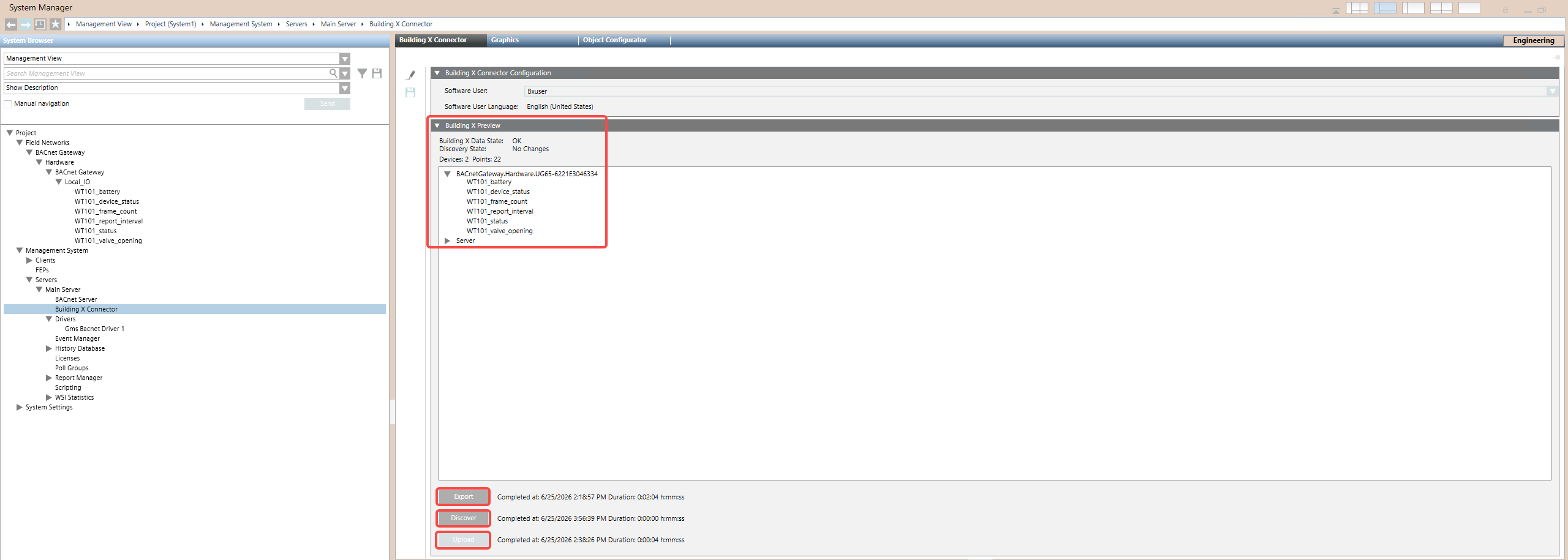
システム マネージャーに戻り、「X コネクタの構築」タブに移動します。 Building X プレビュー ペインには、現在のデータ状態と検出されたデバイス/ポイントが表示されます。
-
輸出
エクスポート ボタンをクリックして、検出プロセス用の Desigo CC デバイスとポイント データのバンドルを作成します。 エクスポートは現在のデバイス構成を反映しています — 構成を変更(デバイス/ポイントの追加、削除、または変更)する場合は、別のエクスポートを実行する必要があります。
-
発見する
エクスポートが完了し、運用状態の準備ができたら、「発見」をクリックします。 デバイスとデータ ポイントの拡張可能なリストが、カウントとともに Building X プレビュー ペインに表示されます。
発見されたデバイスとポイントが期待と一致していることを確認します。 カウントが間違っている場合は、スコープ構成(セキュリティ グループとユーザー権限)を確認し、再エクスポートして再検出します。
-
アップロード
「アップロード」をクリックし、「OK」をクリックして、発見されたすべてのポイントを X 棟にアップロードします。 変更がない場合、ボタンは無効になります (“No Changes”)。
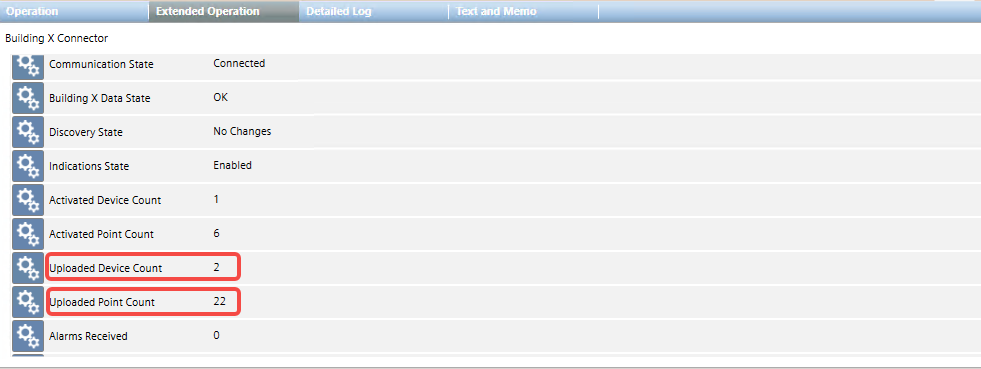
アップロード統計については、「拡張操作」タブを確認してください — アップロードされたデバイス数とアップロードされたポイント数が表示されます。
4。8 X棟のデータポイントを有効にする
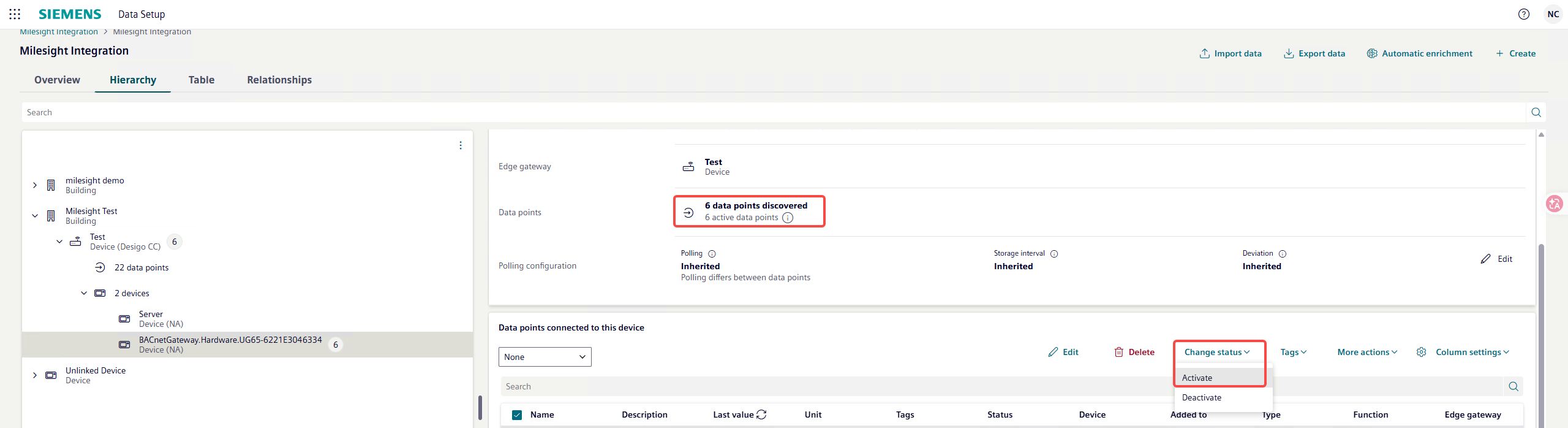
デフォルトでは、すべてのデータ ポイントは非アクティブ化された状態で Building X にアップロードされます。 管理する前にアクティブ化する必要があります。
Building X Data Setup アプリケーションを開きます。 サイトとデバイスに移動します。 このデバイスに接続されているデータ ポイントで、「ステータスの変更」ドロップダウンを使用して「アクティブ化」を選択します。
4。9 X棟のデータを検証する
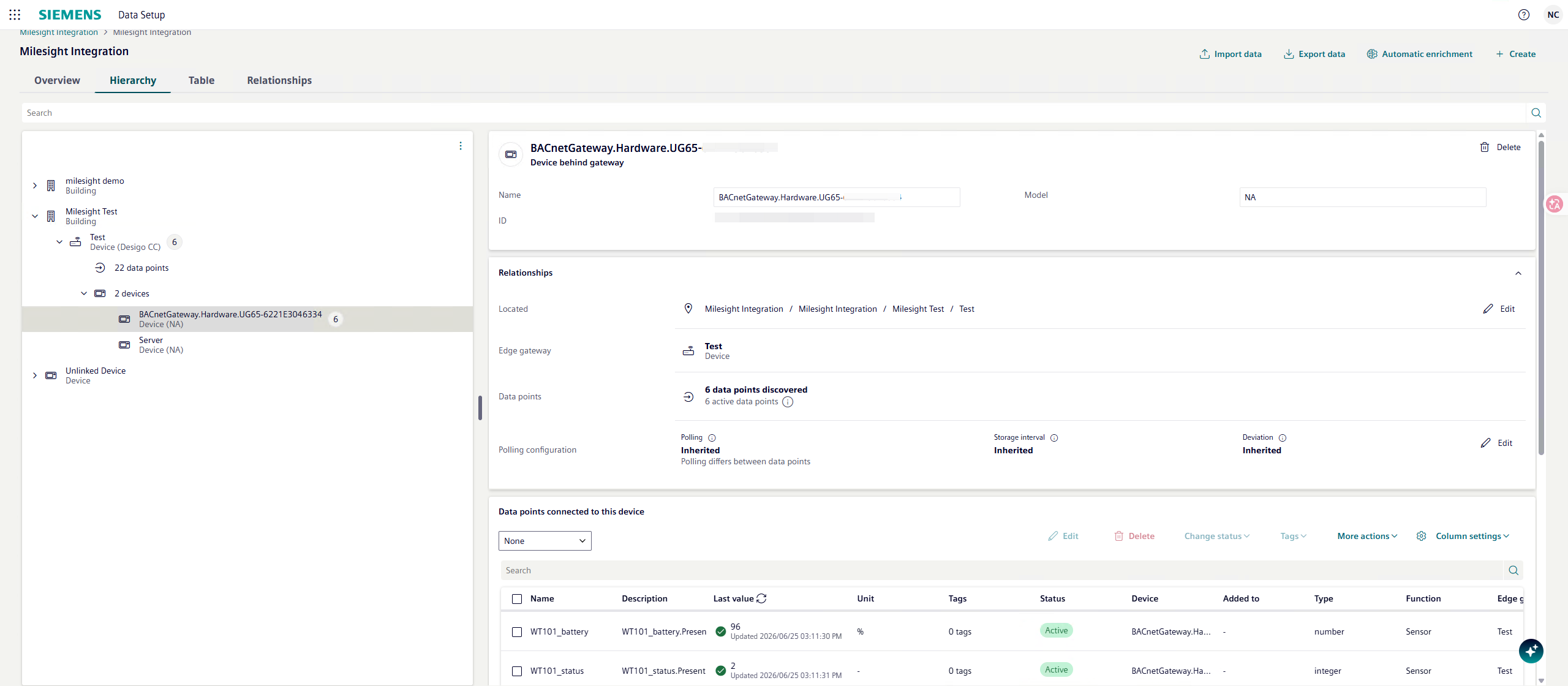
アクティブ化したら、Operations Manager などの Building X アプリケーションを開いて現在の値を監視し、デバイスのコマンドを開始します。 Milesight LoRaWAN センサーからのデータは、Building X クラウド プラットフォームで表示され、管理できるようになりました。
フェーズ5: Building X Data Visualizerでデータを視覚化する
5。1 機器を作成します
ダッシュボードを作成する前に、データ セットアップ アプリケーションで機器を作成し、関連するデータ ポイントを割り当てる必要があります。
データセットアップアプリケーションを開きます。 「階層」タブで、アップロードしたデバイスが含まれる建物に移動します。 建物エントリの 3 ドット メニュー (⋮) をクリックし、ドロップダウンから「設備」を選択します。
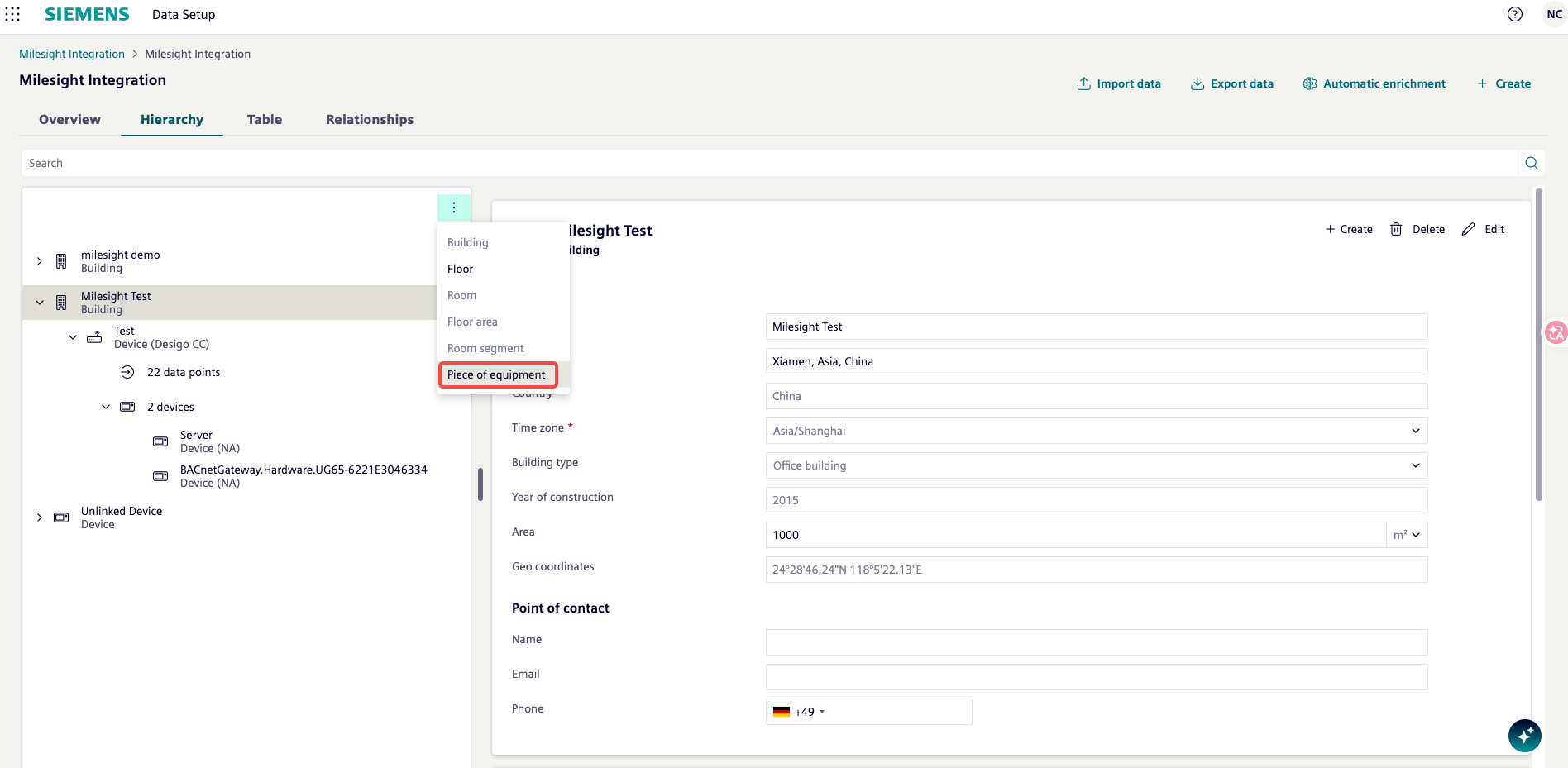
新しい機器フォームで、必須フィールドに入力します
- 名前: 説明的な名前(例: WT101-Battery)
- 規律: 適切な規律を選択する(例:システムテスト)
- タイプ: 機器のタイプを選択します(例:OM TestEquipment)
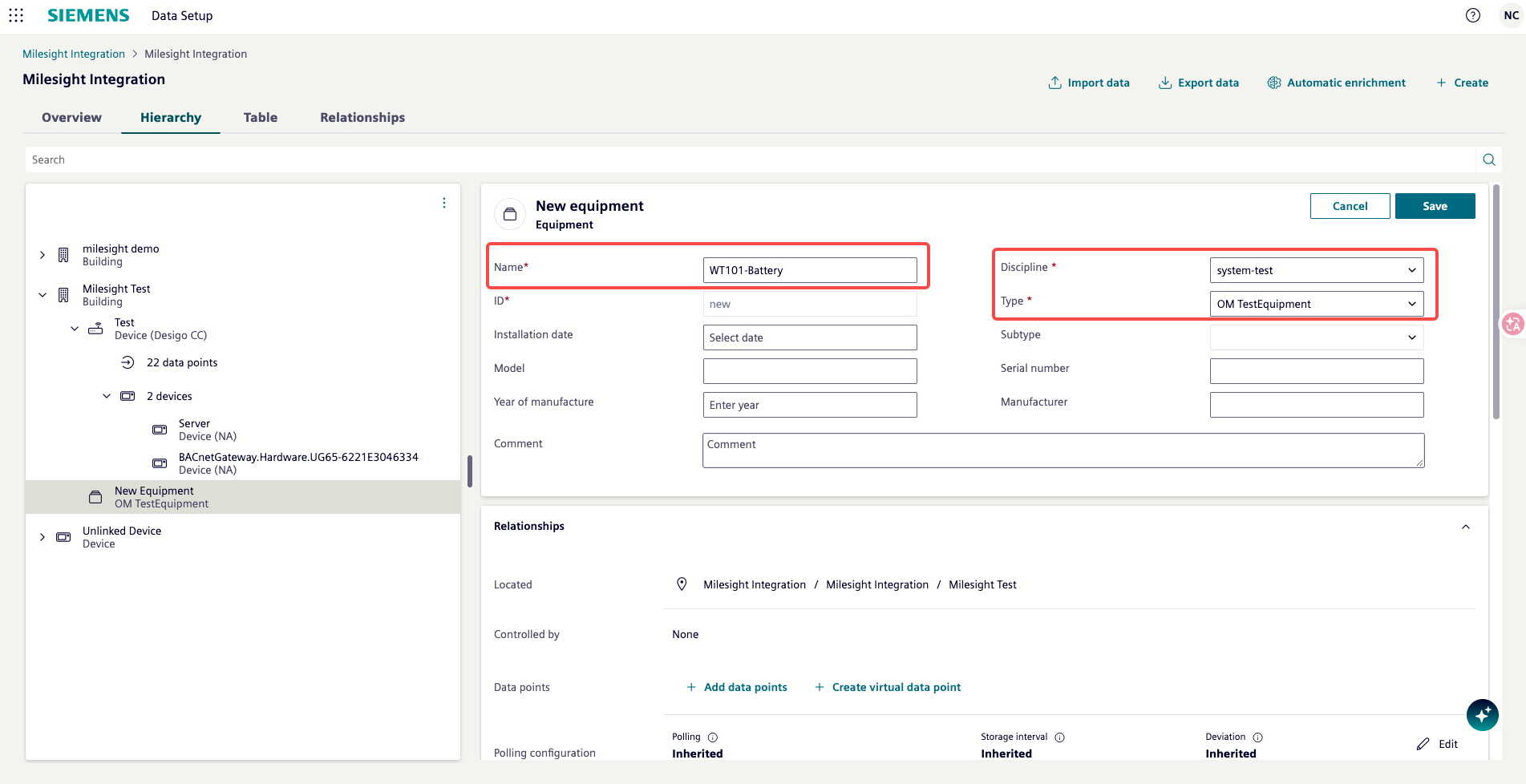
「関係」セクションまで下にスクロールします。 「データ ポイント」で、「+ データ ポイントの追加」をクリックして、Milesight ゲートウェイからのセンサー データをこの機器にリンクします。
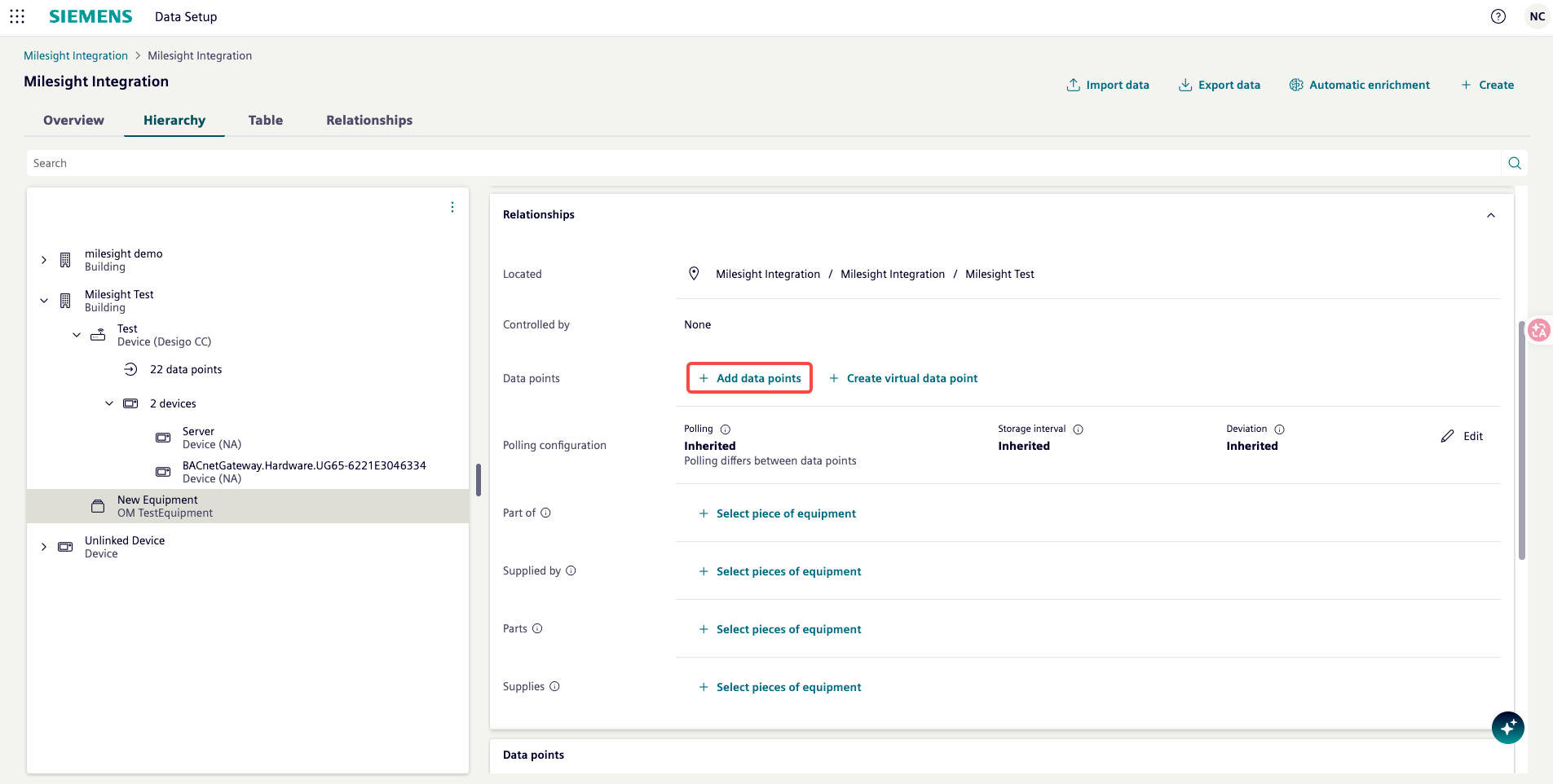
「データ ポイントの追加」ダイアログで、エッジ ゲートウェイ(例: テスト)と対応するデバイス(例: BACnetGateway。Hardware。UG65-6221E3046334) を選択します。 利用可能なデータ ポイントのリストを参照し、追加するポイントの横にあるボックスにチェックを入れます(例: WT101_battery)。 「割り当て」をクリックします。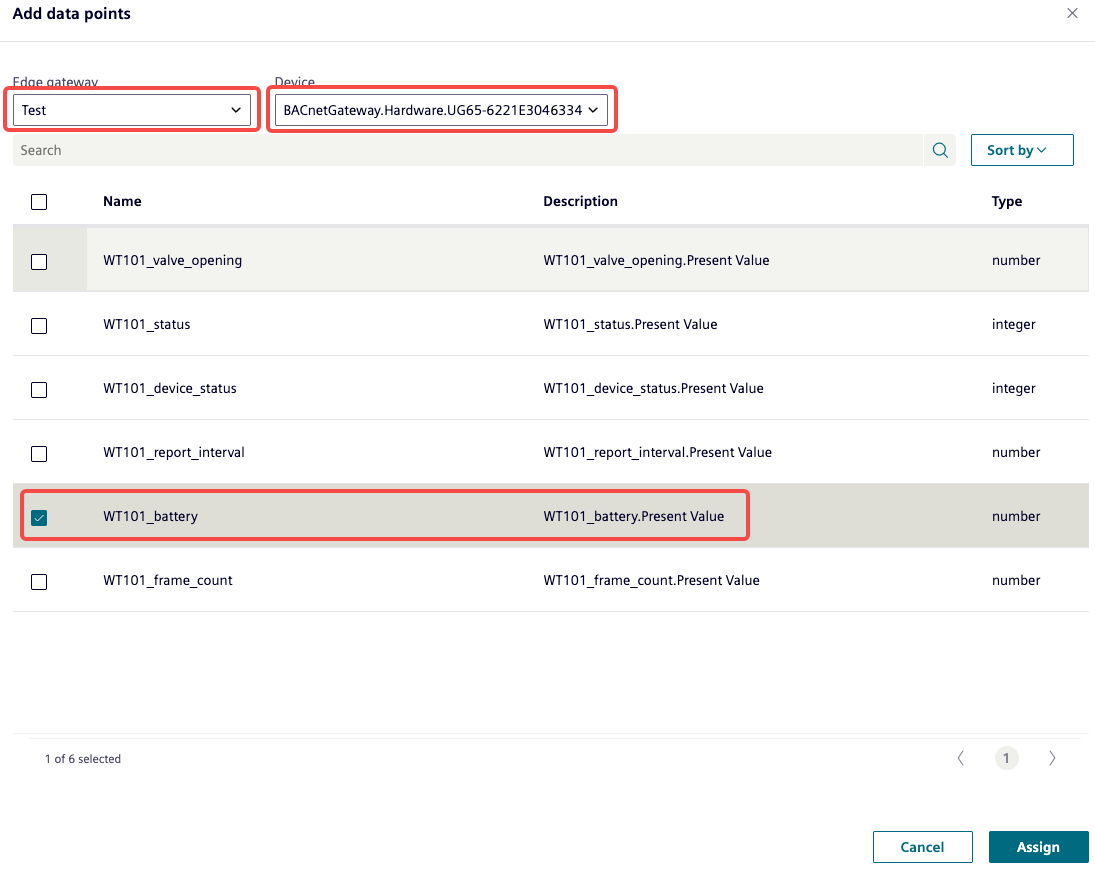
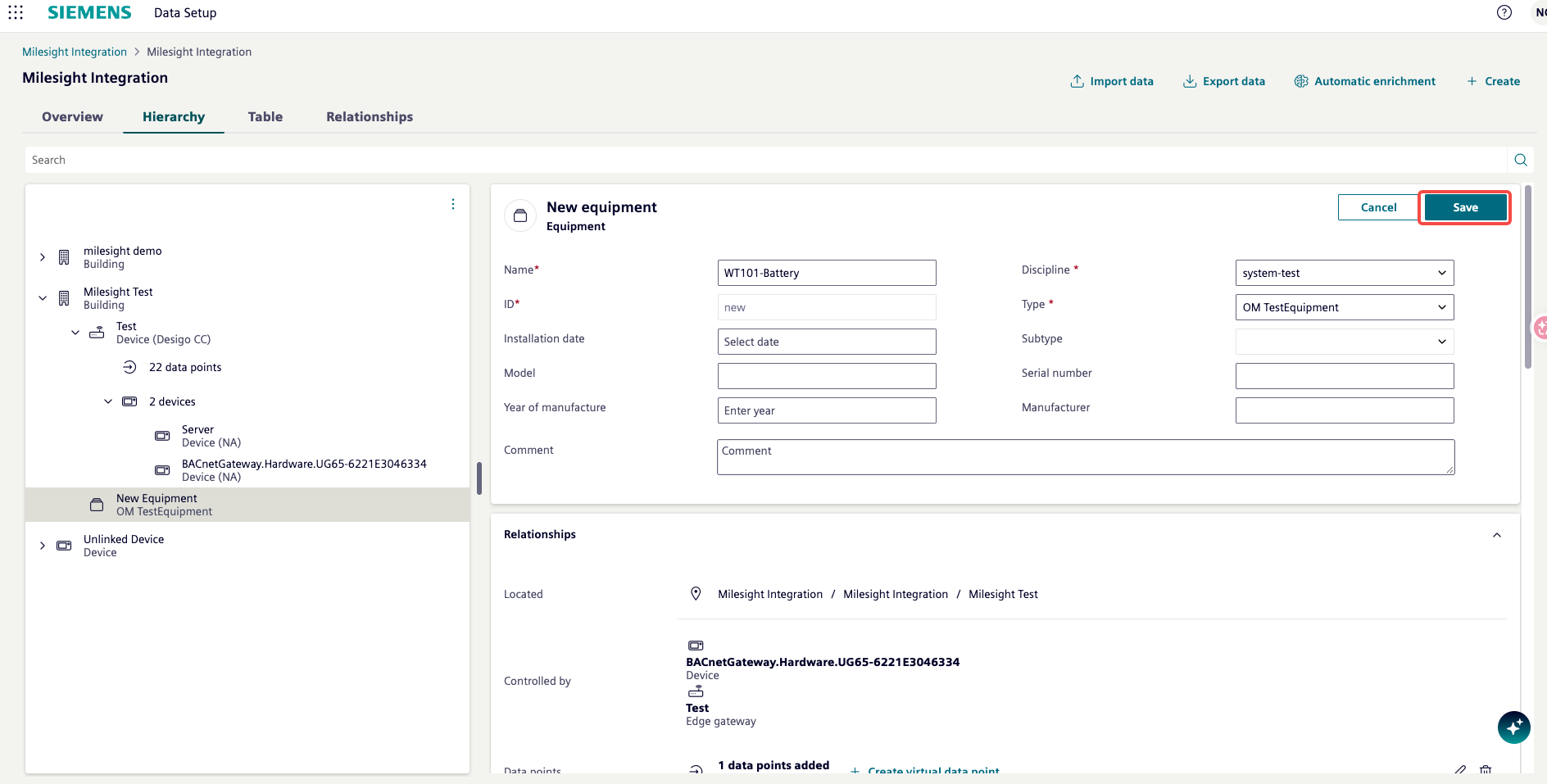
データ ポイントを割り当てた後、「関係」セクションに「制御対象」のデバイスとデータ ポイント カウントが表示されます。 右上隅の「保存」をクリックして機器を保存します。
5。2 データビジュアライザーダッシュボードを作成する
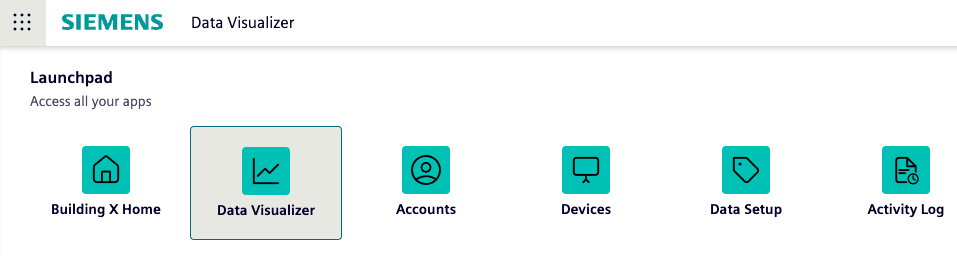
Building X Launchpad を開き、Data Visualizer アプリをクリックします。
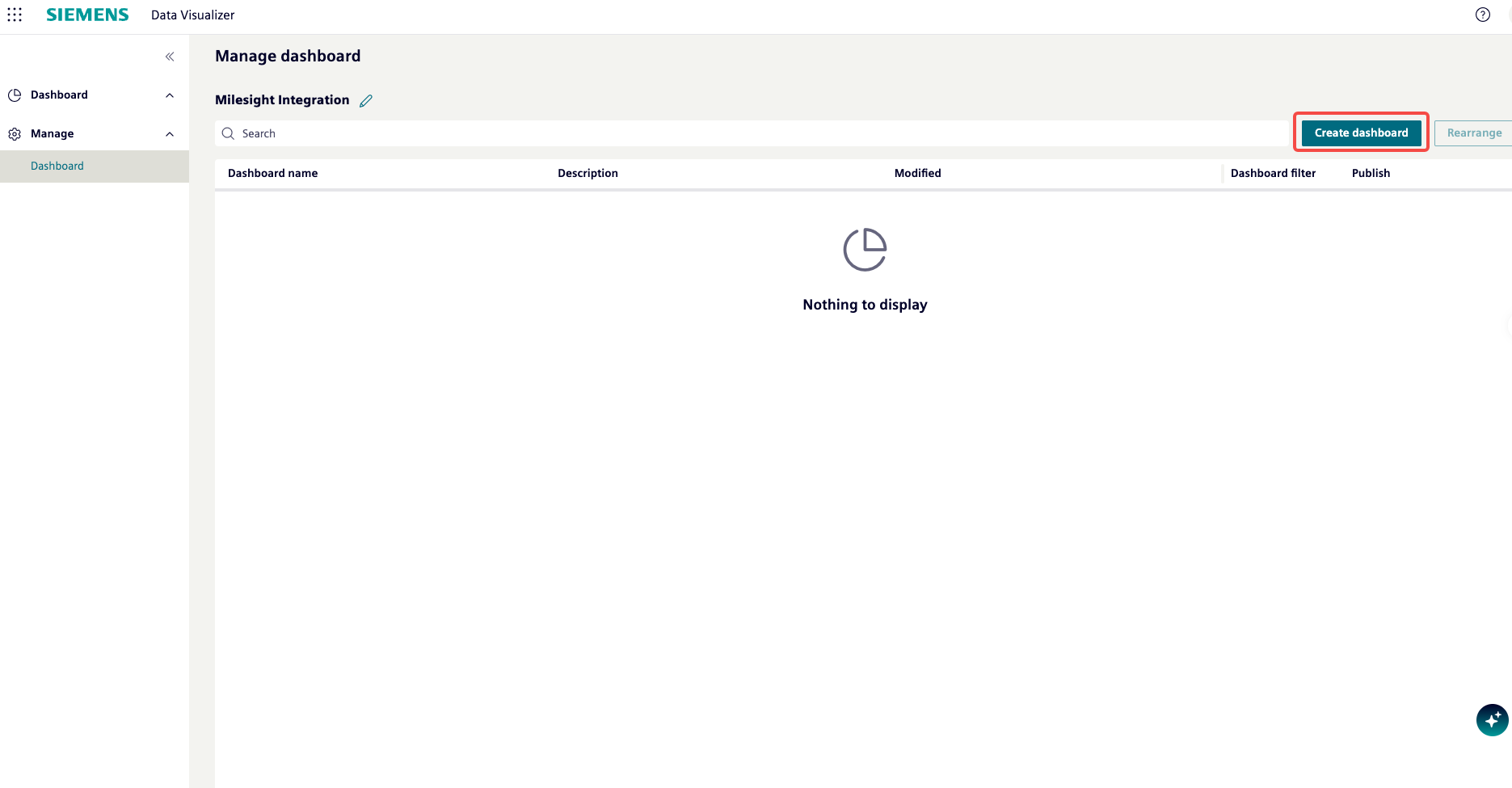
データ ビジュアライザーで、「管理」>「ダッシュボード」に移動します。 ダッシュボードがまだ存在しない場合は、リストが表示されます “表示するものは何もありません。” 右上隅にある「ダッシュボードを作成」をクリックします。
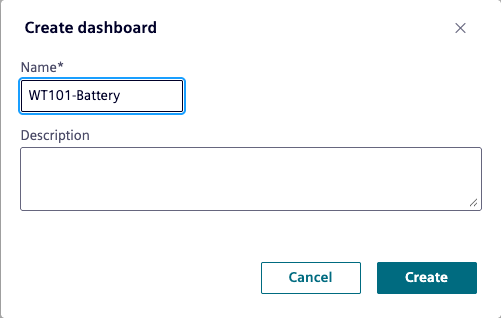
ダッシュボードの作成ダイアログで、名前(例: WT101-Battery)とオプションの説明を入力します。 「作成」をクリックします。
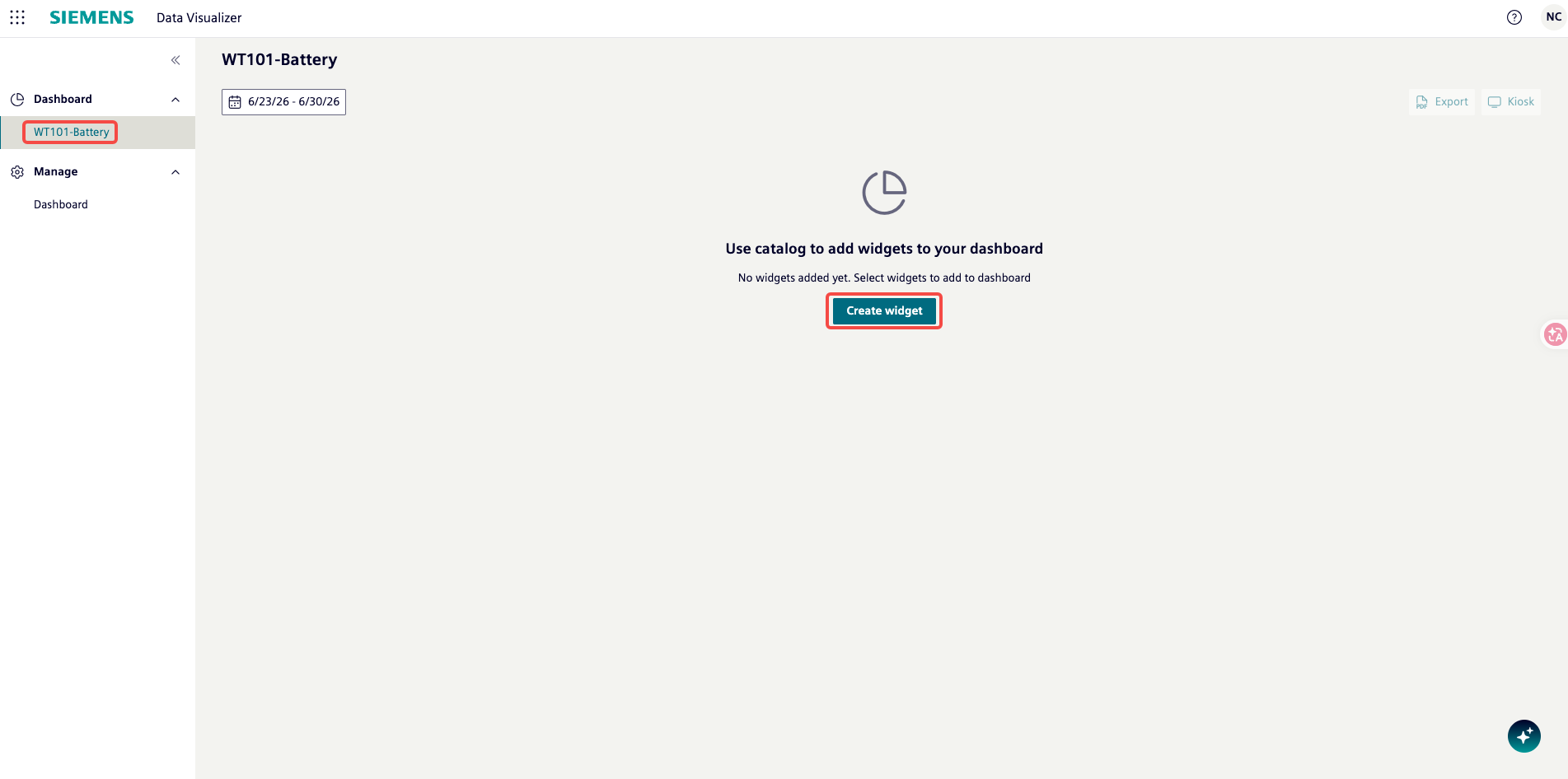
新しいダッシュボードが開きます。 まだウィジェットが追加されていないため、“カタログを使用してダッシュボードにウィジェットを追加します。” と表示されます 「ウィジェットの作成」をクリックします。
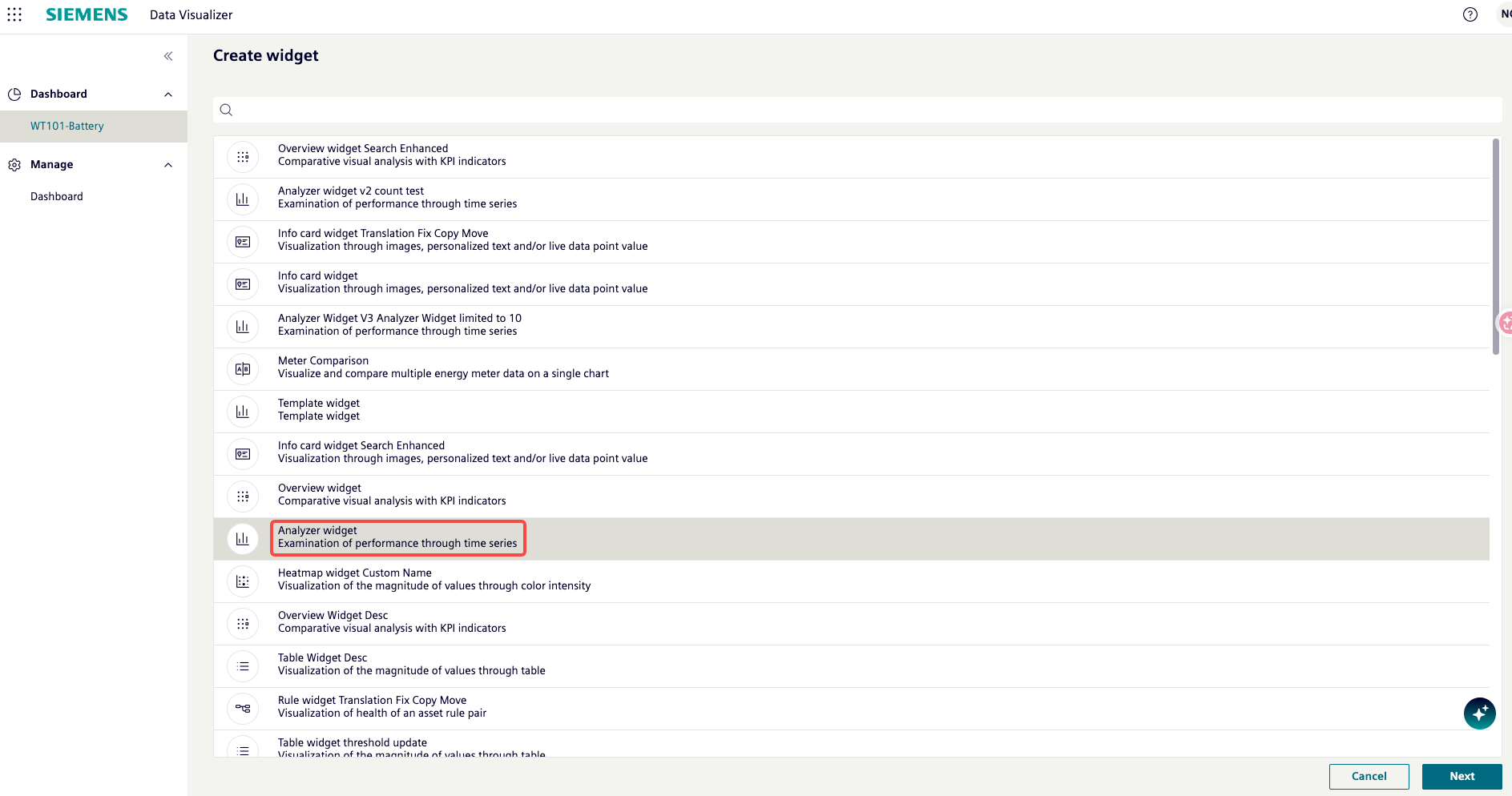
ウィジェット カタログは、利用可能なウィジェット タイプのリストで開きます。 Analyzer ウィジェット(時系列によるパフォーマンスの検査)を選択し、「次へ」をクリックします。
ウィジェット設定画面で、ウィジェット名(例: Analyzer ウィジェット)を設定します。 建物階層パネルで、建物に移動し、以前に作成した機器を選択します(例: Milesight Test > WT101-Battery)。 データ ポイント パネルには、その機器で利用可能なデータ ポイントが表示されます。 データ ポイント(例: WT101_battery)の横にある + ボタンをクリックして、チャートに追加します。
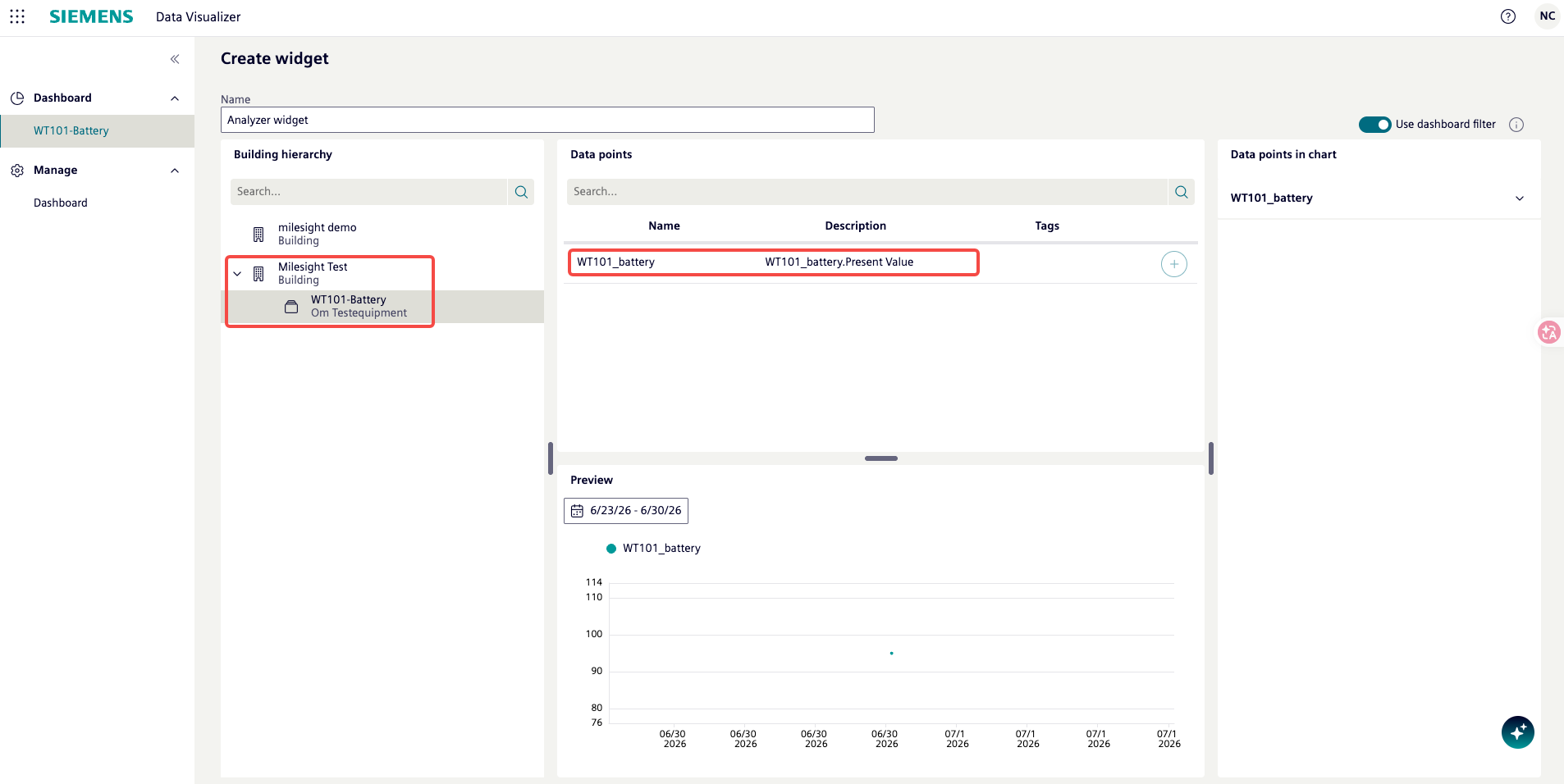
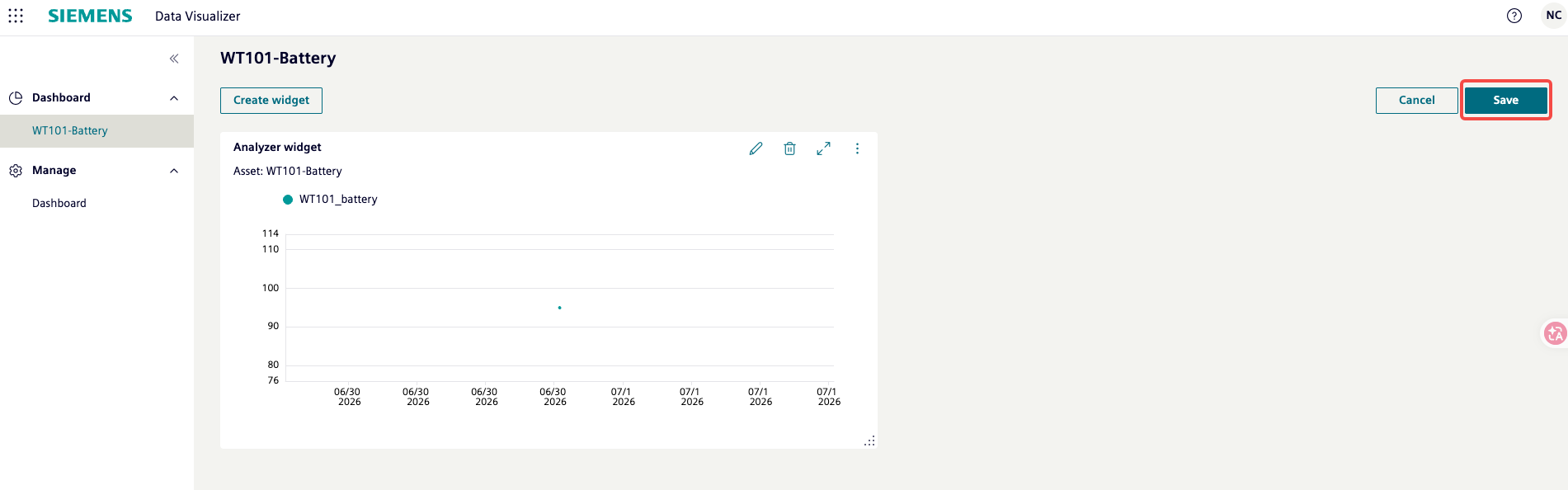
チャートのプレビューが画面の下部に表示されます。 構成に満足したら、右上隅の「保存」をクリックします。
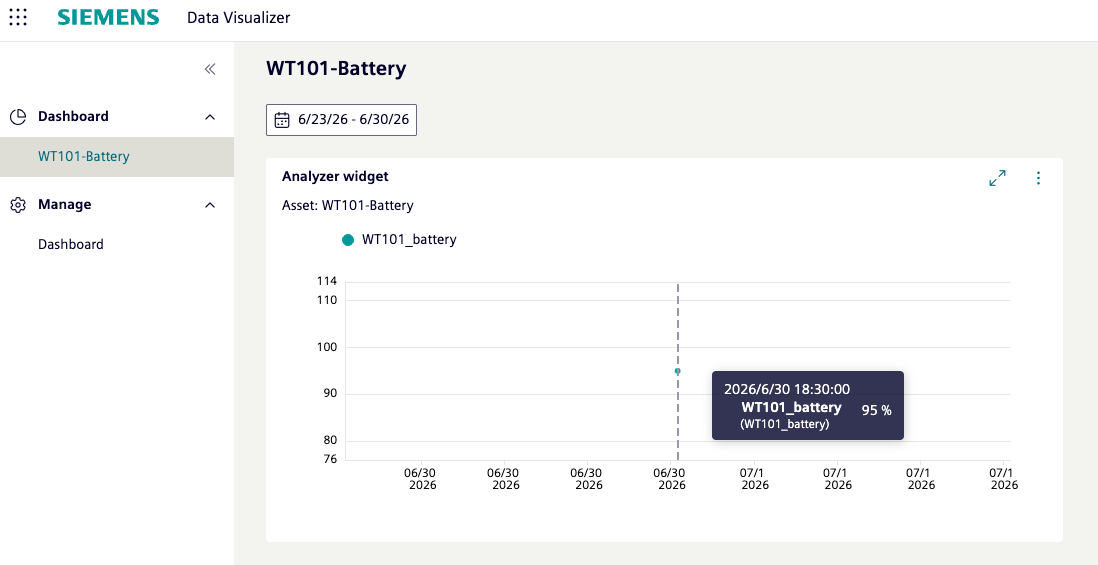
ダッシュボードには、センサー データを時系列としてプロットした Analyzer ウィジェットが表示されるようになりました。 データ ポイントにカーソルを合わせると、正確なタイムスタンプと値が表示されます(例: 2026/6/30 18:30:00 — WT101_battery: 95%)。
注: 同じダッシュボードに複数のウィジェットを追加でき、それぞれが異なるデータ ポイントを視覚化したり、異なるウィジェット タイプ(情報カード、テーブル、ヒートマップなど)を使用したりできます。 エクスポート ボタンを使用して、ダッシュボードを PDF レポートとしてダウンロードします。
トラブルシューティングのヒント
- BACnet デバイスが検出されない: Milesight Gateway と Desigo CC マシンが同じ IP サブネット上にあり、UDP ポート 47808 が開いており、BACnet ドライバーが “Normal” ステータスにあることを確認します。
- エージェント ステータスが接続されていません: アクティベーション キーが正しく貼り付けられ、デバイス ディストリビューションが Desigo CC/Cerberus DMS に割り当てられ、アプリケーションが同期されていることを確認します。
- 検出されたポイントの数が間違っています: スコープ構成(セキュリティ グループ)を確認します。 管理ビューおよびアプリケーション ビュー内で IoT ソフトウェア ユーザーが利用できるデバイスのみが検出可能です。
- アップロード ボタンが無効になっています: ローカルで発見されたポイントとすでにアップロードされたポイントに違いがない場合、アップロード ボタンはグレー表示されます。 設定を変更して再エクスポートし、有効にします。
- BACnet デバイス ID の競合: ネットワーク上の各 BACnet サーバーには、一意のデバイス ID が必要です。 別の BACnet デバイスがすでに同じ ID を使用している場合は、Milesight Gateway のデバイス ID を変更します。
免責事項
この文書は、Siemens 製品と Milesight 製品のシームレスな統合を促進するように設計されています。 本明細書で参照される製品動作インターフェースおよびスクリーンショットは、説明の目的で提供される。実際のコンテンツは、使用されている特定のソフトウェアまたはファームウェアのバージョンによって異なる場合があります。 Siemens と Milesight はそれぞれ、それぞれの製品のみに技術サポートを提供していることに注意してください。 統合サポートの範囲は、引き続き各ベンダーの個別のサポート ポリシーに従います。 このガイドが統合プロセスの合理化に役立ち、Siemens ソリューションと Milesight ソリューションの両方でのエクスペリエンスが向上することを願っています。 この文書は情報提供のみを目的として提供されています。 Siemens も Milesight も、この文書の使用または統合プロセスから生じる直接的または間接的な損害については責任を負いません。すべての製品名、ロゴ、ブランドはそれぞれの所有者の財産です。 この文書内のコンテンツの不正使用または複製は禁止されています。
関連記事
スマートビルディング
 シーメンス・プラットフォームとMilesightデバイスの統合Siemens Building X – Connect Box による Milesight LoR […]
 Siemens Building X – Siemens Connectゲートウェイを介したMilesight LoRaWANセンサーの統合このガイドでは、Milesight UG65 LoRaWANゲートウェイとSiemens Connect Gatewayを使用して、Milesight LoRaWANセンサーをSiemens Building Xプラットフォームに統合する方法について説明します。このガイドではX500デバイスを例としていますが、X200およびX300デバイスについても同様の手順を適用できます。
 Phoenix Contact Emalytics および Milesight ゲートウェイとセンサーの統合ガイドMilesightが開発したドライバーにより、Milesight LoRaWANゲートウェイおよびセンサーをPhoenix Contact Emalyticsへ効率的に統合する方法をご説明いたします。
 LOYTECコントローラとMilesightゲートウェイおよびセンサーの統合MilesightのLoRaWANセンサーとゲートウェイをBACnetプロトコルを介してロイテックコントローラーに容易に統合し、ビル管理ダッシュボードを実現する方法を説明します。
 Honeywell プラットフォームと Milesight の統合Milesightが開発したドライバーを用いて、Milesight LoRaWANゲートウェイおよびセンサーをHoneywell Optimizer Suite(Niagara Framework)へ効率的に統合する方法をご説明いたします。
 Siemens Building X – Connect Box による Milesight LoRaWAN センサーの統合MilesightセンサーをConnect Boxゲートウェイデバイスに統合する方法、およびConnect Boxプラットフォーム内でデバイスが報告するリアルタイムデータを監視する方法についてご説明いたします。
 Delta Controlsプラットフォーム – MilesightインテグレーションUG65ゲートウェイを使用してenteliWEBプラットフォームに接続する方法を紹介し、AM319 BACnetオブジェクトデータをenteliWEBに追加する一連の作業を説明します。
 Niagara Framework と Milesight の統合Milesight は、Milesight LoRaWAN ゲートウェイおよびセンサーを Niagara Framework BMS に効率的に統合するためのドライバを開発しています
 Autodesk Tandem プラットフォームへのゲートウェイおよびデバイスの統合UG65ゲートウェイを使用してTandemプラットフォームに接続し、Tandemでリアルタイムのセンサーデータを表示する方法について説明します
 J2 Innovations FIN プラットフォームと Milesight ゲートウェイの統合このドキュメントでは、主に UG65 ゲートウェイを FIN Framework プラットフォームに統合する方法について説明し、FIN Framework プラットフォームに AM319 デバイス(注:ここでは AM319 を例として使用しています。必要に応じて、ご使用のデバイスに置き換えてください)を追加する完全な動作プロセスをご紹介します。