- Home
- スマートビルディング
- Siemens Building X – Siemens Connectゲートウェイを介したMilesight LoRaWANセンサーの統合
Siemens Building X – Siemens Connectゲートウェイを介したMilesight LoRaWANセンサーの統合
序文
このガイドでは、Milesight UG65 LoRaWAN ゲートウェイと Siemens Connect ゲートウェイを使用して、Milesight LoRaWAN センサーを Siemens Building X プラットフォームに統合する方法について説明します。 このガイドでは X500 デバイスを例として使用していますが、同じプロセスを X200 および X300 デバイスにも適用できます。
UG65 は、センサーの LoRaWAN ネットワーク サーバーと、ローカル ネットワーク経由でセンサー データを公開する BACnet/IP デバイス サーバーの両方として機能します。 X500 ゲートウェイは、BACnet Connector および ONEconnectivity アプリケーションを実行し、BACnet データを検出して Building X クラウド プラットフォームに中継します。
データフロー:
Milesight LoRaWAN センサー → Milesight UG65(LoRaWAN ネットワーク サーバー + BACnet/IP サーバー)→ Siemens X500(BACnet コネクタ → ONEconnectivity → EDS データ プレーン)→ Siemens Building X(データ セットアップ → データ ビジュアライザー)。
- Milesight UG65 LoRaWAN ゲートウェイ。X500 と同じ LAN に接続されています。
- 1 つ以上の Milesight LoRaWAN センサー(このガイドでは例として AM308L と WT304 を使用します)。
- シーメンス エッジ ゲートウェイ(CXG3 など)。X500) は X ビルに登録され、オンラインで登録されています。
- データ セットアップおよびデバイス アプリケーションを使用して X サブスクリプションを構築します。
- Milesight Development Platform アカウント(デバイス管理用; オプションですが推奨)。
2。 Milesight UG65 ゲートウェイ構成
2。1 ネットワーク接続を確認する
コンピュータでワイヤレスネットワーク接続を有効にし、アクセスポイントGateway_XXXXXX(=WLAN MACアドレスの最後の6桁)を検索して接続します。これはデフォルトのWi-Fiです
パスワードはiotpasswordです。
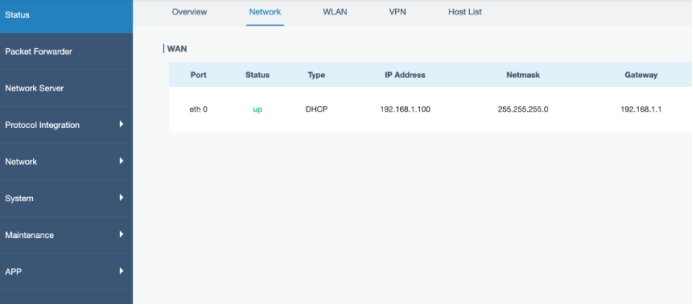
PC で Web ブラウザを開き(Chrome を推奨)、IP アドレス https://192。168。1。1 を入力して Web GUI にアクセスします。 ステータス > ネットワークに移動し、WAN インターフェイス(eth 0) がローカル ネットワーク上で有効な DHCP アドレスを受信したことを確認します。
ネットワーク > ポートに移動して、WAN ポートの設定を確認または変更します。 デフォルト構成では、ほとんどのインストールに適した DHCP クライアントが使用されます。
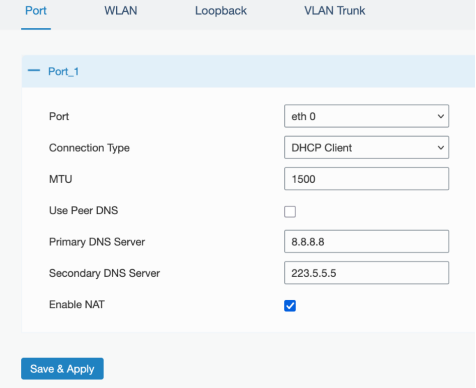 注: BACnet/IP 通信がルーティングなしで機能するように、UG65 と X500 が同じ IP サブネット上にあることを確認してください。
2。2 LoRaWAN ネットワーク サーバーを構成します
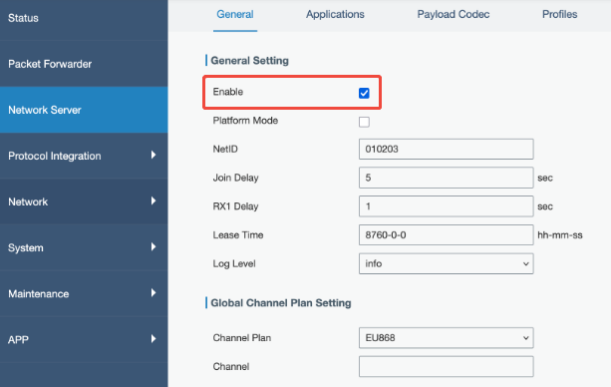
「ネットワーク サーバー > 一般」に移動し、組み込みの LoRaWAN ネットワーク サーバーを有効にします。 お住まいの地域(この例では EU868) に適切なチャネル プランを設定します。
2.3 Create Application
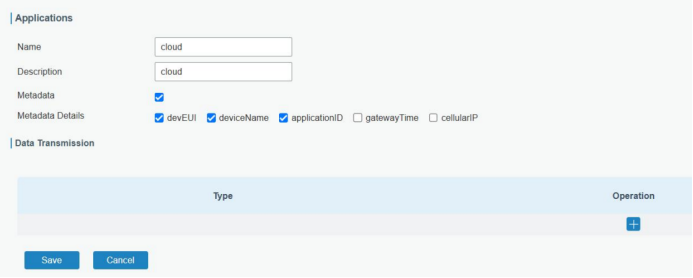
Navigate to Network Server > Applications and create an application for device in the same collection.
2.4 Configure the BACnet Server
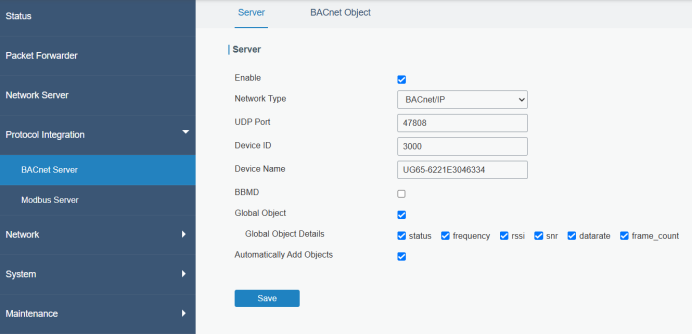
The UG65 exposes sensor data as BACnet objects over BACnet/IP. Navigate to Protocol Integration > BACnet Server > Server tab and configure as follows:
| Field | Value |
| Enable | Checked |
| Network Type | BACnet/IP |
| UDP Port | 47808 |
| Device ID | 30000 |
| Device Name |
UG65-6221E3770271 (or your gateway serial number) |
| BBMD | Unchecked (same subnet as X500) |
| Global Object | Checked |
| Global Object Details | status, frequency, rssi, snr, datarate, frame_count |
| Automatically Add Objects | Checked |
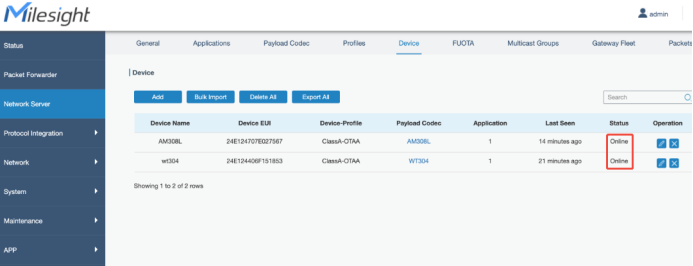
After adding all sensors, the Device tab shows each device with its status. Wait for sensors to join the network (Status = Online).
Tip:
UG65 にはペイロード コーデック ライブラリが組み込まれています。 ネットワーク サーバー > ペイロード コーデックに移動し、「取得」をクリックして最新のコーデックをダウンロードします(インターネット アクセスが必要です)。 すべての標準 Milesight デバイスのコーデックが含まれています。
2。5 LoRaWAN センサーを追加します
「ネットワーク サーバー > デバイス」に移動し、「追加」をクリックして各センサーを登録します。 以下の例は、AM308L 8-in-1 室内空気質センサーを示しています。
| デバイス名 | AM308L |
| デバイス EUI | 24E124707E027567 |
| デバイスプロファイル | クラスA-OTAA |
| アプリケーション | クラウド(あなたが今作成したもの) |
| ペイロードコーデック | AM308L |
| fポート | 85(MilesightセンサーのデフォルトのfPortは85) |
| アプリケーションキー |
センサーアプリケーションキーと一致します |
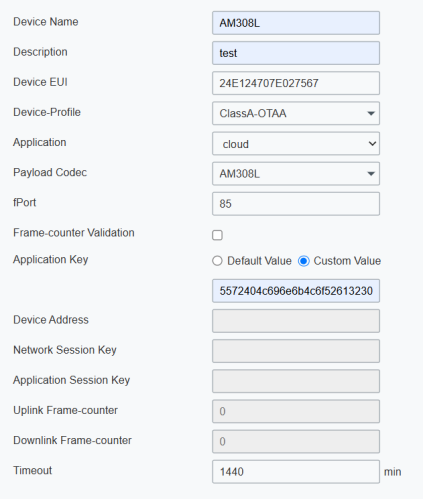
「保存」をクリックします。 次に、「BACnet オブジェクト」タブを開き、登録されたセンサーごとに BACnet オブジェクト グループが自動的に作成されたことを確認します。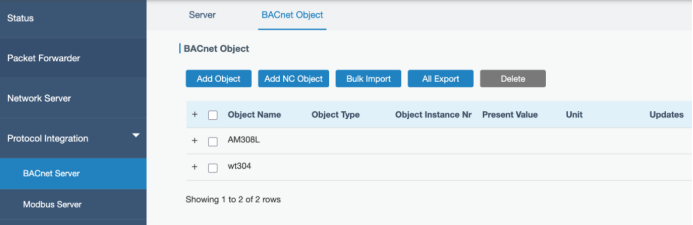
注: 各センサーは複数の BACnet アナログ入力オブジェクトを生成します — 測定チャネルごとに 1 つ ₂ 温度、湿度、CO など)。 この例の 2 つのデバイスの合計は 192 の BACnet プロパティです。
3。 Milesight開発プラットフォームにUG65を登録する(オプション)
一元的なデバイス管理のために、UG65 は console。milesight。com の Milesight 開発プラットフォームに登録できます。 これにより、リモート構成とファームウェアのアップデートが可能になります。
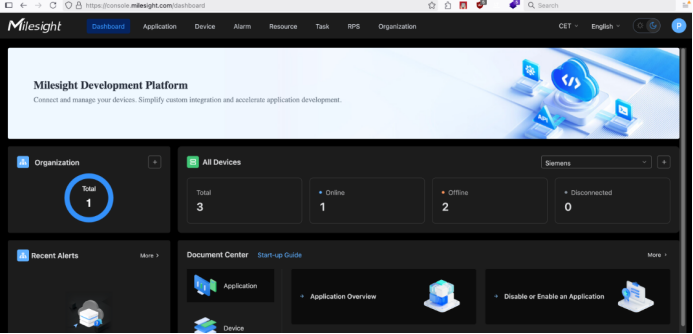
この記事に従って、プラットフォームにゲートウェイを追加します。 デバイスを接続します
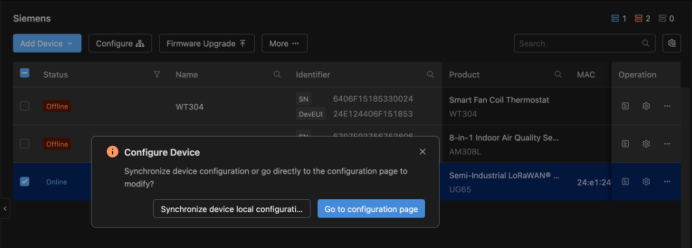
「デバイス」メニューから「UG65」を選択し、「構成」をクリックします。 プロンプトが表示されたら、「構成ページに移動」を選択してプラットフォーム トンネルを介してゲートウェイのローカル Web UI を開くか、「デバイスのローカル構成を同期」を選択して設定をプッシュします。
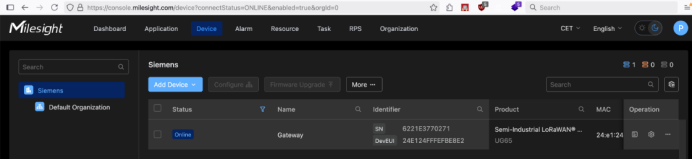
登録されてオンラインになると、UG65 はステータス = オンラインのデバイス リストに表示されます。
4。 X棟にシーメンスX500 を設置します
4。1 X500 が登録され、オンラインであることを確認します
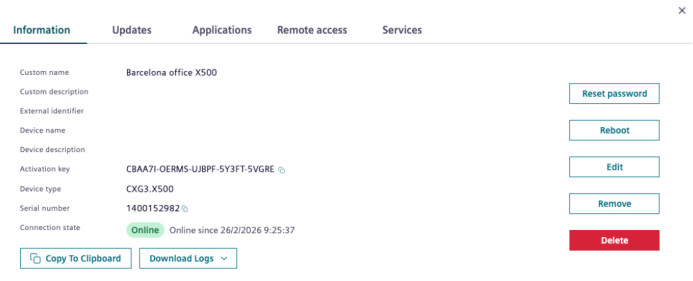
Building X にログインし、Devices アプリを開きます。 デバイス リストで X500 ゲートウェイを見つけます。 この例では、デバイスの種類は CXG3 です。X500。
 デバイスをクリックして詳細を開きます。 「情報」タブで、「接続状態」が「オンライン」であることを確認します。
4。2 インストールされているアプリケーションを確認します
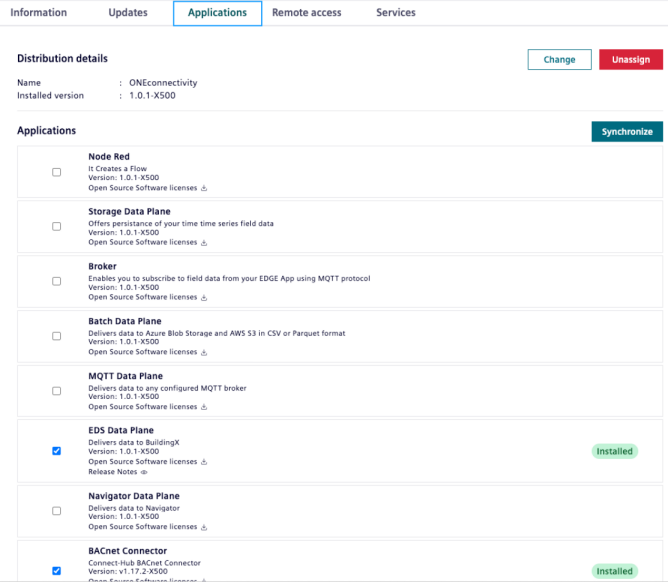
「アプリケーション 」タブを開きます。 EDS データ プレーンと BACnet コネクタの両方がインストールされていることを確認します(緑色のインストール済みバッジで表示されます)。 インストールされていない場合は、適切なチェックボックスをオンにして「同期」をクリックします。
4。3 サービスが実行中であることを確認する
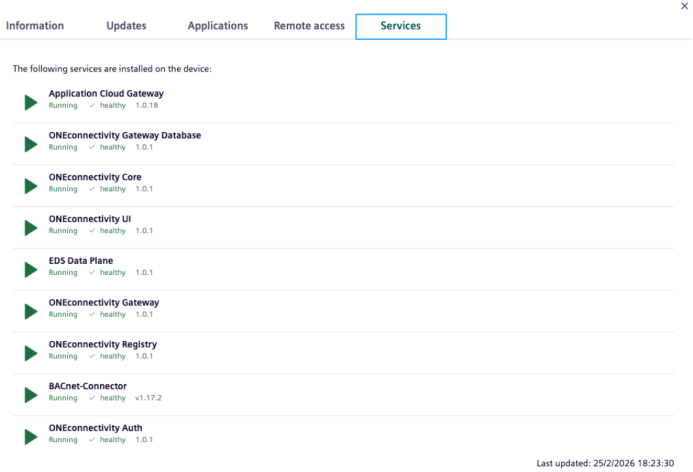
「サービス 」タブを開きます。 すべてのサービスは、健全なインジケーターを使用して実行中のステータスを表示する必要があります。 この統合の主なサービスは、EDS Data Plane、BACnet-Connector、および ONEconnectivity サービスです。
4。4 リモートUIにアクセスする
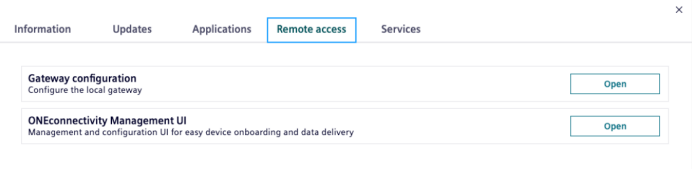
リモートアクセスタブを開きます。 2 つのトンネルが利用可能です:
- ONEconnectivity Management UI – 発見されたものやデータプレーンの構成を確認するため
- ゲートウェイ構成 – X500 ローカル管理 UI
各サービスの横にある「開く」をクリックして、Building X セキュア トンネルからアクセスします。
5。 BACnetコネクタを設定します
Gateway 構成のリモート アクセス リンクを開きます(または、X500 デバイス ページに移動して BACnet コネクタを選択します)。 BACnet コネクタ UI は、SIEMENS > BACnet コネクタで開きます。
5。1 BACnetネットワークポートの設定
左側のメニューでネットワーク構成に移動します。 ネットワークが設定されていない場合は、+ ボタンをクリックしてネットワークを追加します。 存在する場合は、編集(鉛筆)アイコンをクリックして設定を確認します。
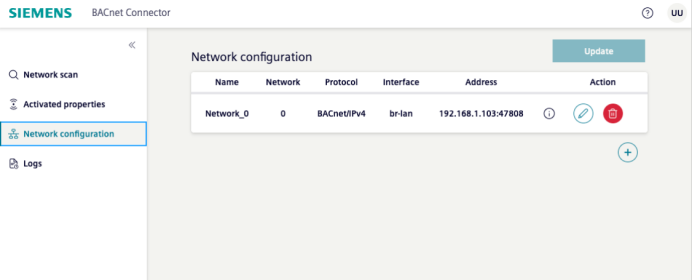
「ネットワーク構成の更新」ダイアログで、「ネットワーク ポート」セクションを次のように設定します
| フィールド | 値 |
| 名前 | ネットワーク_0 |
| プロトコル | BACnet/IPv4 |
| ネットワーク番号 | 0 |
| ネットワークアダプタ | br-lan |
| IPアドレス | 192。168。1。103/24(X500 LAN IP) |
| UDPポート | 47808 |
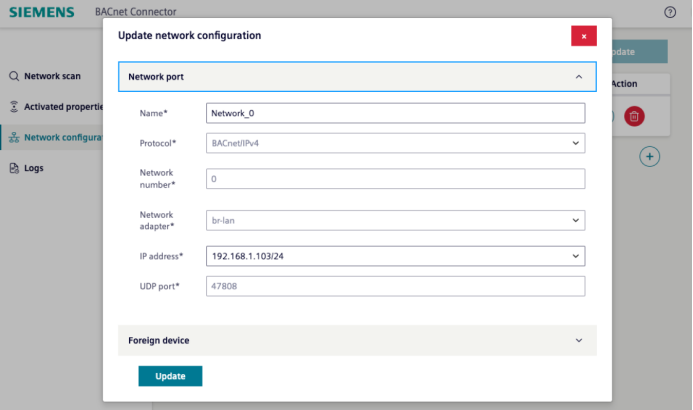
保存するには「更新」をクリックし、ネットワーク構成ページの「更新」ボタンをクリックして変更を適用します。
5。2 ネットワークをスキャンします
左側のメニューで「ネットワークスキャン」に移動し、「ネットワークのスキャン」をクリックします。 ダイアログで、「範囲」を有効にし、最小および最大 BACnet デバイス ID の両方を 30000 に設定します(UG65 BACnet サーバーで設定されたデバイス ID と一致します)。 Global を有効にしてスキャンをネットワーク全体にブロードキャストし、「 開始」をクリックします。
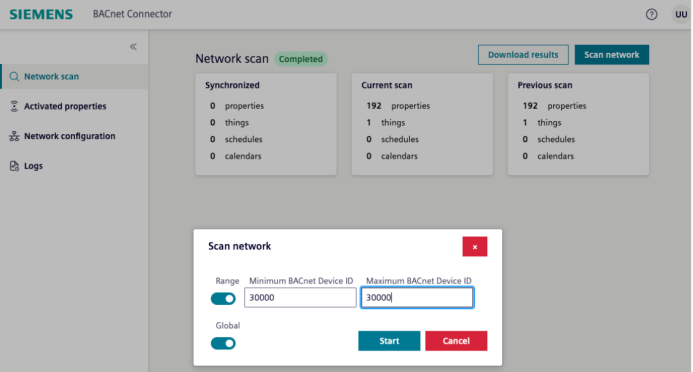
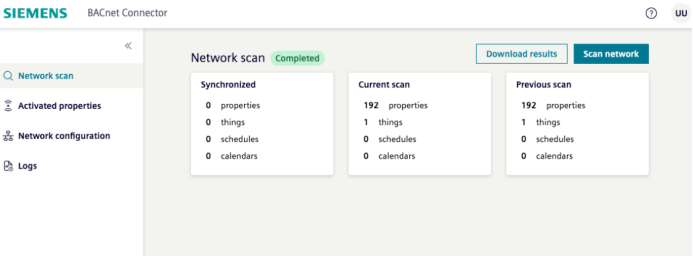
スキャンが完了すると、ステータスは「完了」に変わります。 現在のスキャン結果パネルには、発見されたものとプロパティの数が表示されます。
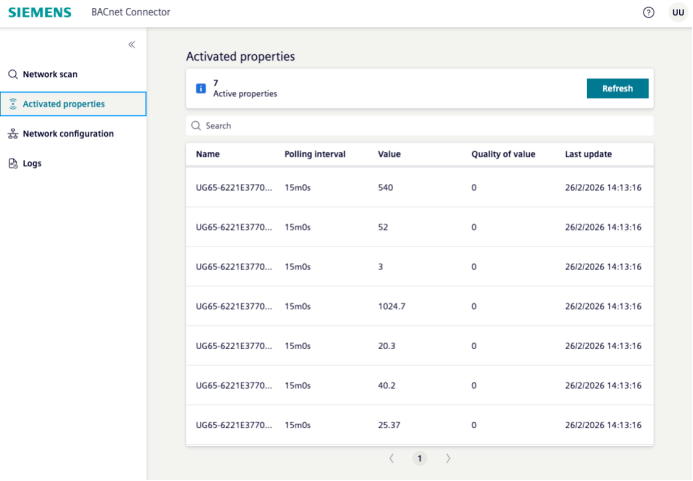
次のステップでアクティブ化すると、アクティブ化されたプロパティ リストに、各アクティブ プロパティのポーリング間隔、現在の値、および最後の更新時間が表示されます
6。 ONE接続
リモート アクセス タブから ONEconnectivity Management UI を開きます。 左側のメニューの「もの」に移動します。
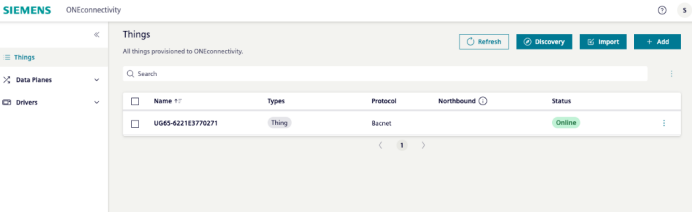
6。1 物事のリスト
UG65 BACnet ゲートウェイは、プロトコル = Bacnet、ステータス = Online で検出された Thing として表示されます。
6。2 物事の詳細
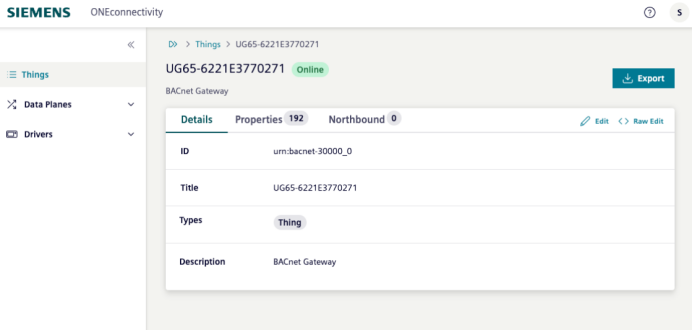
物名をクリックすると詳細ビューが開きます。 「詳細」タブには、BACnet ID と説明が表示されます。
6。3 プロパティ
「プロパティ」タブには、UG65 から検出された 192 個の BACnet プロパティがすべてリストされます。
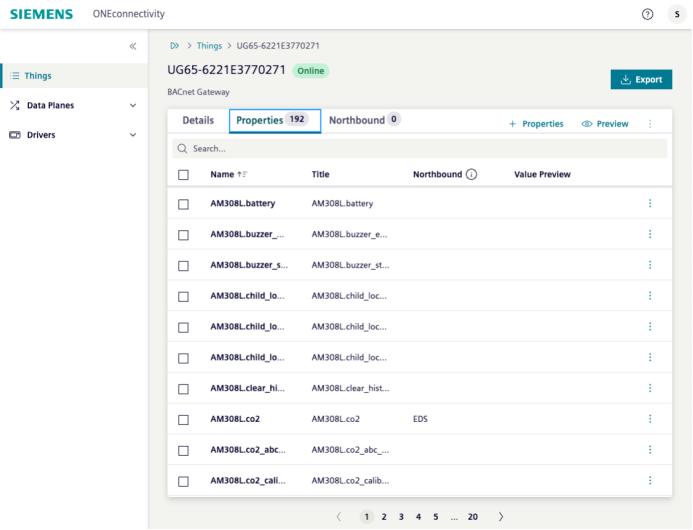
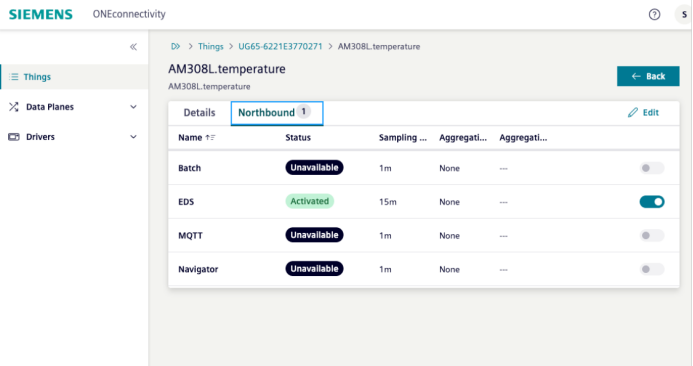
個々のプロパティ(例: AM308L。temperature)をクリックして北行きデータ プレーンの状態を確認し、EDS トグルをクリックして Building X にデータを送信します
6。4 EDS データ プレーンの構成
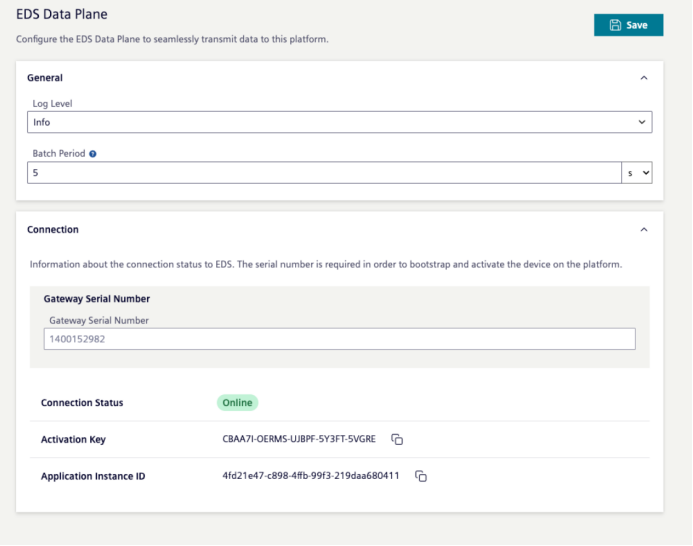
左側のメニューのデータ プレーンに移動して、EDS データ プレーンの設定を確認または更新します。 接続ステータスはオンラインで表示され、X500 が X ビルに認証されていることを確認します。
7。 ビルディング X: データセットアップアプリ
ビルディング X でデータ セットアップ アプリを開きます。 X500 デバイスは、選択したパーティションの階層タブにあります。
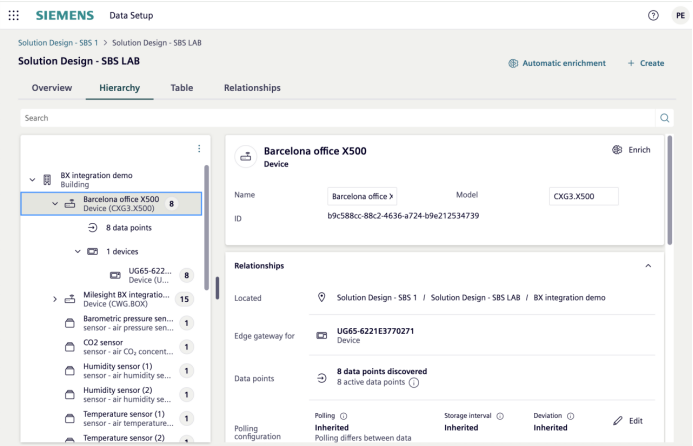
X500 デバイスを選択すると、それに接続されているすべてのデータ ポイントが表示されます。 リストには、各センサー測定のデータ ポイント名、最後の値、単位、アクティブ ステータスが表示されます。
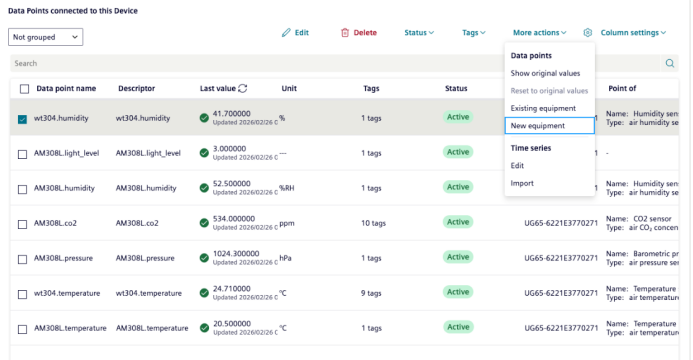
X棟で使用する設備にポイントを追加する必要があります。 新しい機器にポイントを追加するには、ポイントを選択して “その他のアクション” -> “機器の作成” をクリックします
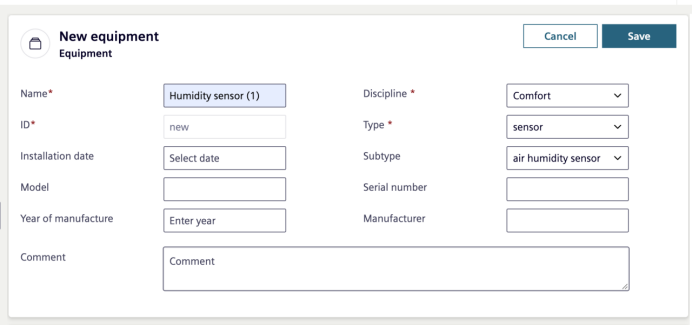
機器の種類と関連データを選択し、 “保存”をクリックします:
任意のデータ ポイントをクリックすると、単位、機能、タイムスタンプ付きの最後の値、タイプのポイント(温度センサーなど)との関係、時系列履歴などの詳細が表示されます。
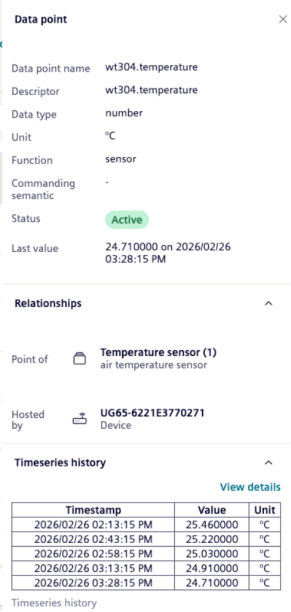
センサー データが Building X Data Setup で利用可能になり、機器に接続されると、 あらゆる Building X アプリケーションにシームレスに流入できるようになります。
ヒント: Building X でデータ ポイントを自動的にエンリッチするには、「構造の自動エンリッチメント(ML アルゴリズム)」ボタンを使用します。
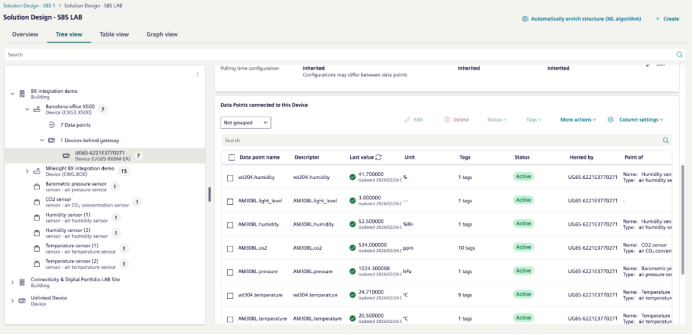
8。 ビルディング X: データ ビジュアライザー
Data Visualizer アプリを開いて、センサー データからダッシュボードを作成します。 たとえば、チャート ウィジェットを追加し、Milesight センサーからデータ ポイントを選択して、時間の経過に伴う傾向を視覚化します。
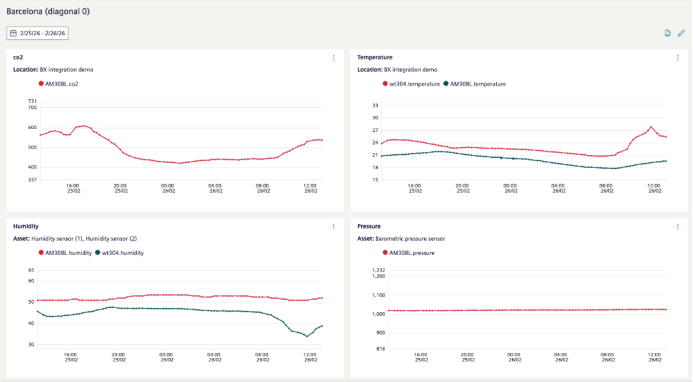
免責事項
この文書は、Siemens 製品と Milesight 製品のシームレスな統合を促進するように設計されています。 本明細書で参照される製品動作インターフェースおよびスクリーンショットは、説明の目的で提供される。実際のコンテンツは、使用されている特定のソフトウェアまたはファームウェアのバージョンによって異なる場合があります。 Siemens と Milesight はそれぞれ、それぞれの製品のみに技術サポートを提供していることに注意してください。 統合サポートの範囲は、引き続き各ベンダーの個別のサポート ポリシーに従います。 このガイドが統合プロセスの合理化に役立ち、Siemens ソリューションと Milesight ソリューションの両方でのエクスペリエンスが向上することを願っています。 この文書は情報提供のみを目的として提供されています。 Siemens も Milesight も、この文書の使用または統合プロセスから生じる直接的または間接的な損害については責任を負いません。すべての製品名、ロゴ、ブランドはそれぞれの所有者の財産です。 この文書内のコンテンツの不正使用または複製は禁止されています。
ー終了ー
関連記事
スマートビルディング
 シーメンス・プラットフォームとMilesightデバイスの統合Siemens Building X – Connect Box による Milesight LoR […]
- Siemens Building X – Siemens Desigo CC による Milesight LoRaWAN センサーの統合このガイドでは、BACnetを通信プロトコルとして使用し、MilesightゲートウェイおよびSiemens Desigo CCを介して、Milesight LoRaWANセンサーをSiemens Building Xクラウドプラットフォームに接続するための、完全な手順を段階的に解説します。
 Phoenix Contact Emalytics および Milesight ゲートウェイとセンサーの統合ガイドMilesightが開発したドライバーにより、Milesight LoRaWANゲートウェイおよびセンサーをPhoenix Contact Emalyticsへ効率的に統合する方法をご説明いたします。
 LOYTECコントローラとMilesightゲートウェイおよびセンサーの統合MilesightのLoRaWANセンサーとゲートウェイをBACnetプロトコルを介してロイテックコントローラーに容易に統合し、ビル管理ダッシュボードを実現する方法を説明します。
 Honeywell プラットフォームと Milesight の統合Milesightが開発したドライバーを用いて、Milesight LoRaWANゲートウェイおよびセンサーをHoneywell Optimizer Suite(Niagara Framework)へ効率的に統合する方法をご説明いたします。
 Siemens Building X – Connect Box による Milesight LoRaWAN センサーの統合MilesightセンサーをConnect Boxゲートウェイデバイスに統合する方法、およびConnect Boxプラットフォーム内でデバイスが報告するリアルタイムデータを監視する方法についてご説明いたします。
 Delta Controlsプラットフォーム – MilesightインテグレーションUG65ゲートウェイを使用してenteliWEBプラットフォームに接続する方法を紹介し、AM319 BACnetオブジェクトデータをenteliWEBに追加する一連の作業を説明します。
 Niagara Framework と Milesight の統合Milesight は、Milesight LoRaWAN ゲートウェイおよびセンサーを Niagara Framework BMS に効率的に統合するためのドライバを開発しています
 Autodesk Tandem プラットフォームへのゲートウェイおよびデバイスの統合UG65ゲートウェイを使用してTandemプラットフォームに接続し、Tandemでリアルタイムのセンサーデータを表示する方法について説明します
 J2 Innovations FIN プラットフォームと Milesight ゲートウェイの統合このドキュメントでは、主に UG65 ゲートウェイを FIN Framework プラットフォームに統合する方法について説明し、FIN Framework プラットフォームに AM319 デバイス(注:ここでは AM319 を例として使用しています。必要に応じて、ご使用のデバイスに置き換えてください)を追加する完全な動作プロセスをご紹介します。