- Home
- LoRaWANネットワークサーバー
- Datacake Platform-Milesight LoRaWANセンサー統合(テンプレート不要)
Datacake Platform-Milesight LoRaWANセンサー統合(テンプレート不要)
説明
Milesightの新製品の一部は、Datacakeにまだテンプレートが用意されていないため、Datacakeに追加したデバイスを直接解析したりオンラインとして表示したりできません。本記事では、テンプレートのないMilesightデバイスをDatacakeに追加する方法、およびそれらのデータを解析・表示する方法について説明します。
要件
- Milesight LoRaWANゲートウェイ:UG56、UG6x
- Milesight LoRaWANセンサー
設定手順
ステップ1:プラットフォームへのゲートウェイ追加
まずDatacakeアカウントを登録し、ゲートウェイを追加する必要があります。この手順については既存記事をご参照ください:DatacakeプラットフォームとMilesightゲートウェイの連携
ステップ2:プラットフォームへのセンサーデバイス追加
本記事はテンプレート未対応のMilesightセンサーに焦点を当てているため、追加手順が若干異なります。詳細は以下の通りです。
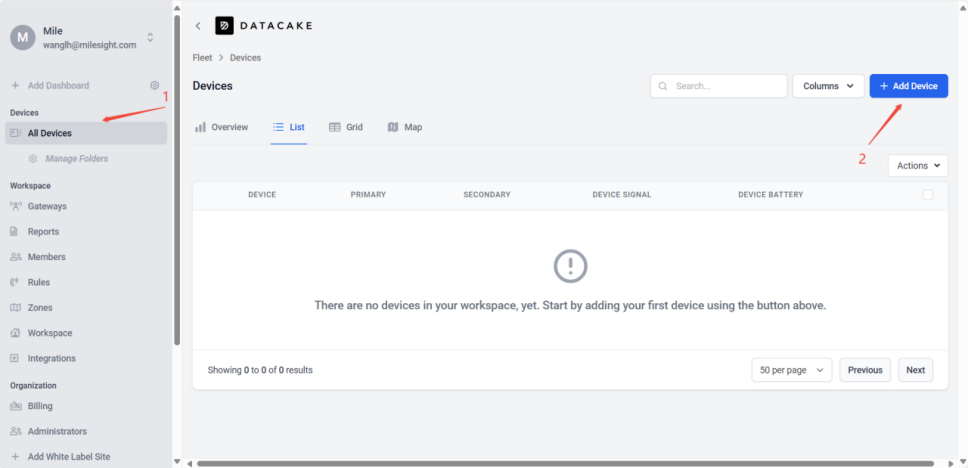
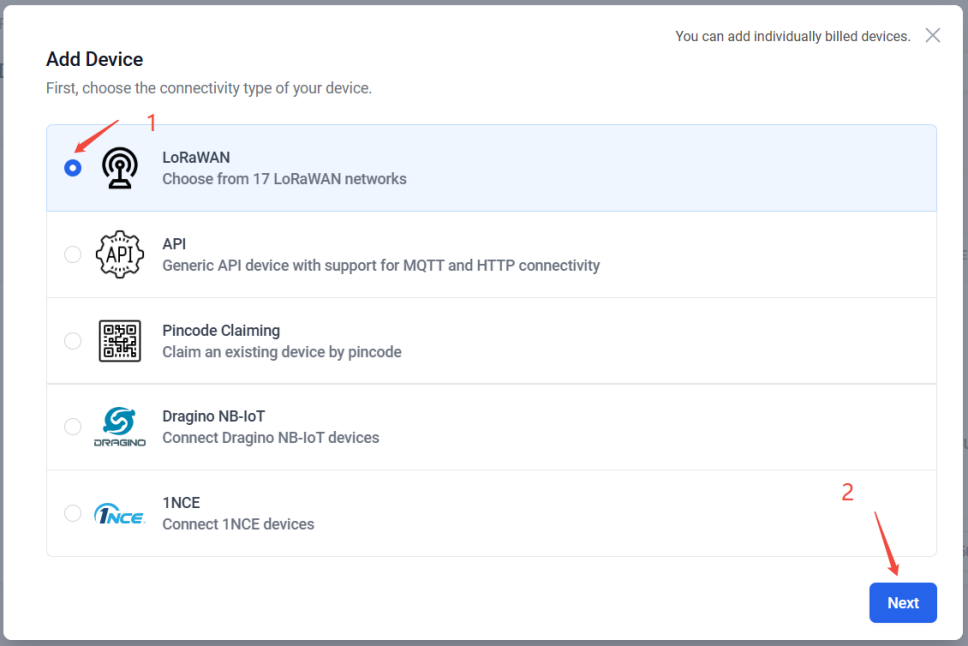
ポップアップウィンドウでLoRaWANオプションを選択:
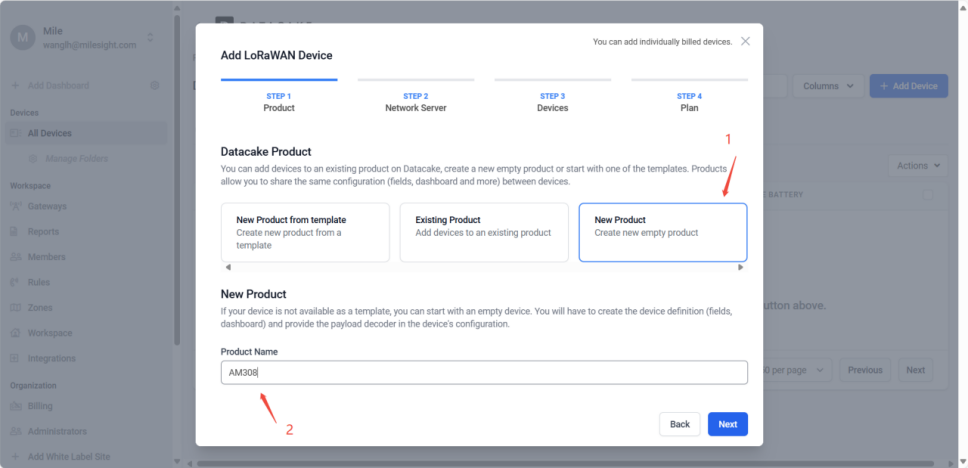
New Productを選択し、Product Nameをカスタマイズ。
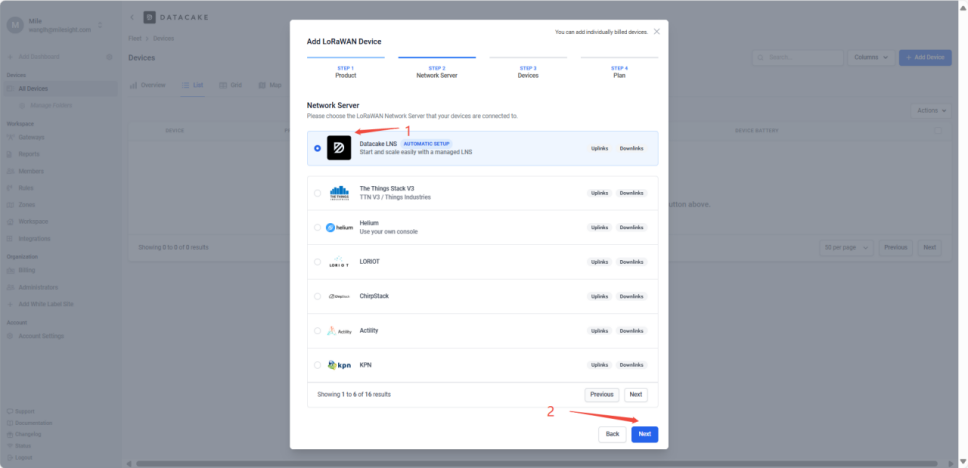
Datacake LNSを選択。
DEVEUIなどのセンサー情報を入力。この情報は、スマートフォン上のToolboxアプリでセンサーをスキャンすることで取得できます。ここではAM308を例とします。
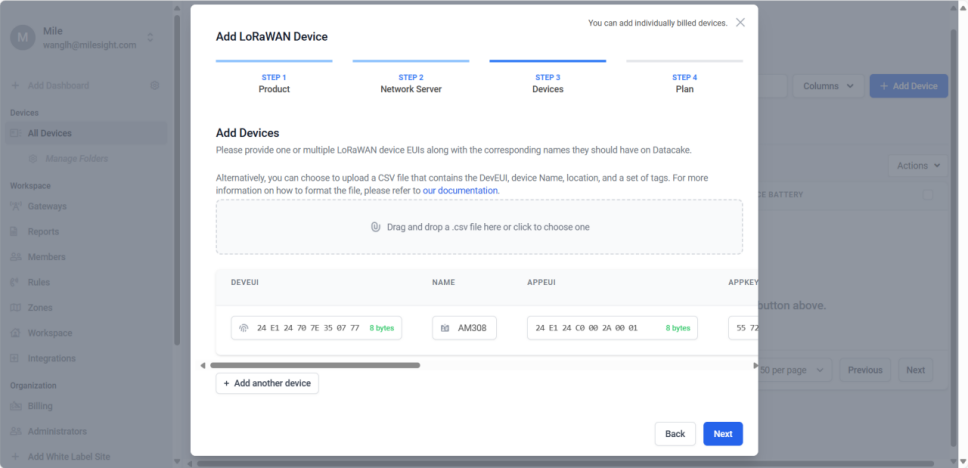
「Next」をクリックし、適切なプランを選択します。
本ガイドでは無料版を使用するため、ニーズに合ったオプションを選択してください:
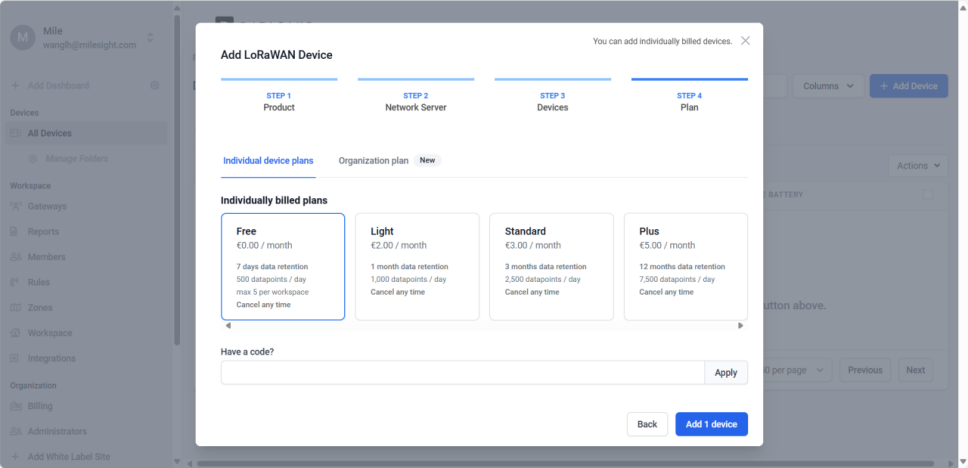
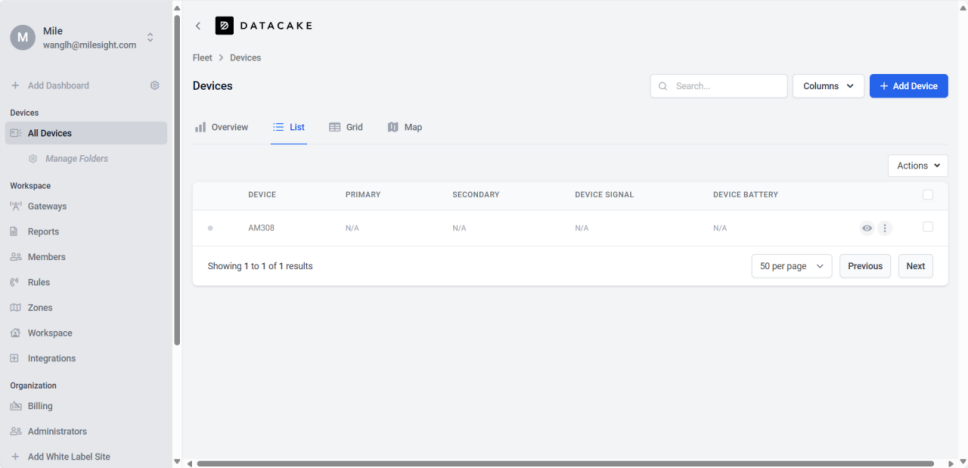
ステップ3:追加後のセンサー設定
センサー追加後、Toolbox経由でデバイスを再起動すると迅速にオンライン化できます。ただし追加デバイスにはテンプレートがないため、データ解析に必要なデコーダー等の設定を手動で追加する必要があります。
- 1. デコーダーを手動で追加します。
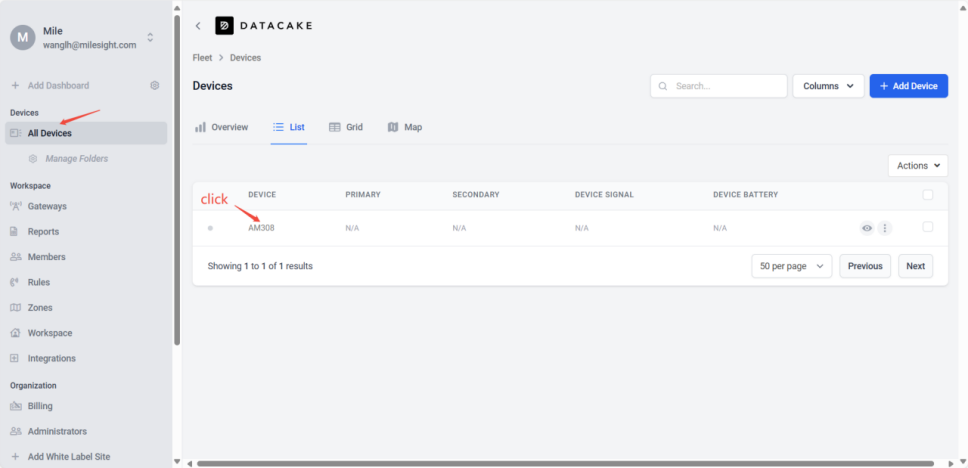
Configuration → Product & Hardware の順に選択します。
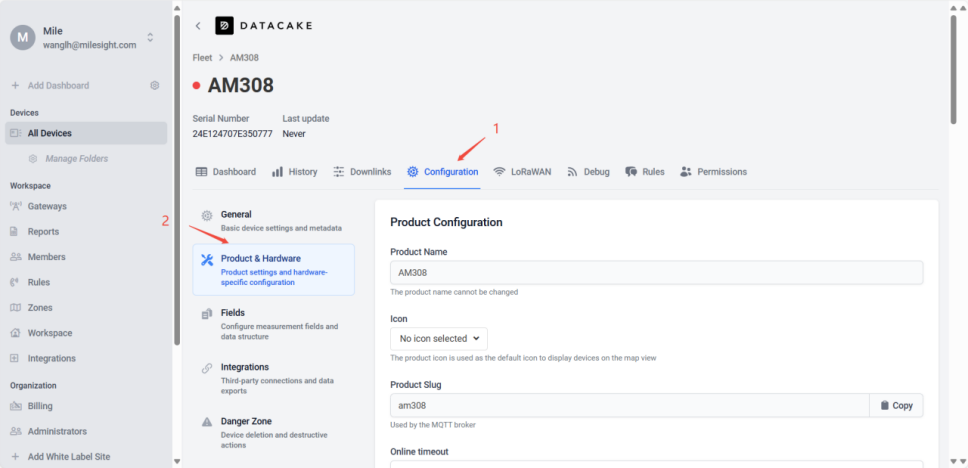
ページを下にスクロールし、Payload Decoder を探します。
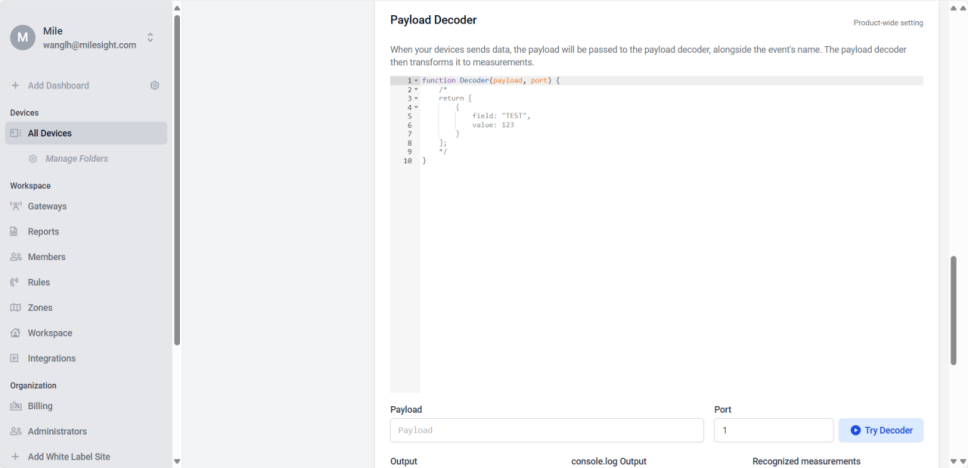
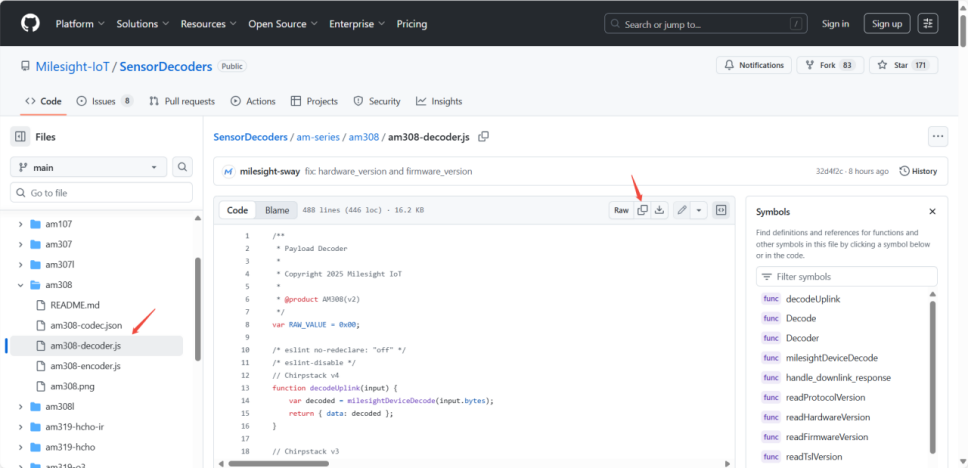
対応するデバイスデコーダーは当社のGitHubリンクから入手でき、ここにデコーダーをコピーできます。GitHubリンク:GitHub – Milesight-IoT/SensorDecoders: Payload Codec for Milesight Sensors
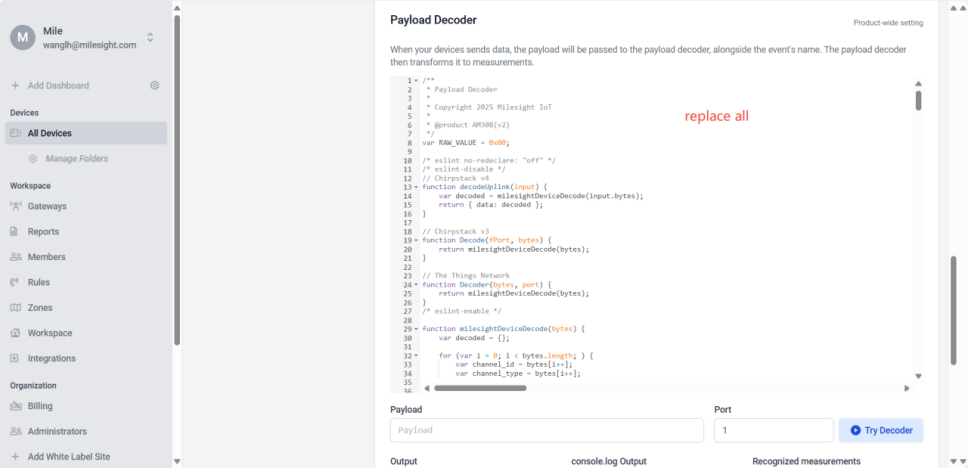
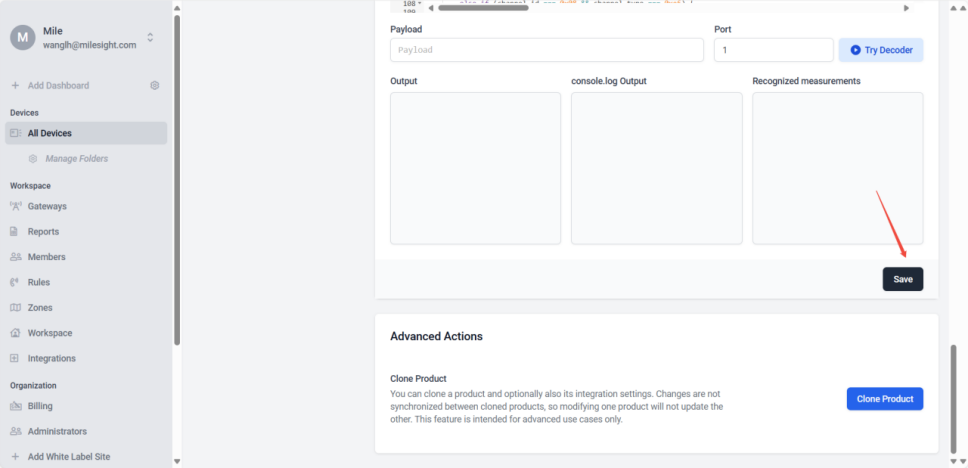
次回デバイスがデータを報告すると、解析済みデータを確認できます。
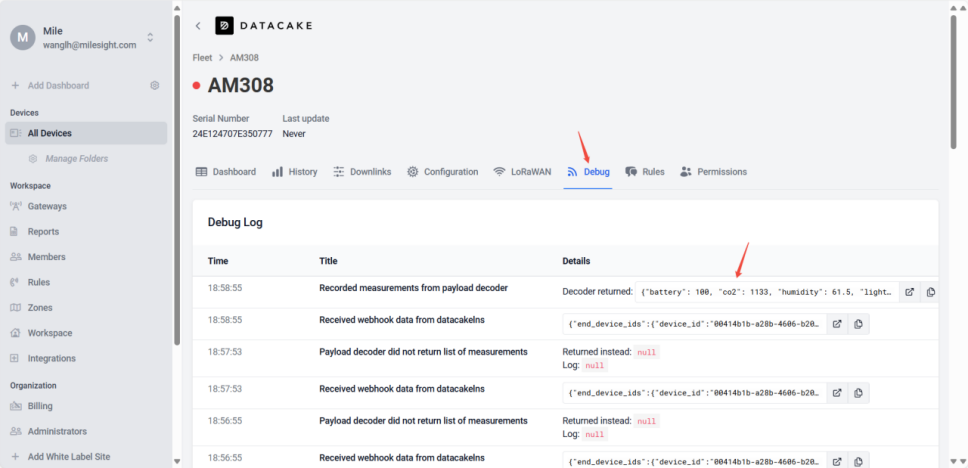
- 2. デバイスをオンライン表示にする
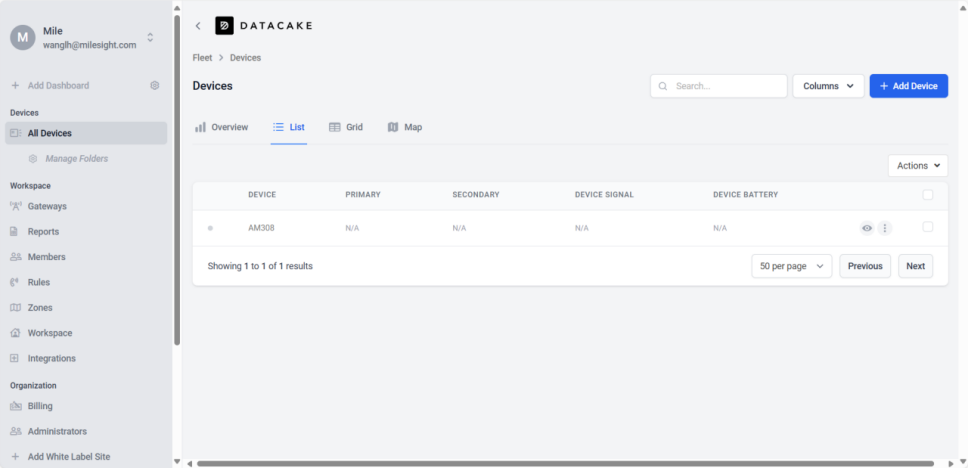
データがDatacakeに報告され解析されても、デバイスはオンライン表示されません。緑色のオンラインアイコンを表示するには以下の手順が必要です。
Configuration->Fieldsを選択すると、現時点ではフィールドが空欄であることがわかります。
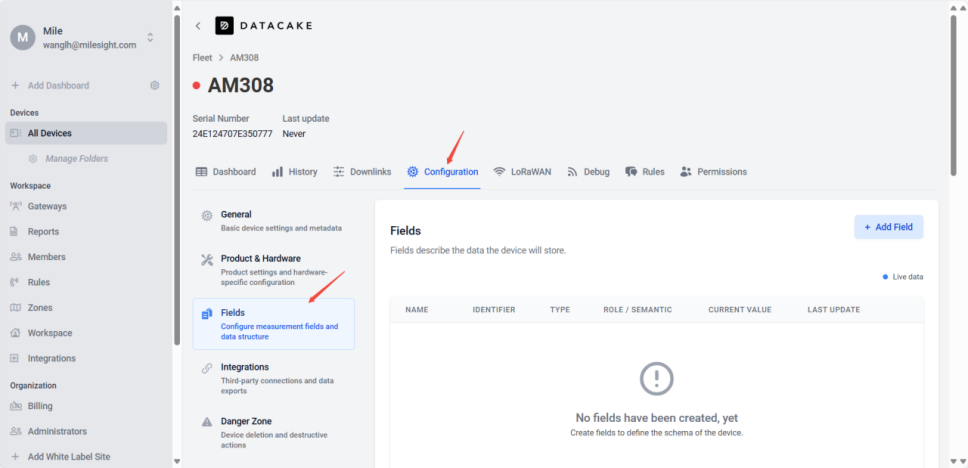
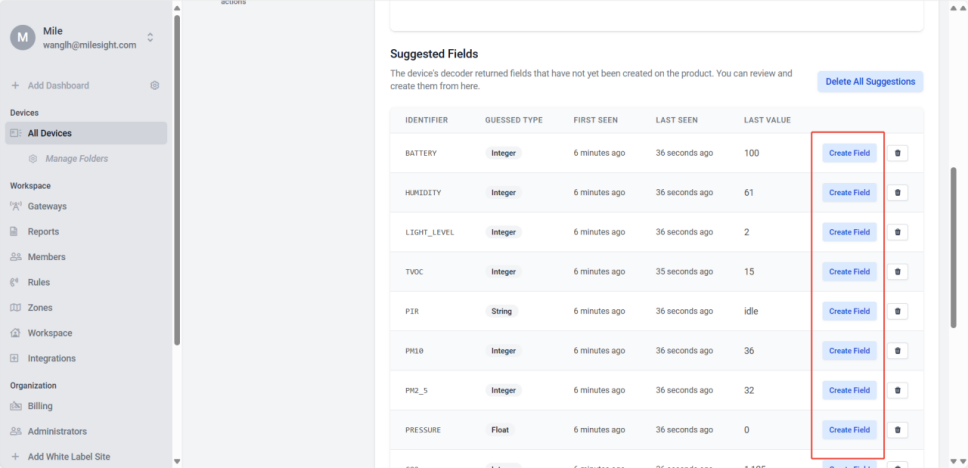
ページを下にスクロールすると、デコーダーが事前に解析した全フィールドが表示されます。AM308を例に、バッテリー、温度、湿度などのフィールドを選択可能です。必要なデータを選択し「Create Field」をクリックしてください。
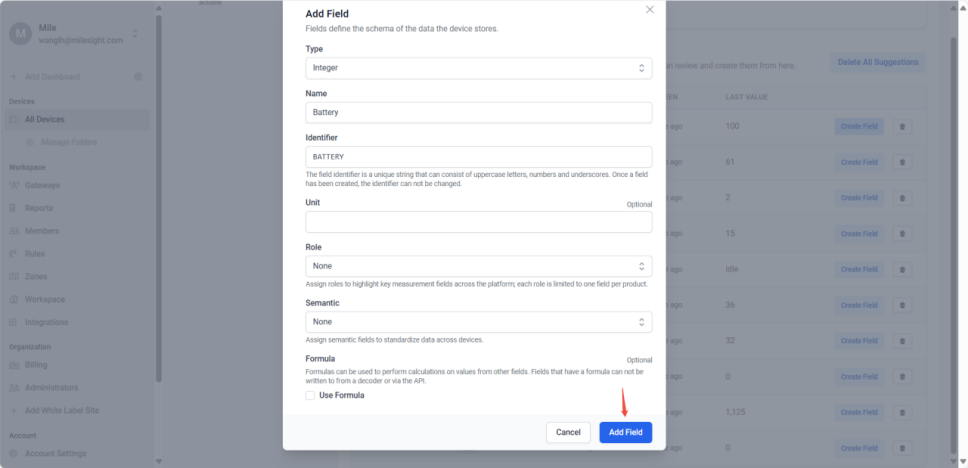
データの単位を入力することも可能です。その後、「Add Field」をクリックして追加を完了します。
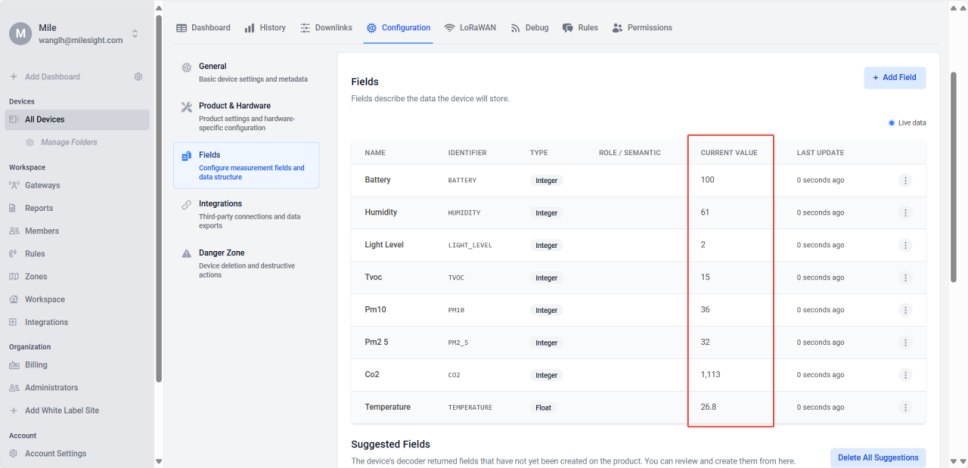
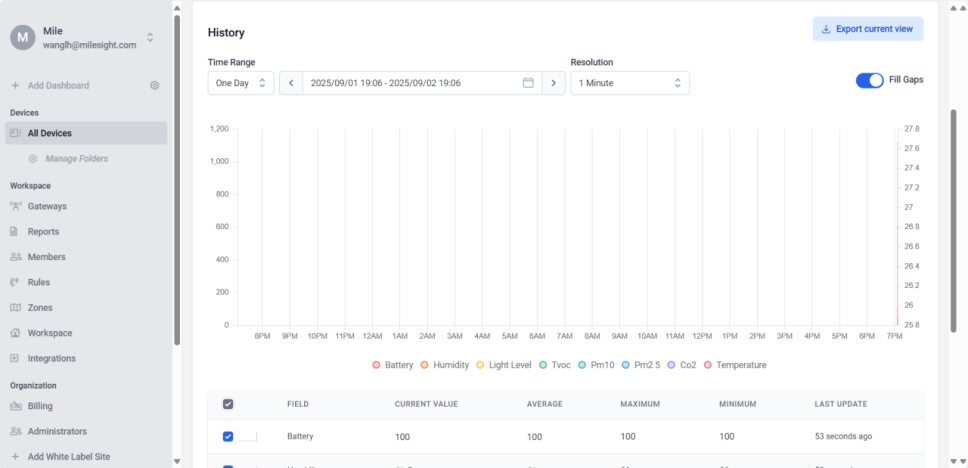
この時点で、フィールドが更新され現在の値が表示されていることが確認できます。
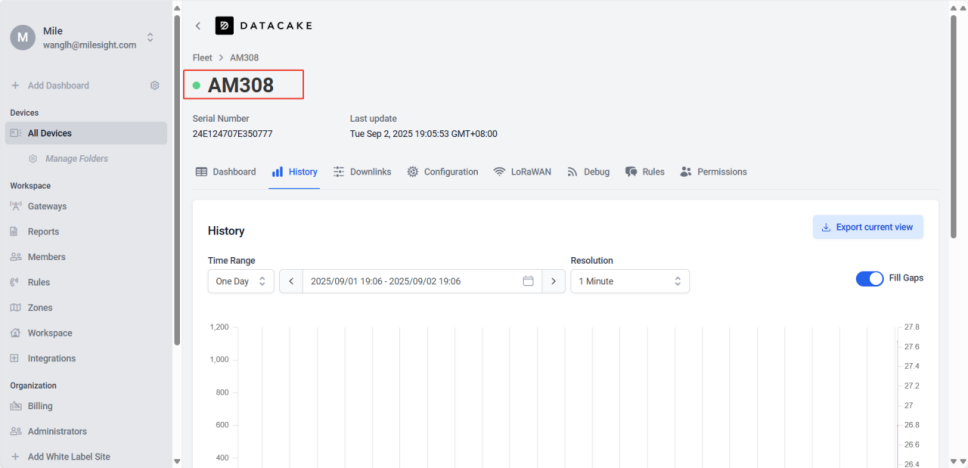
最後に、データが更新されると、デバイスはオンライン状態として表示されます。
——-以上—–
関連記事
LoRaWANネットワークサーバー
 Thinger.ioプラットフォームとMilesightゲートウェイの統合UG65ゲートウェイをThinger.ioプラットフォームに接続し、LoRaWANデバイスを例として使用する完全なガイドとデモンストレーションを提供します
 ThingsBoardプラットフォームとMilesightの統合TTIによるThingsBoardプラットフォームとMilesightの統合 HTTP統合によるTh […]
 Akenza プラットフォームとMilesight 統合Akenzaのクラウドソリューションは、ユーザーが異なる種類のセンサーとネットワークプロトコルを迅速に統合できるようにします
 ChirpstackプラットフォームとMilesightゲートウェイの統合ChirpStackとMilesightゲートウェイの統合 ChirpStack V3の統合 Chi […]
 OrbiwiseプラットフォームとMilesightゲートウェイの統合UG63ゲートウェイとUG65をOrbiWiseプラットフォームに接続し、プラットフォーム上でゲートウェイからリアルタイムのセンサーデータを表示する方法について説明します
 ActilityプラットフォームとMilesightゲートウェイの統合LRRソフトウェアによるMilesight GatewayとActility ThingParkの統 […]
 Things Industry PlatformとMilesight Gatewayの統合Milesight Gateway -ベーシック・ステーションを介したThe Things Stac […]
 LoriotプラットフォームとMilesightゲートウェイの統合Loriot-Milesight ゲートウェイの統合 Loriot 統合
 DatacakeプラットフォームとMilesightゲートウェイの統合UG65ゲートウェイをDatacakeプラットフォームに直接統合する方法を中心に説明し、Datacakeプラットフォーム上でAM319デバイスを追加する手順を例に、完全なステップバイステッププロセスを提供します。
 AWSプラットフォームとZTP経由でのMilesight Gatewayの統合簡単な設定パラメータを使用して UG65 ゲートウェイを AWS IoT Core プラットフォームに接続する方法を、手順ごとに説明します
 GowirelessプラットフォームとMilesightゲートウェイの統合UG65ゲートウェイをScopiousプラットフォームに統合する方法と、デモ用のサンプルデバイスを追加する方法について主に説明します
 Daizy PlatformとMilesight Gatewayの統合UG65 ゲートウェイを Daizy プラットフォームに接続し、LoRaWAN デバイスを使用する方法について、完全なガイドとデモを提供します。
 TagoIOプラットフォームとMilesightゲートウェイの統合UG65ゲートウェイをTagoIOプラットフォームに接続し、ゲートウェイに接続されたセンサーからリアルタイムデータをTagoIOプラットフォーム上で表示する方法について説明します
 OCTOBUSプラットフォームとMilesightゲートウェイの統合UG65 ゲートウェイを OCTOBUS プラットフォーム(サードパーティの LNS、具体的には TTN プラットフォーム経由)に接続する方法、および OCTOBUS プラットフォーム上の AM319 デバイスを同期する方法について、例を挙げて説明します。
 Cumulocity IoTプラットフォームとMilesightゲートウェイの統合UG65ゲートウェイをCumulocity IoTプラットフォームに接続し、Cumulocity IoTプラットフォームからAM319デバイスのデータを同期する一連のプロセスを、例として紹介します。
 RayvenプラットフォームとMilesightゲートウェイの統合Rayvenは、産業用および企業ユーザー向けに最適化されたフルスタックIoTおよびデータインテリジェンスプラットフォームです
 Blynk プラットフォームと Milesight ゲートウェイの統合主に UG65 ゲートウェイを Blynk プラットフォーム(サードパーティの LNS、つまり TTN プラットフォーム経由)と統合する方法を紹介し、AM308 デバイスを例に、Blynk プラットフォームでの完全な設定プロセスを、リアルタイムのアップリンクデータを表示しながら説明します。
 Zoho IoT プラットフォームと Milesight ゲートウェイの統合主に UG65 ゲートウェイを使用して Zoho IoT プラットフォームに接続する方法について説明し、AM308 デバイスを Zoho IoT に追加するプロセス全体を例で紹介します。
 KaaIoT プラットフォームと Milesight ゲートウェイの統合主に、UG65 ゲートウェイを KaaIoT プラットフォーム(サードパーティの LNS、具体的には TTN プラットフォームを利用)に統合する一連の動作プロセスについて説明し、Milesight AM319 を代表例として、標準的な LoRaWAN デバイスを KaaIoT プラットフォームに接続する方法を示します。