ブラウザのキャッシュとクッキーを削除する方法
はじめに
ブラウザを使用すると、ウェブサイトの読み込みを高速化するために、履歴のあるウェブサイトの一部の情報がキャッシュやクッキーに保存されます。これにより、読み込みエラーの問題が発生する場合があります。この記事では、コンピュータのブラウザの一部のキャッシュとクッキーを消去する方法について説明します。他の種類のブラウザや他の端末(スマートフォン、タブレットなど)を使用している場合は、対応するブラウザの公式ガイドをオンラインで検索してください。
設定
Google Chrome:
1. Chrome ブラウザを開き、右上の 3 つのドットをクリックします。
2. More tools > Clear browsing data.をクリックします。

3. 期間を選択し、 Cookies and other site data およびCached images and files, を有効にして、clear data.をクリックします。

Microsoft Edge:
1. Edge ブラウザを開き、右上の 3 つのドットをクリックします。
2. 「ヒストリー」ページを選択します。
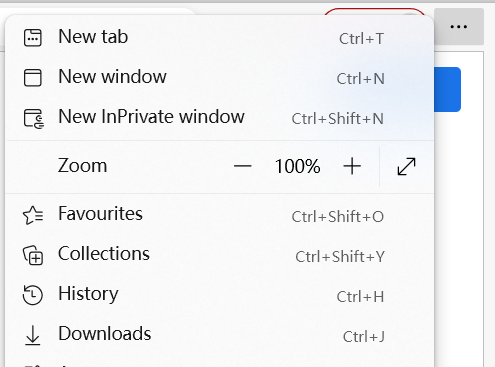
3. 履歴ページの右上にある 3 つのドットをクリックし、「閲覧履歴を消去」をクリックします。
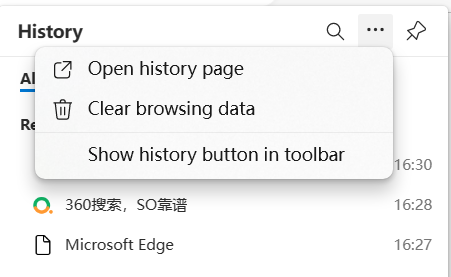
4. 期間を選択し、「Cookie およびその他のサイトデータ」と「キャッシュされた画像とファイル」を有効にして、「今すぐ消去」をクリックします。

Mozilla Firefox:
1. Firefox ブラウザを開き、右上にある 3 本の線をクリックします。
2. 「設定」ページを選択します。

3. 「プライバシーとセキュリティ」を選択し、「Cookie とサイトデータ」までスクロールして、「データを消去」をクリックします。

4. 両方のオプションを有効にし、「クリア」をクリックし、確認ボックスで「今すぐクリア」をクリックします。


——以上—–
関連記事
デバッグツール
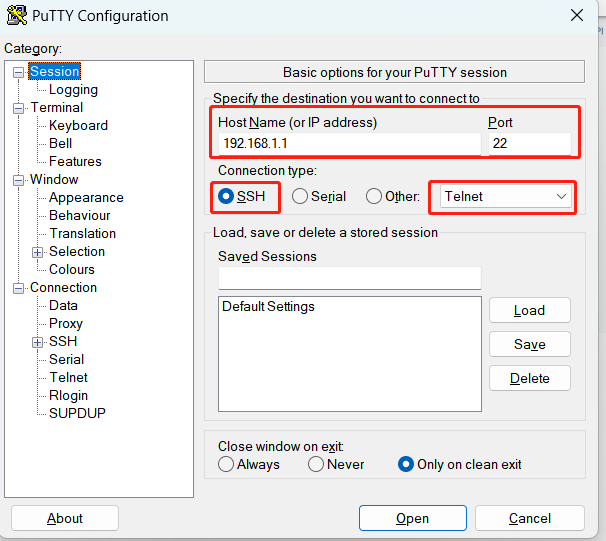 コマンドラインインターフェイス(CLI)へのアクセス方法Windows PCを例に、MilesightデバイスのCLIにアクセスする方法を説明します。
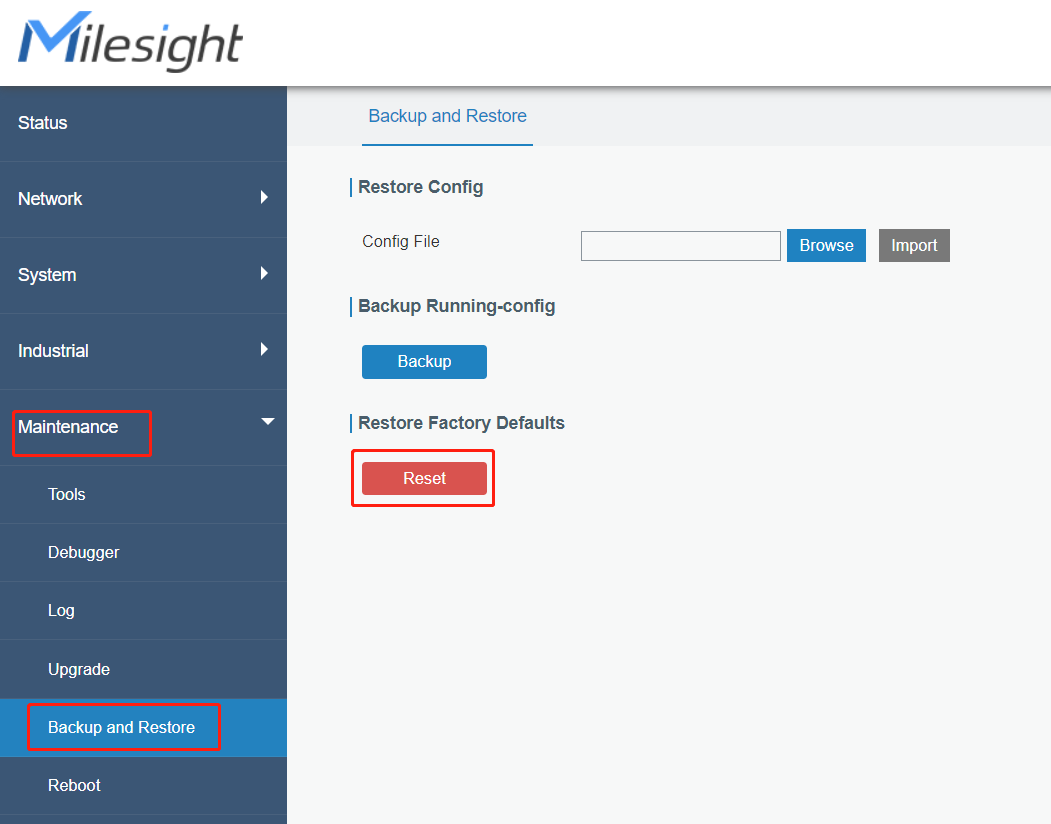 Milesightルーター/CPEの復旧作業本記事では、Milesight UR シリーズルーター/UF51 5G CPE のファクトリーリセットの動作について説明します:
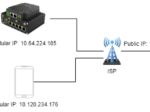
 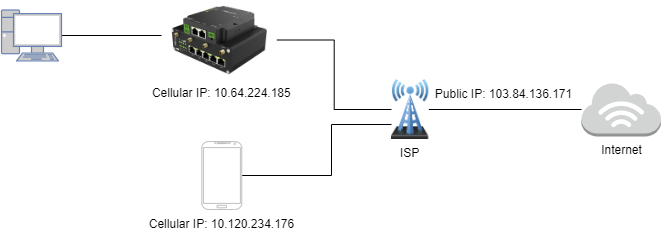 プライベート IP アドレスとパブリック IP アドレスネットワークデバイスは、ネットワーク内またはネットワーク外で通信するために、プライベート IP アドレスまたはパブリック IP アドレスのいずれかを必ず持つ必要があります。
 Milesight ゲートウェイ/マイナーの復旧動作本記事では、Milesight UG シリーズゲートウェイ/ヘリウムマイナーのファクトリーリセットの動作について説明します:
 Windows PCに固定IPアドレスを割り当てる方法この記事では、Windows 10を例にとり、PCに固定IPアドレスを割り当てる2つの方法を説明します。