Windows PCに固定IPアドレスを割り当てる方法
はじめに
この記事では、Windows 10を例にとり、PCに固定IPアドレスを割り当てる2つの方法を説明します。 他のオペレーティングシステムやその他の方法については、インターネット上の対応するガイドを参照してください。 この設定はMilesight製品で以下の場合に必要となります:
- イーサネットポート経由でデバイスのWeb GUIにログイン(特にUGシリーズ、VSシリーズ)
- リカバリ異常システムへのUbootアップグレード
- デバイスのDHCPサーバーが無効
あるいは、その他の切断シナリオ。
構成
方法 1:
1. 設定>ネットワークとインターネット>Wi-Fiまたはイーサネットメニューをクリックし、現在のネットワーク接続を選択します。

2. Editボタンをクリックし、以下の例のようにIP設定を割り当てます:

- マニュアル
- IPv4: On
- IPアドレス:PCが使用する静的IPアドレス。このアドレスは、PCに接続されているデバイスと同じサブネットでなければなりません。
- サブネットプレフィックス長:サブネットマスク。 Milesight製品では通常24(255.255.255.0)です。
- ゲートウェイ PCに接続されている機器のIPアドレス
- 優先DNS/代替DNS(オプション): URLアドレスを解決するDNSサーバーアドレス。 コンピュータがインターネットにアクセスするためにこのデバイスを使用する必要がある場合に入力する必要があります。
3. 上記の設定をすべて保存します。
方法 2:
1. Control Panel(コントロールパネル)] > [Network and Internet(ネットワークとインターネット)] > [Network and Sharing Center(ネットワークと共有センター)] を開き、[Change adapter settings(アダプター設定の変更)] をクリックします。

2. 現在のネットワーク接続を右クリックし、Properties(プロパティ)を選択します。
3. インターネットプロトコルバージョン4(TCP/IPv4)を選択し、IP設定を以下のように割り当てます:
-
- 以下のIPアドレスを使用します。
- IPアドレス:PCが使用する静的IPアドレス、このアドレスはPCに接続されているデバイスと同じサブネットである必要があります。
- サブネットマスク:Milesight製品にアクセスする場合、通常は255.255.255.0です。
- デフォルトゲートウェイ PCに接続されている機器のIPアドレス
- 優先DNS/代替DNSサーバー(オプション): URLアドレスを解決するDNSサーバーアドレス
4. [OK]をクリックして、上記のすべての設定を保存します。
注意
1) MilesightデバイスのデフォルトIPアドレスがお使いのコンピュータのネットワークと競合する場合は、まずコンピュータのネットワークを切断してください。
2) デフォルトゲートウェイオプションはMilesight製品の以下のデフォルト設定を参考に入力してください:
- UGシリーズのイーサネットポート 192.168.23.150
- UR/UFシリーズのWi-FiまたはLANポート: 192.168.1.1
- VSシリーズ 192.168.5.220

関連記事
デバッグツール
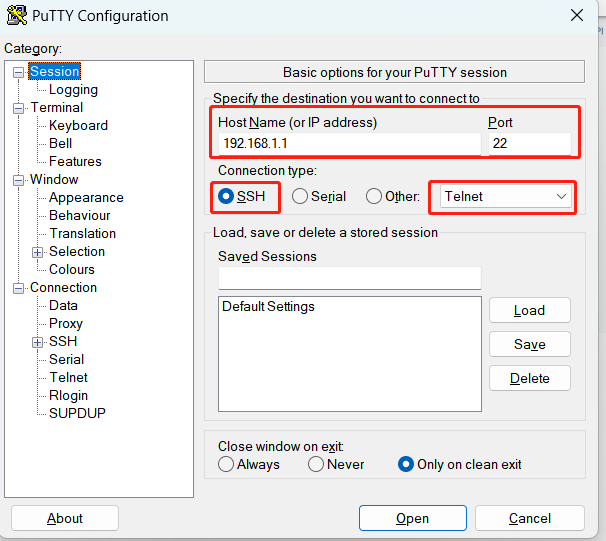 コマンドラインインターフェイス(CLI)へのアクセス方法Windows PCを例に、MilesightデバイスのCLIにアクセスする方法を説明します。
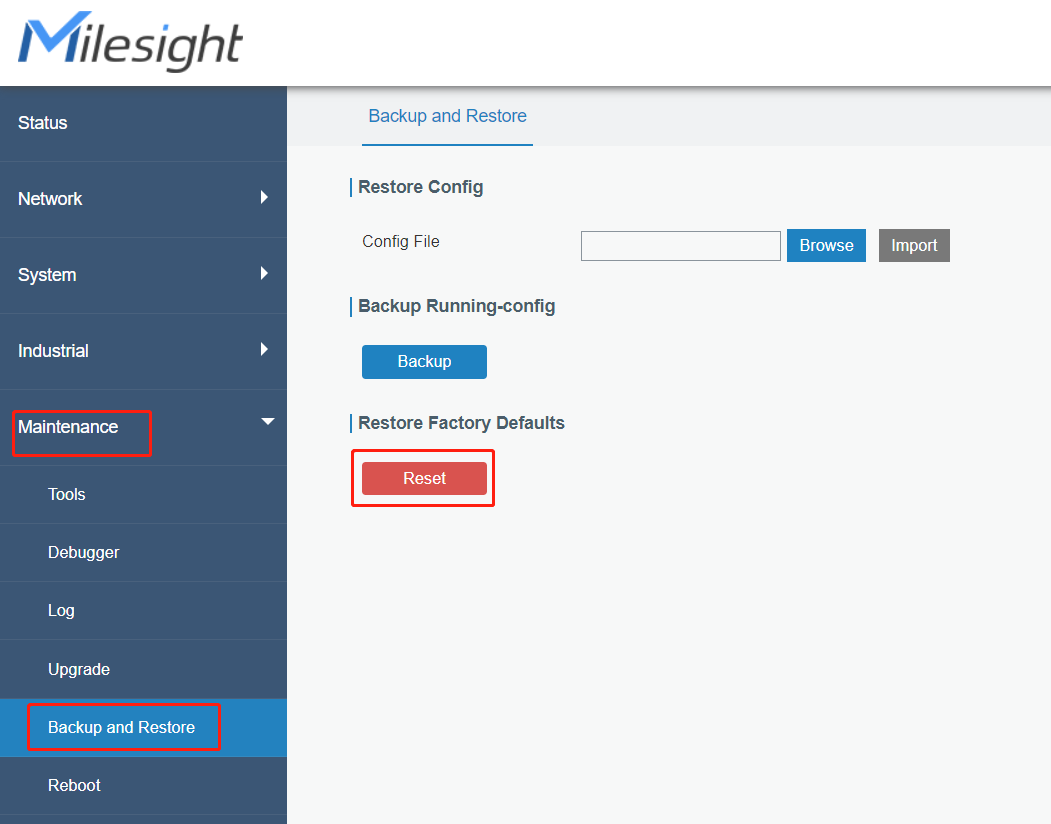 Milesightルーター/CPEの復旧作業本記事では、Milesight UR シリーズルーター/UF51 5G CPE のファクトリーリセットの動作について説明します:
 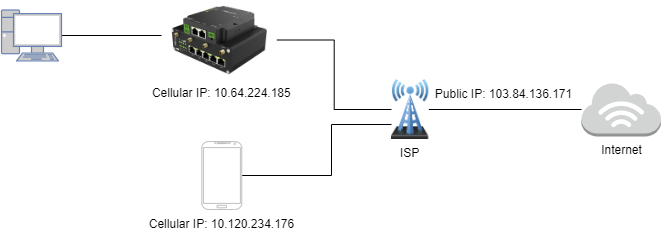 プライベート IP アドレスとパブリック IP アドレスネットワークデバイスは、ネットワーク内またはネットワーク外で通信するために、プライベート IP アドレスまたはパブリック IP アドレスのいずれかを必ず持つ必要があります。
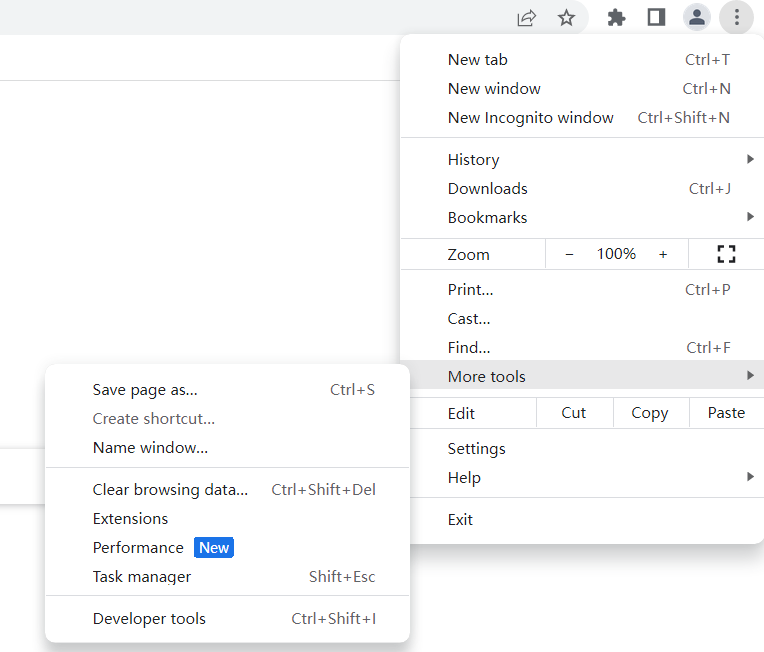 ブラウザのキャッシュとクッキーを削除する方法この記事では、コンピュータのブラウザの一部のキャッシュとクッキーを消去する方法について説明します。
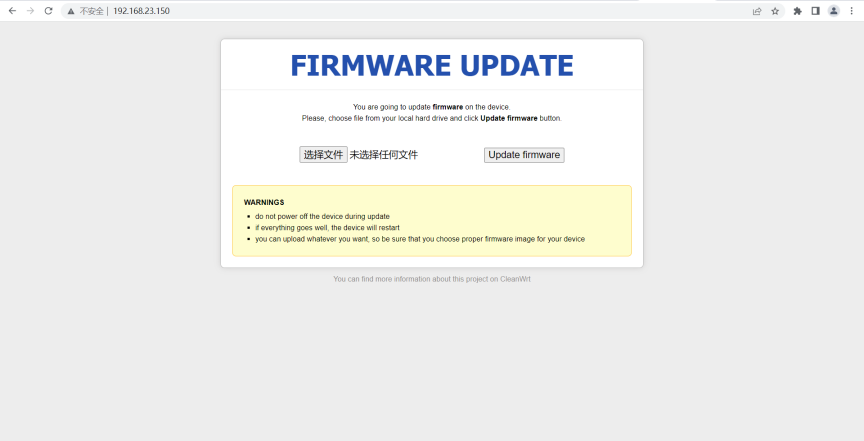 Milesight ゲートウェイ/マイナーの復旧動作本記事では、Milesight UG シリーズゲートウェイ/ヘリウムマイナーのファクトリーリセットの動作について説明します: