- Home
- 組み込みネットワーク・サーバー
- LoRa信号の改善方法
LoRa信号の改善方法
説明
LoRaWANゲートウェイは、CSSチャープとスペーディングファクターにより広範囲をカバーでき、最大15~20kmの距離をカバーできます。しかし、建物内や都市部での設置の場合は、その範囲は2km程度に減少します。このガイドでは、Milesightゲートウェイとノードの信号強度を向上させる関連方法を列挙しています。
ソリューション
ヒント1. ゲートウェイが正しい場所に設置されているか確認してください。より広い範囲をカバーするには、高い場所に設置することが推奨されます。金属素材、特にLoRaWANアンテナに覆われたり影響を受けたりしないようにしてください。ゲートウェイとノードの外部LoRaWANアンテナを設置すると、より高いTX/RXゲインを得ることができます
ヒント2. ゲートウェイのアンテナが正しく設置されているか確認してください。アンテナは垂直に設置する必要があります


ヒント3. ゲートウェイのアンテナタイプ設定が適切に構成されているか確認してください。外部アンテナがインストールされている場合、構成はより良いパフォーマンスを得るために一致する必要があります
Milesight LoRaWANゲートウェイのウェブGUIにアクセスし、Packet Forwarder > Radiosに移動して、アンテナタイプを確認することができます。

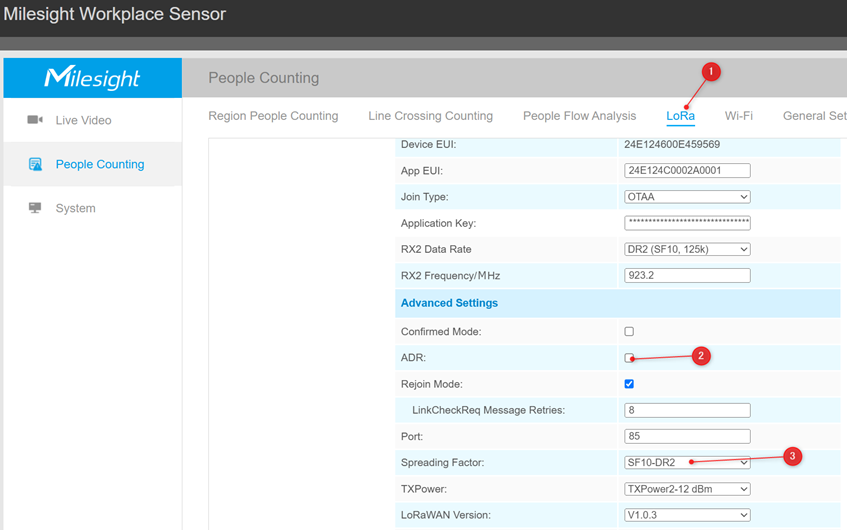
ヒント4. LoRaWANノードのADRモード*を無効にし、SF=12(少なくとも10)に設定すると、より良いパフォーマンスが得られます。ADRモードが有効になっている場合、SF値*はしばらくの間7のままになる場合があります。信号が弱いことが確実な場合は、直接このように設定できます。
ADRモード*:LoRaWAN®ではネットワーク/サーバからセンサーデバイスのデータレートを制御するADR(Adaptive Data Rate)という仕組みがあります。データレートは、センサーデバイスの通信状況に合わせて動的に制御します。センサーデバイスとゲートウェイが近い距離にあると判断した場合、データレートを上げます。逆に、センサーデバイスとゲートウェイが遠い距離にあると判断した場合、データレートを下げます。データレートを上げることで、送信時間が短くなり消費電力を抑えられます。
SF値*:データレート(SF値)は、センサーデバイス製品によってADR機能が採用されているもの、あらかじめ固定されているものがあります。

Milesight LoRaWANノードを使用している場合は、ToolBoxのLoRaWAN Settings>Basic インターフェースで設定できます。

関連記事



組み込みネットワーク・サーバー
 Milesight Gateway – MQTTによるThingsBoardとの統合この記事では、MQTT 経由で Milesight Gateway を Thingsboard に統合する方法を説明します。
 MQTTによるThingsBoardプラットフォームとMilesightの統合ThingsBoardプラットフォームゲートウェイをデータインターフェースとして統合する方法を説明します
- HTTP統合によるThingsBoardプラットフォームとMilesightの統合ゲートウェイを使用してHTTP統合メソッド経由でセンサーデータをThingsBoardに送信する方法について説明します
- TTIによるThingsBoardプラットフォームとMilesightの統合The Things Industries経由でゲートウェイとセンサーをThingsBoardプラットフォームに接続する方法について説明します
 Milesightゲートウェイとデバイス-UMAプラットフォームの統合主にMilesight LoRaWANゲートウェイとエンドデバイスをUMAプラットフォームに統合する方法を紹介します。
 Milesight Gateway- MQTTによるNiagara BMSプラットフォーム統合この記事では、Milesight LoRaWANゲートウェイをMQTTプロトコル経由でNiagaraプラットフォームに統合する方法を説明します。
 Milesightゲートウェイ- Modbus経由でのNiagara BMSプラットフォーム統合この記事では、Milesight LoRaWANゲートウェイをModbusプロトコル経由でNiagaraプラットフォームに統合する方法を説明します。
 Milesight Gateway- BACnet経由でのNiagara BMSプラットフォーム統合この記事では、Milesight LoRaWANゲートウェイをBACnet/IPプロトコル経由でNiagaraプラットフォームに統合し、アップリンクとダウンリンクを実現する方法について説明します。
 Exosite-Milesightゲートウェイ統合このガイドでは、Milesight ゲートウェイを接続し、MQTT 接続を介して LoRaWAN エンドデバイスのデータを Exosite IoT プラットフォームに統合する方法を紹介します。
 Milesight Gateway MQTT APIガイドMilesightゲートウェイは、ゲートウェイに組み込まれたネットワークサーバーの設定を行うためのMQTT APIを提供しています。
 MilesightのLoRaWANゲートウェイをMQTTでAWSに接続する方法このドキュメントでは、Milesight LoRaWANゲートウェイをMQTTプロトコル経由でAWSに接続する方法を説明します。
 Milesightゲートウェイのチャンネルマスクの設定方法本記事では、Milesightゲートウェイでチャネルマスクを設定する方法を説明します。
 Milesight LoRaWANゲートウェイ用AWS IoT GreengrassクイックガイドAWS IoT Greengrassは、クラウド機能をローカルデバイスに拡張し、より情報ソースに近いデータの収集と分析、ローカルイベントへの自律的な反応、ローカルネットワーク上でのセキュアな相互通信を可能にします。
 Milesightゲートウェイでマルチキャスト機能を使用する方法Milesight LoRaWANゲートウェイは、クラスBまたはクラスCのマルチキャストグループを作成し、エンドデバイスのグループにダウンリンクメッセージを送信することができます。この記事では、マルチキャスト機能を使用するための設定方法について説明します。
 MilesightゲートウェイとGravioプラットフォームの接続方法MilesightはすでにMQTT Standardと統合されており、MilesightからGravioへ簡単にデータを橋渡しすることができます。この統合により、ユーザーはMilesightセンサーから収集されたIoTデータからビジネスプロセスを構築できるようになります。
 Milesight Embedded Network Serverでデバイスを一括インポートする方法この記事では、Milesight Embedded Network Serverでデバイスを一括インポートする方法について説明します。
 ゲートウェイ・フリート(マルチゲートウェイ)機能を使うには?Milesight LoRaWANゲートウェイはゲートウェイフリート機能によりマルチゲートウェイアーキテクチャを構築することができます。
 Milesight GatewayからLoRaWANノードをリモートコントロールする方法?Milesightゲートウェイはネットワークサーバーを内蔵しており、ゲートウェイで起動したLoRaWANノードをリモートで制御するためのダウンリンクコマンドをテストすることができます。
 MilesightゲートウェイとTagoをMQTTで接続する方法この記事では、Milesightゲートウェイ経由でLoRaWAN®デバイスデータをTagoに送信し、ゲートウェイのトラフィックから各デバイスを分割する方法を説明します。
 PostmanによるMilesight Gateway HTTP APIのテスト方法?Milesightゲートウェイは、LoRaWAN構成用のHTTP APIを提供します。この記事では、Postmanソフトウェアを使用してこれらのAPIを呼び出す方法を説明します。