- Home
- 開発プラットフォーム
- 2.5.1.1 カスタム設定テンプレートの作成
2.5.1.1 カスタム設定テンプレートの作成
目次

ビデオチュートリアル
手順
- Milesight 開発プラットフォームにログインします。
- 上部のバーで、Resource をクリックし、My Config タブを選択します。

- Add をクリックします。
- Basic Configuration セクションで、基本情報を設定します。

- Config Template Name フィールドに、このテンプレートを識別するための名前を入力します。
- Select Product Config Template フィールドで、目的の製品を検索して選択します。
- Config Template Version ドロップダウンリストから、設定テンプレートのバージョンを選択します。
- インターネットにアクセス可能なデバイスの場合:
- Generic Configuration タブで、リモート管理および設定のためにデバイスを Milesight プラットフォームに接続するかどうかを決定します。
- デバイスを Milesight 開発プラットフォームに接続する
- デフォルト設定のままにしておきます。
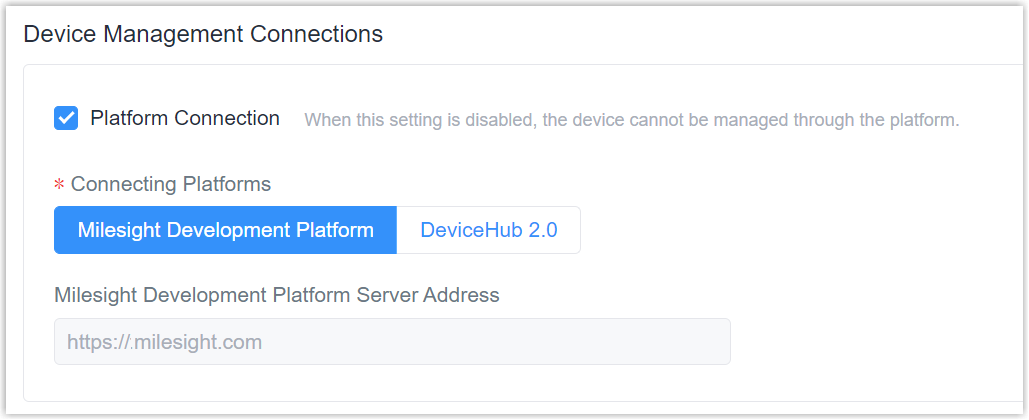
- デバイスを Milesight DeviceHub に接続する
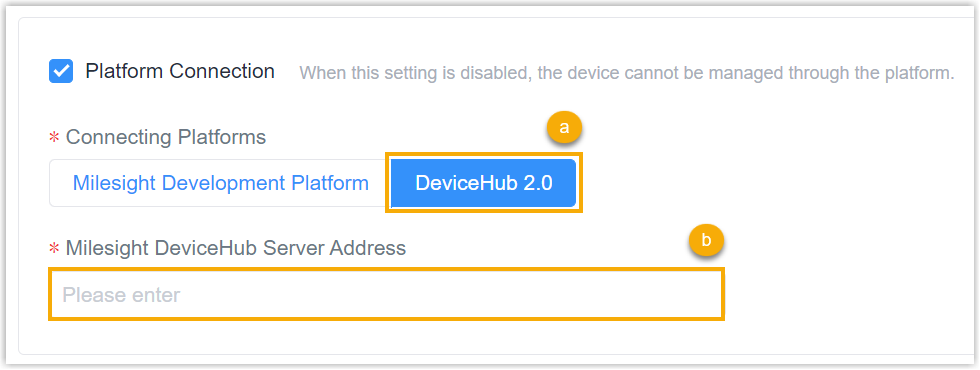
- Connecting Platforms フィールドで、DeviceHub 2.0 を選択します。
- Milesight DeviceHub Server Address フィールドに、Milesight DeviceHub のサーバーアドレスを入力します。
- 基本設定タブで、必要に応じてデバイスの設定を行います。
- Generic Configuration タブで、リモート管理および設定のためにデバイスを Milesight プラットフォームに接続するかどうかを決定します。
- インターネットにアクセスできないデバイス(LoRaWAN® センサーなど)の場合、TSL Configuration タブで、必要に応じてデバイスの設定を行います。
- Save をクリックします。
結果
カスタム設定テンプレートが作成されました。このテンプレートは、デバイスを追加する際にデバイスの設定に使用できます。
- Milesight Development Platform でデバイスを追加する:自動プロビジョニングの設定ファイルとして選択します。
- 設定タスクを作成する:カスタム設定テンプレートをダウンロードし、自動プロビジョニングの本体パラメータとして使用します。