- ▢2.4 デバイスの概要 2025年6月21日
Milesight Development Platform デバイス管理でサポートされているデバイス、主な機能、動作モード、および学習パスについて紹介します。
- 2.4.1.1 デバイスの一括追加 2025年6月21日
2.4.1.1 デバイスの一括追加
- 2.4.1.2 デバイスを個別に追加する 2025年6月21日
2.4.1.2 デバイスを個別に追加する
- 2.4.2.1 デバイスの詳細を表示し、サービスを呼び出す 2025年6月21日
2.4.2.1 デバイスの詳細を表示し、サービスを呼び出す
- 2.4.2.2 デバイスの編集または削除 2025年6月21日
このトピックでは、Milesight Development Platform に追加したデバイスの基本情報を編集する方法、および追加したデバイスを削除する方法について説明します。
- 2.4.2.3 デバイス情報のエクスポート 2025年6月21日
このトピックでは、Milesight Development Platform に追加したデバイスの情報をエクスポートする方法について説明します。
- 2.4.2.4 デバイス・データ保存 2025年6月21日
このトピックでは、Milesight 開発プラットフォームのデバイスデータ保存時間を設定する方法について説明します。
- 2.4.3.1 デバイスの一括設定 2025年6月21日
自動プロビジョニングをサポートするデバイスでは、設定テンプレートですべての設定を構成できます。このトピックでは、Milesight Development Platform を使用してデバイスを一括で構成する方法について説明します。
- 2.4.3.2 デバイスを個別に設定する 2025年6月21日
自動プロビジョニングをサポートするデバイスでは、設定テンプレートですべての設定を構成するかどうかを決定できます。このトピックでは、Milesight Development Platform を使用してデバイスを個別に構成する方法について説明します。
- 2.4.4 デバイスのアップグレード 2025年6月21日
TA アップグレードをサポートするデバイスについては、Milesight Development Platform を使用してデバイスを一括でアップグレードすることができます。このトピックでは、デバイスをアップグレードするための OTA タスクを作成する方法について説明します。
- 2.4.5.1 デバイスの共有 2025年6月21日
このトピックでは、デバイスの動作権限を他のアカウントと共有する方法について説明します。
- 2.4.5.2 デバイスの編集または共有の解除 2025年6月21日
このトピックでは、共有設定の編集やデバイスの共有の解除について説明します。
- 2.4.6 リモートアクセスデバイス 2025年6月21日
このトピックでは、Milesight ネットワークデバイスへの Web または SSH リモートアクセス方法について説明します。
- 2.4.7 デバイスリストの列をカスタマイズする 2025年6月21日
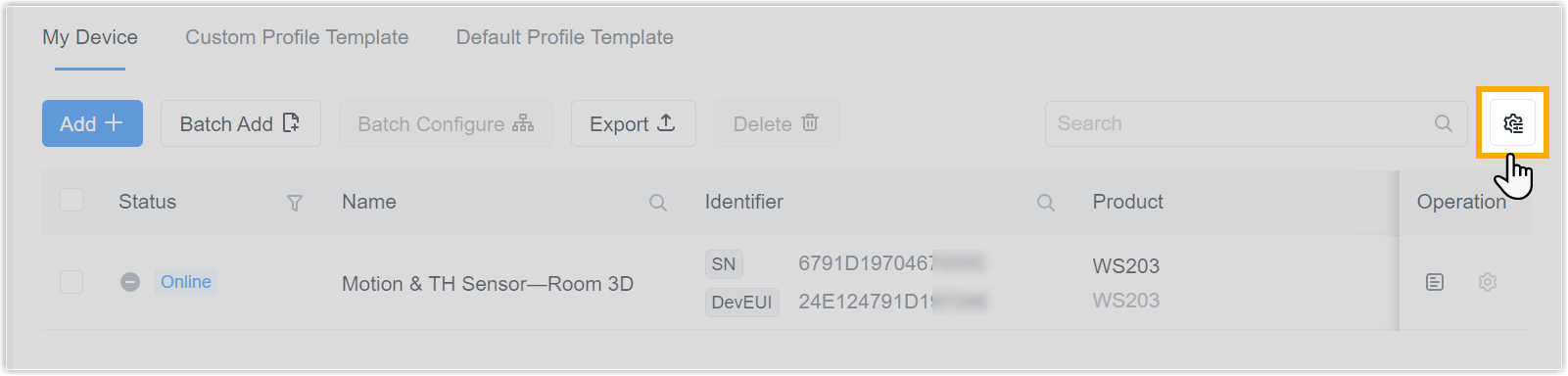
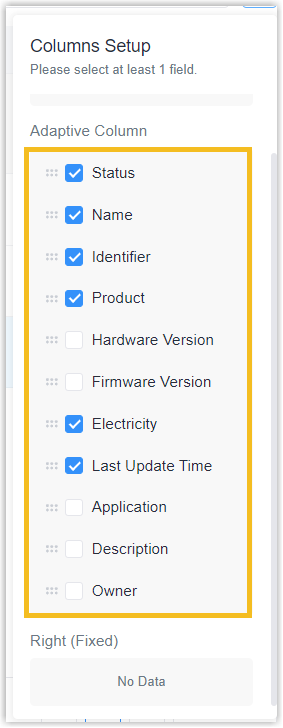
表示フィールドを指定し、必要に応じて表示順を変更して、デバイスリストの列をカスタマイズすることができます。



 .クリックします。