- Home
- IoT Sensorsの取り付け
- FT101のアプリとファームウェアのアップグレード方法
FT101のアプリとファームウェアのアップグレード方法
説明
FT101アプリのバージョンによってアップグレード方法が異なり、ファームウェアのアップグレードはアプリバージョンV1.0.4以降でのみサポートされています。本記事では、異なるバージョンのアプリにおけるアプリとファームウェアの両方のアップグレード方法を説明します。
必要条件
● Milesight FT101: ネットワーク接続が保証されていること。
● Field Tester v1.0.4 & FT101 Firmware v1.3 (APPバージョン1.0.4のField Testerのみがファームウェア1.3のアップグレードをサポート)
(1)Field Tester v1.0.4以降のバージョン
Field Testerアプリバージョン1.0.4以降を使用している場合、以下の手順に従ってアプリとファームウェアをアップグレードできます。
注意: Field Tester v1.0.4以降ではファームウェアアップグレード機能が導入されています。ファームウェアアップグレード用のbinファイルは、FT101上のLoRaWANシステムを更新するために使用します。
アプリのアップグレード:
1. FT101デバイスがインターネットにアクセスできることを確認してください。
2. Field Testアプリを起動し、[Settings] > [Basic Information]ページに移動します。
3. 「App Upgrade」をクリックし、インターネットから最新のアプリAPKファイルをダウンロードします(デバイスのネットワーク接続を確認してください)。インターネット接続がない場合は、Type-Cポート経由でデバイスをコンピューターに接続し、上記「要件」セクションに記載のリンクからファイルをデバイスにインポートすることも可能です。
4. デバイスフォルダ内のAPKファイルを開き、インストールします。
ファームウェアアップグレード:
1. 上記のFT101デバイスファームウェアをダウンロードします。
2. FT101をType-Cポート経由でコンピューターに接続します。
3. デバイスファームウェアをFT101デバイスのファイルフォルダにインポートします。
4. Field Test Appを起動し、設定 > 基本情報ページに移動します。
5. 「ファイルを選択」をクリックしてファームウェアファイルを選択し、「アップグレード」をクリックしてデバイスをアップグレードします。
注意: アップグレード前に、フィールドテスターアプリのバージョンが1.0.4以降であることを確認してください。
(2) フィールドテスター v1.0.3
App Upgrade:
1. FT101デバイスがインターネットにアクセスできる状態であることを確認します。
2. Field Test Appを起動し、[Settings] > [Basic Information]ページに移動します。
3. [App Upgrade]をクリックしてインターネットから最新のApp apkファイルをダウンロードします(デバイスのネットワーク接続を確認してください)。インターネット接続がない場合は、Type-Cポートでデバイスをコンピューターに接続し、上記の「要件」セクションに記載のリンクからファイルをダウンロードしてデバイスにインポートする
(3)Field Tester v1.0.2以前
App Upgrade:
Type-Cポート経由でデバイスをコンピューターに接続し、ファイルをデバイスにインポートする方法のみ利用可能です。上記の「要件」セクションに記載のリンクからファイルをダウンロードしてください。
関連記事
IoT Sensorsの取り付け
 CTシリーズのリセット方法COMポートを使用してCTシリーズをリセットする方法について説明します
 iPhoneのToolBoxアプリを使用してMilesightセンサーを読み取る方法比較的読み取りが難しいMilesight WS523を例に、iPhoneでToolBoxを使用してMilesightデバイスを読み取る方法を説明します。
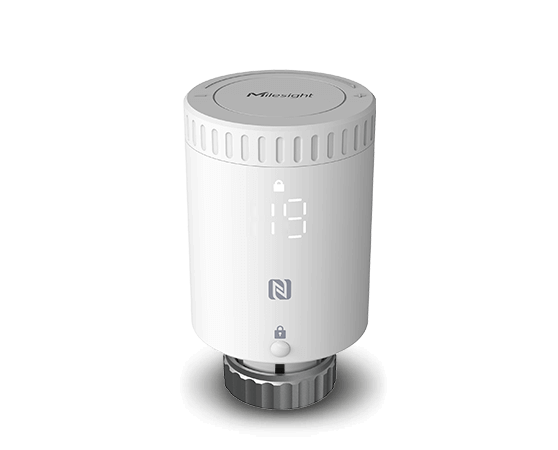 WT101 スマート・ラジエーター・サーモスタット設置ガイドこのガイドでは、WT101 に電池を取り付け、WT101 サーモスタットをバルブに素早く取 り付ける方法を説明します
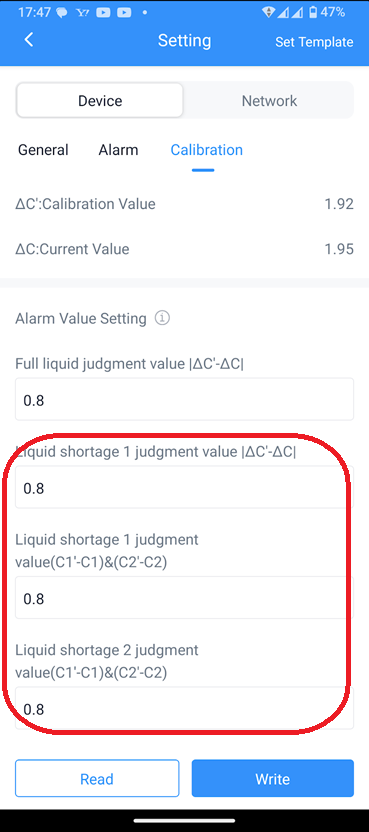 EM300-CL のアラーム値の設定方法測定液の高さはEM300-CLプローブの中央位置です。1分後、ツールボックスで電流値を読み取ります。
 AM319のHCHO/O3センサーの交換方法AM319は、ユーザーが手動で簡単にセンサーを交換できるスマートな設計を採用しています