- Home
- IoT Sensorsの取り付け
- iPhoneのToolBoxアプリを使用してMilesightセンサーを読み取る方法
iPhoneのToolBoxアプリを使用してMilesightセンサーを読み取る方法
説明
ToolBoxを使用してiPhoneでデバイスを読み取ることは、Androidスマートフォンに比べて一般的に困難です。これは、iPhoneのNFCアンテナが小さく、より内側に配置されているためです。ただし、適切な位置を見つけさえすれば、通常はデバイスを正常に読み取ることができます。この記事では、比較的読み取りが難しいMilesight WS523を例に、iPhoneでToolBoxを使用してMilesightデバイスを読み取る方法を説明します。
必要条件
● iPhoneシリーズの携帯電話
● ToolBoxアプリ
● NFCモジュール搭載のMilesightセンサー(WS523を例として使用)
手順
ステップ1:iPhoneのNFCアンテナ位置を確認する
1. 通常、iPhoneのNFCエリアは端末上部に位置します。以下は各iPhoneモデルのNFCアンテナ位置を示す図です(NFCアンテナの位置は基本的にモデル間で共通です)。
2. iPhone正面から見た場合、NFCアンテナは上部ナビゲーションバー領域にあります。参考図を以下に示します。
ステップ2:MilesightセンサーのNFCモジュール位置を確認する
ほとんどのMilesightセンサーのNFCモジュールは「Milesight」ロゴの位置にあります。ここではWS523のNFC読み取り位置を例とします。
ステップ3:iPhoneのToolBoxでMilesightセンサーを読み取る
1. ToolBoxアプリを開き、「Read」ボタンをタップします。
2. iPhoneの上部ナビゲーションバー部分を、MilesightセンサーのNFCモジュール部分に密着させます。ここではWS523を例に説明します。
動画もご参照ください。
注意: iPhoneでデバイスを読み取る際は、ケースを外すことをお勧めします。これにより読み取りが容易になります。

関連記事
IoT Sensorsの取り付け
 FT101のアプリとファームウェアのアップグレード方法異なるバージョンのアプリにおけるアプリとファームウェアの両方のアップグレード方法を説明します
 CTシリーズのリセット方法COMポートを使用してCTシリーズをリセットする方法について説明します
 WT101 スマート・ラジエーター・サーモスタット設置ガイドこのガイドでは、WT101 に電池を取り付け、WT101 サーモスタットをバルブに素早く取 り付ける方法を説明します
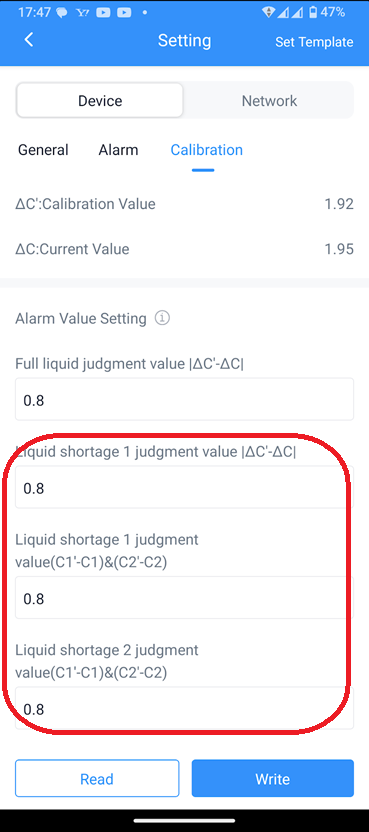 EM300-CL のアラーム値の設定方法測定液の高さはEM300-CLプローブの中央位置です。1分後、ツールボックスで電流値を読み取ります。
 AM319のHCHO/O3センサーの交換方法AM319は、ユーザーが手動で簡単にセンサーを交換できるスマートな設計を採用しています