- Home
- Beaver IoT FAQ
- BeaverIoT よくある質問と回答
BeaverIoT よくある質問と回答
BeaverIoTよくある質問
手順(Entity Data のCSVエクスポート)
- Entity > Entity Data ページを開く
- エクスポートしたいエンティティのチェックボックスをオンにする
- 上部の Export ボタンをクリック
- データの 時間範囲 を選択して Confirm をクリック
- CSV形式ファイルとしてダウンロードされる
補足
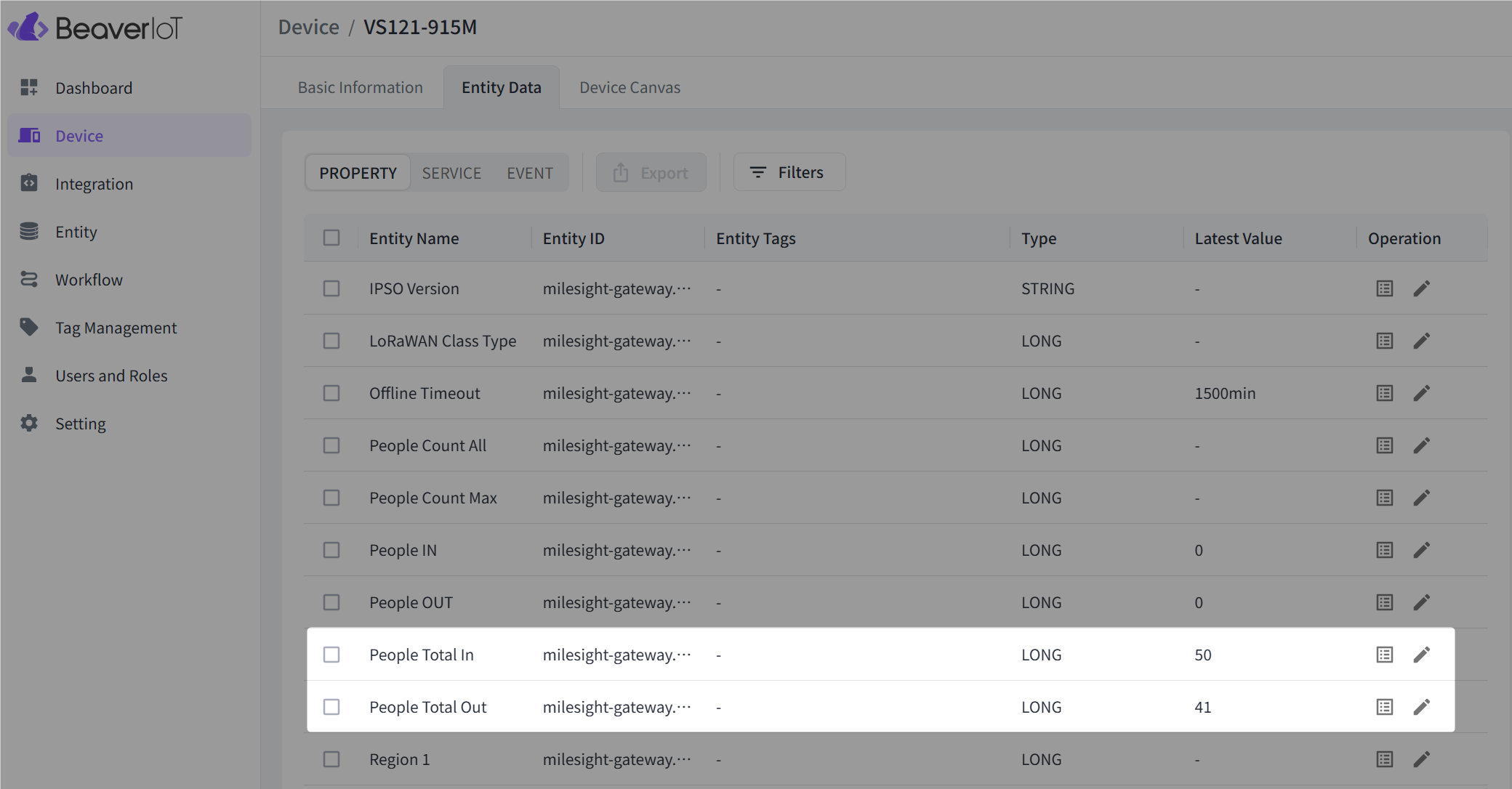
- デバイスからアップリンクされたデータは「Entity Data」として管理されており、Device詳細画面の Entity Data タブ でも確認できます
- CSV出力は Entity ページから行う仕組みです
- 複数のエンティティを同時にエクスポートすることも可能です(一括選択対応)
Device画面の「Entity Data」タブはデータの閲覧のみで、エクスポートはEntityページから行う点にご注意ください。
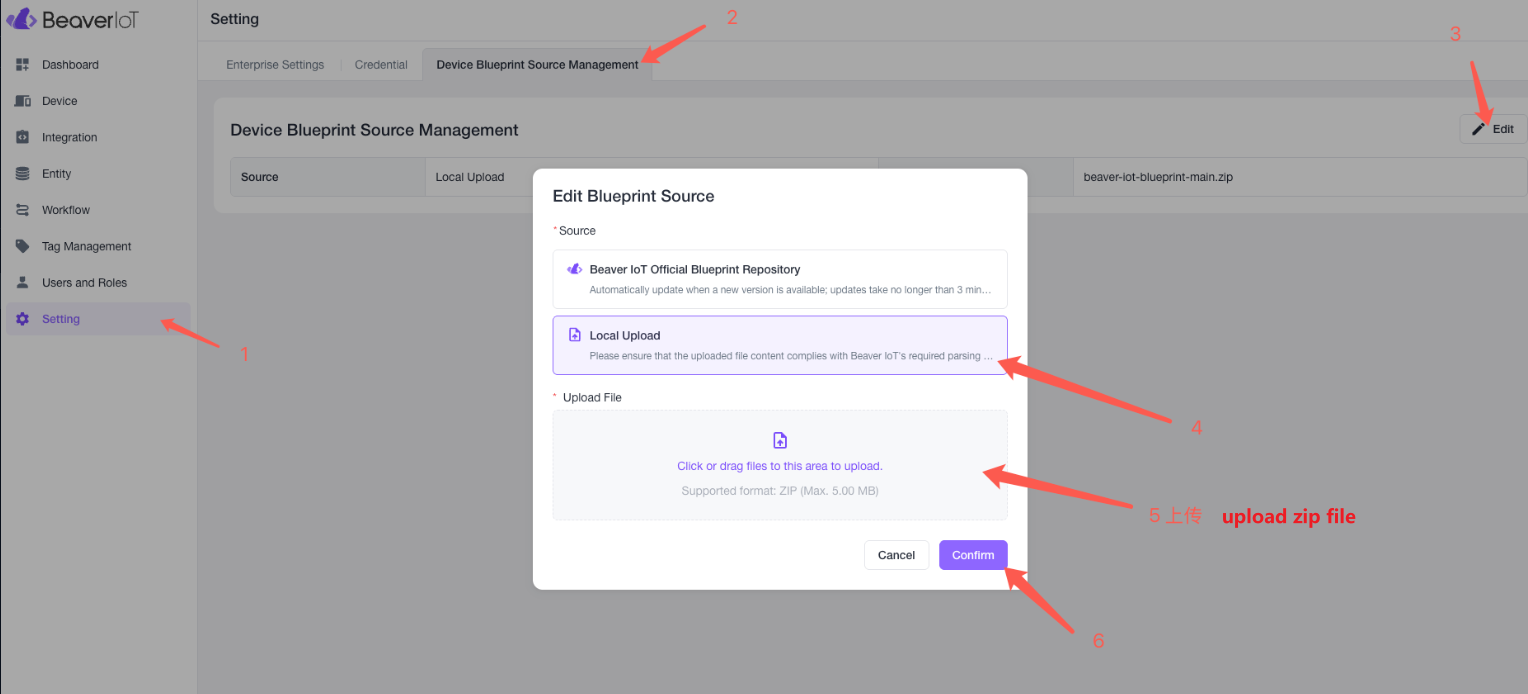
以下のDevice Blueprint Source ZIPファイルをBeaverにインポートしてください。
https://resource.milesight-iot.com/Support/Van/Code/beaver-iot-blueprint.zip
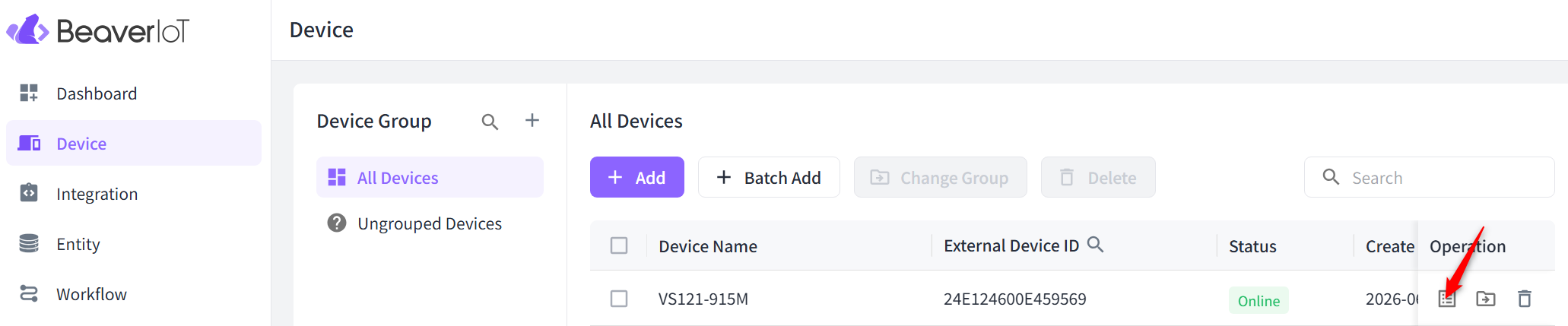
- BeaverからVS121デバイスを削除してください。
- Beaverでデバイスを再度追加してください。(Beaverで追加すると、「Gateway」→「Network Server」→「Device」の下に、そのデバイスが自動的に追加されます。)
- VS121をリブートまたは電源を投入し直してください
Development Platformに登録済みのUG65は、Device画面でUG65のBasic Infoを編集し、所属Groupを変更します。
Application側ではなく、Device側のGroup変更で移動します。
手順は以下です。
- Development Platformで上部メニューの
Deviceを開きます。 - 左側のGroupツリーで、現在UG65が入っているGroupを選択します。
- デバイス一覧から対象の
UG65をクリックします。
右側の操作アイコン、またはUG65の行を開いて詳細画面に入ります。 Basic Infoを開きます。Editをクリックします。Groupの項目で、移動先のGroupを選択します。ConfirmまたはSaveをクリックします。
これでUG65は、移動先Groupに対応するApplication配下へ移動します。MilesightのDevelopment Platformでは、DeviceのBasic Info編集でGroupを変更できる仕様です。
注意点です。
UG65を別Groupへ移動しても、VS350や他のエンドデバイスは自動では一緒に移動しません。 同じApplicationで運用したい場合は、VS350も同じGroupへ移動してください。
また、Groupを変更すると、利用するApplicationも変わります。Applicationごとに以下が別になります。
Client ID
Client Secret
Webhook Secret
Callback URI設定
そのため、Beaver IoTへ連携する場合は、移動先Applicationの認証情報でBeaver IoT側を再設定してください。
推奨順序は以下です。
1. 移動先Groupを作成
2. UG65を移動先Groupへ変更
3. VS350も同じGroupへ変更
4. Application画面で移動先Applicationを確認
5. Beaver IoTに移動先ApplicationのClient ID / Client Secretを設定
6. Webhook Callback URIを移動先Applicationに登録
7. VS350のデータ更新を確認
現在の目的がVS350をBeaver IoTへ連携することなら、UG65とVS350は同じGroupに揃えるのが分かりやすいです。
Device Data Storage は Application 画面内ではなく、右上アカウントメニューの Platform Settings にあります。
公式ドキュメントでも、Device Data Storage の手順は「右上のアカウントボタン → Platform Settings」を開き、保存期間を Never Store または 1 Day から選択すると説明されています。なお、この設定を変更できる前提条件は Enterprise Holder 権限です。
確認手順
Development Platform画面の右上にある、青い丸のユーザーアイコンをクリックします。
右上のユーザーアイコン k
  → Platform Settings
  → Device Data Storage
そこで次を選択してください。
Device Data Storage:1 Day保存します。
見つからない場合
次の可能性があります。
- ログイン中のアカウントが Enterprise Holder ではない
Device Data Storage は Enterprise Holder 権限が必要です。 - 右上ユーザーアイコンではなく、Application画面を見ている
添付画面のApplication Settingsには、Authentication、Request Restriction、Webhook、Callback URI しか表示されていません。この画面には Device Data Storage は出ません。 - 表示名が少し違う
UI上ではData Storage、Device Data Storage、またはPlatform Settings内の保存期間設定として表示される可能性があります。
Beaver IoT連携での意味
Beaver IoTのDevelopment Platform Integrationでは、データ同期前にDevelopment Platform側のDevice Data Storageを有効にするよう案内されています。
ただし、リアルタイム転送だけならWebhookで受け取れます。公式ドキュメントにも、データ保存を無効にした場合は、Platformには保存されず、デバイスデータはWebhook経由でのみ受信できると記載されています。
したがって、推奨は次の設定です。
Device Data Storage:1 Day
Webhook:Enable
OpenAPI Sync:Enable または手動 Data synchronization
まず右上の k アイコンから Platform Settings を探してください。
基本方針は、まずBeaver IoTの「Milesight Development Platform Integration」を接続し、その中でWebhookを有効化してリアルタイム転送します。
ただし、VS350をBeaver IoTのDevice一覧へ登録・同期するためには、Webhookだけでなく、OpenAPI接続とData synchronizationも必要です。
結論
使う機能は次の2つです。
1. OpenAPI接続
   → Development Platform上のApplication・Device情報をBeaver IoTへ同期する

2. Webhook
   → VS350の最新データをリアルタイムにBeaver IoTへ転送する
Webhookだけを設定しても、Beaver IoT側にVS350のDevice/Entityが正しく作成されない可能性があります。Milesight公式手順でも、Beaver IoTでDevelopment Platform Integrationへ接続し、Webhookを双方で有効化し、その後にData synchronizationでデバイスとデータを同期する流れになっています。
推奨手順
1. Development Platform側でVS350がOnlineであることを確認します
まず、Development PlatformでVS350がOnlineになっていることを確認します。
Milesight Development Platform
  → Device
  → VS350
  → Status:Online
Disconnectedのままの場合は、Beaver IoTへ進まず、先にVS350とUG65の接続を修正します。
2. Development Platform側でDevice Data Storageを有効にします
Beaver IoTで手動同期または定期同期を使う場合、Development Platform側でデータ保存を有効にします。
Milesight Development Platform
  → Application
  → 対象Application
  → Application Settings
  → Device Data Storage
  → 1 Day
Beaver IoT公式手順でも、同期前にDevelopment Platform側のDevice Data Storageを有効にするよう記載されています。
3. Beaver IoTでDevelopment Platform Integrationを開きます
Beaver IoTで次を開きます。
Integration
  → Milesight Development Platform
Development Platformの対象Applicationから以下をコピーして、Beaver IoT側へ入力します。
Server Address
Client ID
Client Secret
入力後、次をクリックします。
ConnectBeaver IoT公式手順では、Applicationの認証情報を貼り付けてConnectする流れです。
4. Webhookを有効にします
Beaver IoT側でWebhookを有効化します。
Beaver IoT
  → Integration
  → Milesight Development Platform
  → Webhook:Enable
Development Platformの対象Applicationに表示される次の値をBeaver IoTへ貼り付けます。
Secret Key次に、Beaver IoT側に表示されるWebhook URLをコピーします。
そのURLをDevelopment Platform側へ貼り付けます。
Milesight Development Platform
  → Application
  → 対象Application
  → Application Settings
  → Webhook
  → Enable
  → Callback URI
  → Add
  → Beaver IoTのWebhook URLを貼り付け
  → Save
公式手順でも、両方のPlatformでWebhookを有効化し、Development PlatformのSecret KeyをBeaver IoTへ、Beaver IoTのWebhook URLをDevelopment Platformへ貼り付けると説明されています。
5. WebhookのTestを実行します
Development PlatformのWebhook設定画面で、Callback URIのTestを実行します。
正常であれば、Development PlatformからBeaver IoTへテスト通知が届きます。
ただし、Beaver IoTが外部ネットワークからアクセスできない場合、Webhookは失敗します。Beaver IoT公式手順でも、設定前にBeaver IoTが外部ネットワークからアクセス可能であることが注意事項として記載されています。
6. Data synchronizationを実行します
Beaver IoTで次を実行します。
Beaver IoT
  → Integration
  → Milesight Development Platform
  → Data synchronization
これにより、Development Platform上のVS350がBeaver IoTのDevice一覧へ同期されます。Beaver IoT公式ドキュメントでは、Data synchronizationによりデバイスとデータをBeaver IoTへ同期し、同期されたデバイスはDeviceページへ自動追加されると説明されています。
7. 定期同期も有効化します
リアルタイム転送はWebhookで行いますが、データ欠落対策としてOpenAPIの定期同期も有効にすることを推奨します。
Beaver IoT
  → Integration
  → Milesight Development Platform
  → OpenAPI:Enable
  → Sync Frequency:任意
Beaver IoTは、Development Platformからの手動同期と定期同期の両方をサポートしています。
最終構成
VS350
  ↓ LoRaWAN
UG65
  ↓ Development Platform LNS
Milesight Development Platform
  ├─ OpenAPI:Device/Entity同期
  └─ Webhook:リアルタイムデータ転送
       ↓
Beaver IoT
  ↓
Dashboard表示
改善案
- Webhook+OpenAPI同期の併用を推奨します。
WebhookだけではDevice/Entity同期が不足する可能性があるため、最初にConnectとData synchronizationを実行してください。 - 最初は手動同期でVS350がDevice一覧に出るか確認します。
その後、VS350を横切ってデータを発生させ、WebhookでEntity値が更新されるか確認します。 - Beaver IoTが外部公開されているか確認します。
WebhookはDevelopment PlatformからBeaver IoTへ着信する通信です。ローカルLAN内のBeaver IoTでは、基本的にWebhookを受信できません。
VS350は、Milesight Development Platformの公式対応機種です。公式の対応一覧では、LoRaWAN版 VS350 は Basic Features に全ファームウェアバージョンで対応しており、OTA Upgradeのみ非対応です。
また、Development Platformへ追加した直後に Disconnected と表示されること自体は正常です。VS350からHeartbeatまたはデータがDevelopment Platformへ届くと、自動的に Online に切り替わります。
以下の順序で確認してください。
1. UG65をDevelopment Platform接続状態へ戻します
VS350の接続試験中は、UG65を次の状態にしてください。
UG65:Management Platform
System
  → Device Management
  → Management Platform
設定値:
Enable       :ON
Platform Type:Milesight Development Platform
Status       :Connected
UG65:Packet Forwarder
Packet Forwarder
  → General
設定値:
| 項目 | 設定 |
|---|---|
Embedded NS |
Disabled |
Milesight Development Platform LNS |
Enabled |
Connect Status |
Connected |
UG65:Packet Filters
切り分け中は、フィルターでVS350のパケットを除外しないようにします。
| 項目 | 設定 |
|---|---|
Filters by NetID |
Black List、登録値なし |
Filters by JoinEUI |
Black List、登録値なし |
Filters by DevEUI |
Black List、登録値なし |
UG65:Radio設定
Packet Forwarder
  → Radios
日本向け915MHzモデルを使用している場合は、VS350とUG65を同じ周波数プランにします。
Supported Freq:AS923-1先ほどのUG65画面では、次の8チャンネルが有効になっていました。
923.2 MHz
923.4 MHz
922.2 MHz
922.4 MHz
922.6 MHz
922.8 MHz
923.0 MHz
922.0 MHz
この設定で問題ありません。
Development Platformの公式手順でも、LoRaWAN端末を接続する場合は、少なくとも1台のLoRaWANゲートウェイをOnlineにし、Development Platform LNSを有効化した上で、端末とゲートウェイの周波数設定を一致させるよう案内されています。
2. Development Platform上のVS350登録情報を確認します
Development Platformで次の画面を開きます。
Device
  → VS350を選択
一覧で製品型番が次のように認識されていることを確認してください。
Product:VS350VS350以外の製品として認識されている場合は、一度削除し、VS350本体ラベルのSNを使用して再登録してください。
公式手順では、SNまたはDevEUIを入力すると、Development Platformが製品型番を自動判別します。
登録後はVS350を再起動します
公式手順には、SNをPlatformへ追加した後、端末を再起動する必要があると記載されています。
3. Milesight ToolBoxでVS350のLoRaWAN設定を確認します
VS350はWeb GUIではなく、スマートフォンの Milesight ToolBox とNFCで設定します。
NFC読み取り手順
1. スマートフォンでNFCを有効化
2. Milesight ToolBoxを起動
3. VS350へスマートフォンをかざす
4. NFC Readを実行
5. LoRaWAN Settingsを開く
VS350ユーザーガイドにも、ToolBoxアプリを使用してNFC経由で設定を読み書きする手順が記載されています。
確認する設定
| 項目 | 設定値 |
|---|---|
Device EUI |
Development Platformへ登録したDevEUIと一致 |
App EUI |
24E124C0002A0001 |
Join Type |
OTAA |
Application Port |
85 |
Region / Frequency Plan |
UG65と同じ AS923-1 |
ADR Mode |
Enable 推奨 |
Rejoin Mode |
Enable 推奨 |
Single-Channel Mode |
通常は Disable |
VS350のデフォルトApp EUIは 24E124C0002A0001、Application Portは 85 です。Join TypeはOTAAとABPに対応していますが、Milesight Development Platformへ接続する場合は、OTAAを選択する必要があります。
4. VS350固有のAppKeyを確認します
ここが重要です。
以前確認した次のAppKeyは、VS121で使用していた値です。
5572404C696E6B4C6F52613230313823VS350も出荷時初期値として同じ値を使用する場合がありますが、VS350のAppKeyが必ず同じであるとは限りません。
VS350ユーザーガイドには、ランダムAppKeyが必要な場合は購入前に営業担当へ依頼するよう記載されています。つまり、個体または注文内容によってAppKeyが異なる可能性があります。
そのため、VS121のAppKeyを流用せず、Milesight ToolBoxでVS350本体の設定を読み取り、実際のAppKeyを確認してください。
推奨設定方法
Milesight ToolBox
  → VS350
  → LoRaWAN Settings
  → AppKeyを確認
  → 必要に応じて正しい値を入力
  → NFC Write
AppKeyは認証情報です。画面キャプチャを共有する場合は、中央部分を伏せてください。
5. VS350を明示的に再起動します
VS350は電池式です。
再起動手順
1. VS350背面の電池カバーを開ける
2. ER14505電池を2本とも取り外す
3. 10秒程度待つ
4. 電池を正しい向きで再挿入する
5. 電池カバーを閉じる
VS350は電池を挿入すると自動的に起動します。使用できる電池はER14505 Li-SOCl2電池であり、アルカリ電池には対応していません。
再起動後、Development PlatformのDevice画面を確認してください。
正常であれば、状態が次のように変わります。
Disconnected
  ↓
Online
6. 10~15分待って確認します
VS350のデフォルトReporting Intervalは10分です。
Reporting Interval:10 minそのため、Join処理または最初のアップリンクがすぐに確認できない場合は、少なくとも10~15分待ってください。VS350ユーザーガイドでは、Reporting Intervalの範囲は1~1440分、デフォルト値は10分と記載されています。
デバッグ時の推奨設定
動作確認を短時間で行うため、一時的に次のように変更します。
Report Mode       :From Now On
Reporting Interval:1 min
設定後、ToolBoxで NFC Write を実行します。
接続確認が完了したら、必要なレポート間隔へ戻してください。
7. UG65のTraffic画面の扱い
先ほどの試験では、Development Platformを無効化すると、UG65の Packet Forwarder → Traffic に受信パケットが表示されました。
この結果から、UG65のRF受信機能が動作していることは確認できています。
ただし、Development Platform LNSを有効化した状態でTraffic画面が空欄になる理由は、公開資料だけでは明確ではありません。画面表示仕様による可能性があります。
したがって、Development Platform接続中は、Traffic画面が空欄であることだけを理由に「UG65がVS350を受信していない」と判断しないでください。
RF受信だけを確認する場合
RF経路の確認が必要な場合に限り、一時的に次の構成へ切り替えます。
Embedded NS                           :Enabled
Milesight Development Platform LNS   :Disabled
その後、Traffic画面を Clear し、VS350の電池を抜き差しします。
Packet Forwarder
  → Traffic
  → Clear
  → VS350再起動
  → Refresh
結果の判断
| Traffic画面 | 判断 |
|---|---|
| VS350再起動直後にパケットが表示される | VS350からUG65までのRF通信は正常 |
| パケットが表示されない | VS350の周波数、電池、送信設定、距離を確認 |
| RF受信はできるがDevelopment PlatformではDisconnected | OTAA認証情報またはPlatform登録情報を確認 |
RF確認後は、必ずDevelopment Platform LNSへ戻してください。
8. RF通信は正常だがDisconnectedのままの場合
VS350の電波をUG65が受信できているにもかかわらず、Development Platformで Disconnected の場合は、以下を確認します。
| 確認項目 | 内容 |
|---|---|
Device EUI |
VS350本体とPlatformで一致しているか |
App EUI |
24E124C0002A0001 か |
Join Type |
OTAA か |
AppKey |
VS350本体の値を使用しているか |
Region |
UG65と同じ AS923-1 か |
UG65 LNS |
Connected か |
VS350 Product |
Platformで VS350 と認識されているか |
改善しない場合は、Development PlatformからVS350を一度削除し、SNで再追加します。
1. Development PlatformからVS350を削除
2. Add Device
3. VS350本体ラベルのSNを入力
4. ProductがVS350と判別されたことを確認
5. Confirm
6. UG65のDevelopment Platform LNSがConnectedであることを確認
7. VS350の電池を抜き差し
8. 10~15分待つ
9. 最終手段:VS350を初期化します
上記で改善しない場合のみ、設定をバックアップしてから初期化します。
初期化方法
本体ボタンによる方法
リセットボタンを10秒以上長押し
  ↓
LEDが高速点滅
ToolBoxによる方法
Milesight ToolBox
  → Device
  → Maintenance
  → Reset
  → VS350へスマートフォンをかざしてNFC Write
VS350ユーザーガイドには、ハードウェアボタンまたはToolBoxアプリで初期化できると記載されています。
初期化後は、OTAA、AS923-1、AppKey、Report Intervalを再設定してください。
推奨するデバッグ順序
最短で原因を絞り込むには、次の順序を推奨します。
1. ToolBoxでVS350固有のAppKeyとDevEUIを確認する
最優先です。VS121のAppKeyをそのまま使用してよいとは限りません。
2. VS350のReporting Intervalを一時的に1分へ変更し、電池を抜き差しする
初回アップリンクを短時間で確認できます。
3. 改善しない場合だけEmbedded NSへ一時切り替え、UG65のTrafficでRF受信を確認する
Development Platform接続とRF受信を分けて切り分けできます。
VS350のToolBox画面で、Device EUI、App EUI、Join Type、Region、Reporting Interval が分かる画面を確認すると、次の判断ができます。AppKeyはマスキングしてください。
関連記事
ソリューション / IoT サポート
- 1. はじめに 2025年11月10日Beaver IoTは、迅速かつ直感的なIoTアプリケーション開発を目的としたオープンソースプラットフォームです。
- 1.1 主要概念 2025年11月10日このトピックでは、Beaver IoTについて理解しておくべき主要な概念について説明します。
- 2. インストール 2025年11月10日Docker(バージョン20.10以降)をインストールしてください。
- 3. スタートアップガイド 2025年11月10日Milesight Development Platformとの連携を例に、実際のデバイスがなくても素早く設定を完了するための主要な手順を説明します。
- 4.1 ダッシュボード 2025年11月10日Beaver IoTは、データを視覚的に処理・表示するための直感的なダッシュボードを提供します。
- 4.2 デバイス 2025年11月10日4.2 デバイス
- 4.3 インテグレーション 2025年11月10日Beaver IoTは、サードパーティサービス・デバイス・プラットフォームとの連携を実現する「Integration(連携機能)」の追加をサポートしています。
- 4.4 エンティティ 2025年11月10日Beaver IoTは、ワークフローアプリケーション向けにプロパティタイプのエンティティを追加・管理する機能をサポートしています。
- 4.5 ワークフロー 2025年11月10日ワークフローとは、デバイス、データ、サービス間の相互作用を定義、管理、自動化するための論理的なプロセスです。
- 4.6 タグ管理 2025年11月10日タグはエンティティデータを関連付けたり分類したりするためにご利用いただけます。
- 4.7 ユーザーとロール 2025年11月10日Beaver IoTでは、スーパー管理者アカウントによるサブアカウントの追加および管理をサポートしております。
- 4.8 設定 2025年11月10日Beaver IoTでは、SMTPサーバーの設定をサポートしており、このメールアカウントを使用してアラートや通知メールを送信することが可能です。
- 4.9 パーソナルセンター 2025年11月15日画面左下のアカウントアイコンをタップすると、言語の切り替え、プラットフォームのバージョン番号の確認、アカウントからのログアウト、その他の操作を行うことができます。
- 5.1 Milesight開発プラットフォーム統合 2025年11月15日Beaver IoTは、Milesight開発プラットフォームとの連携機能を備えており、デバイス情報の取得や迅速なデバイス制御を実現します。
- 5.2 Milesightゲートウェイ組み込みNS統合 2025年11月15日Beaver IoTは、MQTT通信を介したMilesight LoRaWANゲートウェイ内蔵ネットワークサーバーとの連携をサポートしております。
- 5.3 MQTTデバイス統合 2025年11月15日Beaver IoTは、MQTTブローカーとして動作し、Milesightデバイスやサードパーティ製デバイスと接続して、デバイス情報とデータを取得することをサポートしております。
- 5.4 CamThink AI推論サービス 2025年11月15日Beaver IoTは、CamThink AI推論サービスの統合をサポートし、CamThinkデバイスにおける画像分析およびCamThinkプラットフォーム上でのモデル検証を可能にします。
- Beaver IoT Workflow を使用してアラームレポートを実装する方法 2023年1月4日Beaver IoTのワークフローを使用してアラームレポートを実装する方法についてご説明します。
- Beaver IoT Workflowを使用したアラームレポート実装の方法 2026年1月4日
- Beaver IoT よくある質問 2026年5月11日
- Beaver IoTを介したゲートウェイ向けオフライン/オンラインアラートの送信方法 2026年1月4日Beaver IoTワークフローを使用してゲートウェイ向けのオフライン/オンラインメールアラートを実装する手順を説明します
- Beaver IoTを利用した人流計測と収容率統計の実践方法 2026年1月4日VS135-PなどのモデルはMilesight Cloudに対応していないため、このドキュメントを参照し、Beaver IoTを使用して複数デバイスにわたる人流計測と収容人数統計を実行できます
- BeaverIoT よくある質問と回答 2026年5月1日DeviceからアップリンクされたデータをCSV出力できますか?
- Berver IoT オープンソースIoTプラットフォーム 2025年11月8日Beaver IoTは、お客様のIoTプロジェクトを加速いたします。オープンソースコードを活用し独自の統合を構築いただくか、カスタマイズ可能なダッシュボードやワークフローなどの組み込み機能をご利用いただき、迅速な概念実証(PoC)を実現してください。
- Development PlatformのデバイスをBeaverIoTに追加 2026年6月14日この記事はVS350を例にデバイスをDevelopment Platformに登録後に、BeaverIoTに登録する手順を示します。
- VS125をBeaver IoTプラットフォームに追加する方法 2026年1月4日Beaver IoTプラットフォームにVS125を追加する方法を説明します