- Home
- 人数カウントデバイスの使用
- VS125-PのBACnet機能の使用方法
VS125-PのBACnet機能の使用方法
概要
本記事では、主にVS125-PのBACnet機能の使用方法について説明します。
必要条件
- l ファームウェアバージョン 1.0.5-r1 以上
- l BACnet Client Tool Yabe
設定
手順 1.
Webインターフェースにアクセスし、「通信」→「データプッシュ設定」→「BACnet」の順に選択します。次に、BACnetを有効にして保存します。
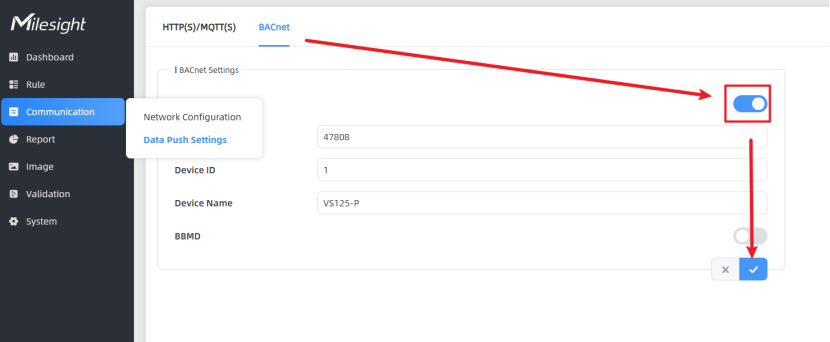
UDP Port: BACnet/IP プロトコル通信用のポートを設定します。このプロトコルを使用することで、デバイスは BACnet ネットワーク内の他のデバイスと通信できるようになります。
Device ID: BACnet ネットワーク内でこのデバイスに固有のデバイスインスタンス識別子を設定するために使用します。
Device Name: BACnet ネットワーク内でこのデバイスの名前を設定するために使用します。
手順 2:「BACnet オブジェクト設定」で BACnet インスタンスオブジェクトを設定します。
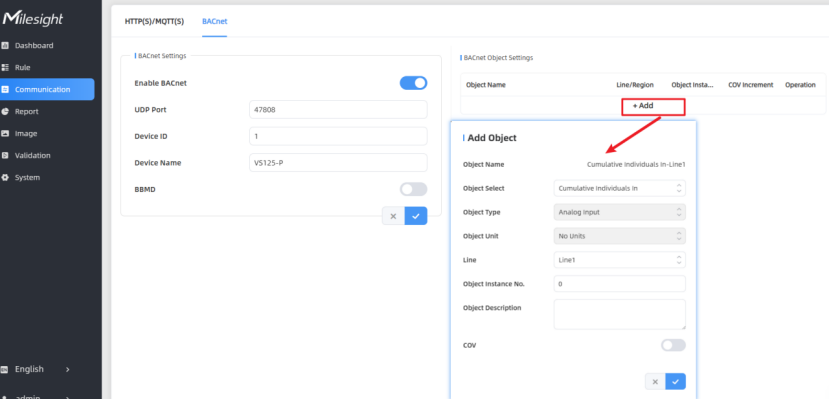
Object Name: 選択したオブジェクト(変数データ)の名前とライン/リージョンで構成されるオブジェクト名を表示します。
Object Select: デバイスの変数データを BACnet オブジェクトとして選択します。
Object Type: オブジェクトタイプ。オブジェクトに基づいてデフォルトで選択されます。
Object Unit: オブジェクト単位。単位は、オブジェクトタイプに基づいてデフォルトで選択されます。
Line/Region: ライン/リージョン関連のデバイスオブジェクトを BACnet オブジェクトとして選択します。
Object Instance No.: デバイスのオブジェクトインスタンス番号を設定します。オブジェクトの一意の識別子は、オブジェクトタイプとインスタンス番号で構成されます。
Polarity: この値は、取得されたダウンストリームデバイスのオブジェクトの極性属性を表し、デフォルトは「Normal」です。
Inactive Text: 非アクティブテキスト。デフォルト値は、リセットおよび Wi-Fi の場合 0、リリースの場合 0 です。
Active Text: アクティブテキスト。デフォルト値は、リセットおよび Wi-Fi の場合 1、リリースの場合 0 です。
Object Description: オブジェクトの説明内容を設定します。
COV: 値変更(Change of Value)機能を有効にします。
COV Increment: 現在のオブジェクト値の最小変更値を設定します。
ステップ 3.
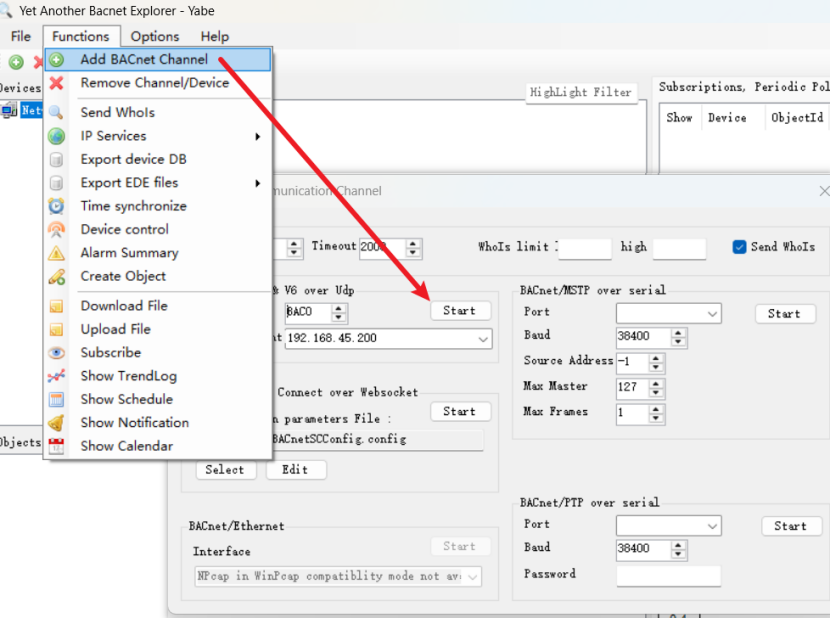
Yabe などの BACnet クライアントツールを使用します。VS125-P と同じローカルエリアネットワーク上にあることを確認し、スキャンを実行してください。
この例では、192.168.45.200 が Yabe の IP アドレスです。また、192.168.45.129 が VS125-P の IP アドレスです。
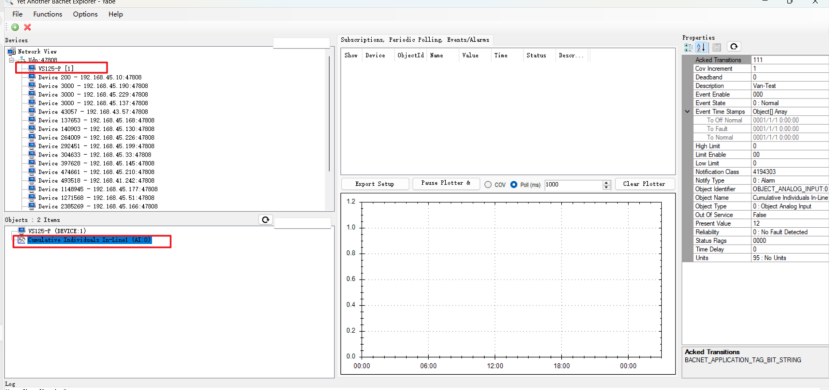
すると、すでに追加されているインスタンスオブジェクトが表示されます。
——-以上—–

関連記事


人数カウントデバイスの使用
 BACnetプロトコルを介してVS121-PをBMSシステムに統合する方法この記事では、主にBACnetプロトコルを介してVS121-PをBMSシステムに統合する方法について説明します。
 VS125およびVS13X PoEデバイスのIPアドレスを一括設定する方法。この記事では、主にVS125およびVS13X PoEデバイスのIPアドレスを一括設定する方法について説明します。
 Beaver IoTにVS135を追加し、リアルタイムデータと履歴データを表示する方法Beaver IoT に VS135 を追加し、リアルタイムデータおよび履歴データを表示する方法。
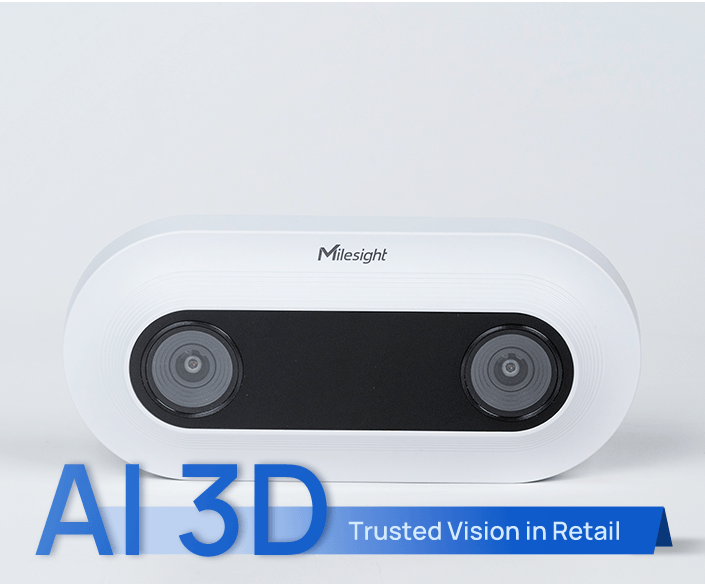 Beaver IoT PlatformにVS125を追加する方法この記事では、VS125をBeaver IoT Platformに追加する方法について説明します。
- HTTP API を通じて VS13X レポートデータを取得する方法この記事では、Postman ツールを使用して、HTTP API を通じて VS133-P/VS135-P のレポートデータを取得する方法について説明します。
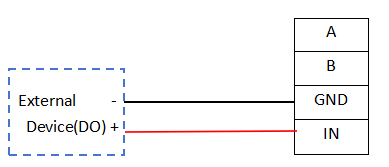 VS13X-PのDI/DO機能の使用方法VS13X-PのDI/DO機能の使用方法について説明します
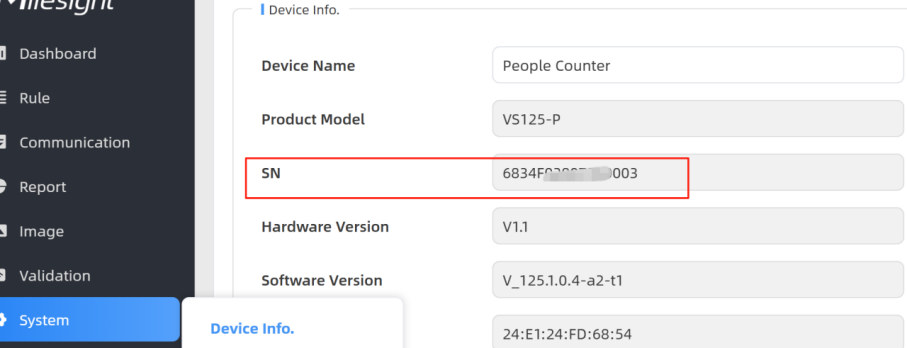 VS125をBeaver IoTプラットフォームに追加する方法Beaver IoTプラットフォームにVS125を追加する方法を説明します
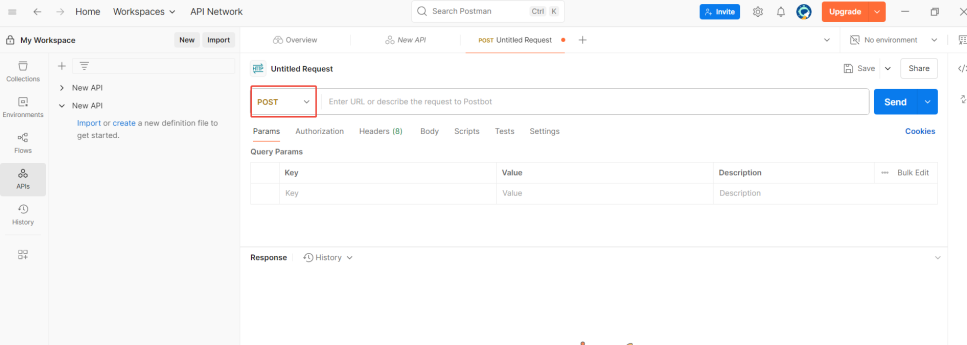 HTTP APIを介してVS13Xレポートデータを取得する方法Postmanツールを使用してHTTP API経由でVS133-P/VS135-Pレポートデータを取得する方法について説明します
 Milesight IoTクラウドを使用してVS330を管理する方法VS330 は、リモート管理のために Milesight IoT クラウドへの接続をサポートしています。
 Milesight IoTクラウドによるVS133の管理方法VS133 は、リモート管理のために Milesight IoT クラウドへの接続をサポートしています。
 MQTTによるX5センシングカメラとAWSの統合AWS IoT は、エンドデバイス(センサー、アクチュエーター、組み込みマイクロコントローラー、スマート家電など)と AWS クラウド間の安全な双方向通信を提供します
 VS330 精度テストレポート信頼できる精度のための総合テスト
 Milesight IoTクラウドによるVS121の管理方法VS121はMilesight IoTクラウドに接続し、リモート管理をサポートします
 MQTT経由でVS121-PをThingsBoardに接続するVS121-Pは、ThingsBoardプラットフォームに統合するためのMQTTプロトコルをサポートしています。
 VS121センサーのリージョンカウンティングの使い方VS121 センサーは、描画領域内または描画領域外の人数カウントをサポートし、 報告間隔に従ってカウント値をアップロードします。テスト前にセンサーのファームウェアバージョンが最新であることを確認してください。
 VS121センサーのラインクロスカウントの使用方法VS121センサーは、定義された仮想線を横切った人数をカウントし、報告間隔に従ってカウント値をアップロードすることをサポートします。