- Home
- 人数カウントデバイスの使用
- Beaver IoTにVS135を追加し、リアルタイムデータと履歴データを表示する方法
Beaver IoTにVS135を追加し、リアルタイムデータと履歴データを表示する方法
説明
Beaver IoT に VS135 を追加し、リアルタイムデータおよび履歴データを表示する方法。
要件
- l Milesight VS135-Lora v1.0.9 以降
- l Milesight ゲートウェイ UG56/UG65/UG67
設定
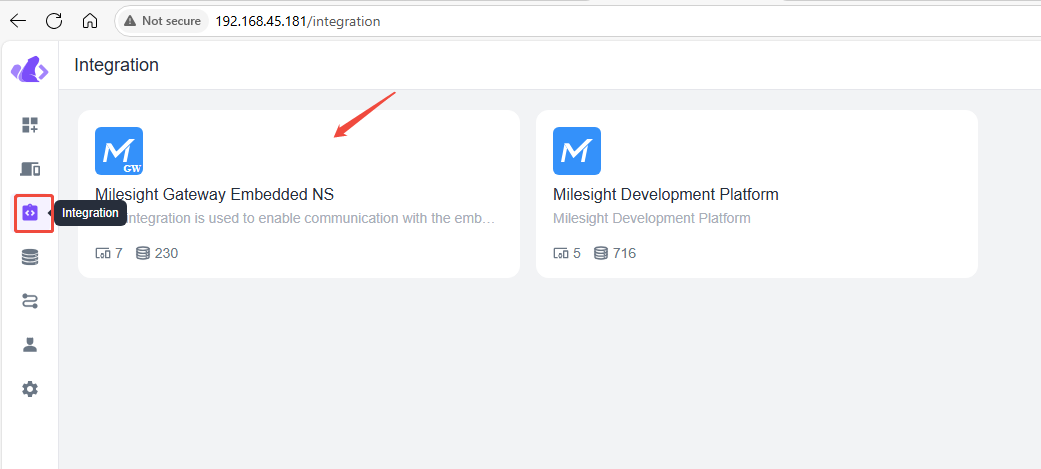
手順 1: まず、Beaver IoT に対応するゲートウェイを追加します。ここでは、NS が内蔵されたゲートウェイを例として説明します。
生成された MQTT 情報を、ゲートウェイの対応するアプリケーションに入力します。
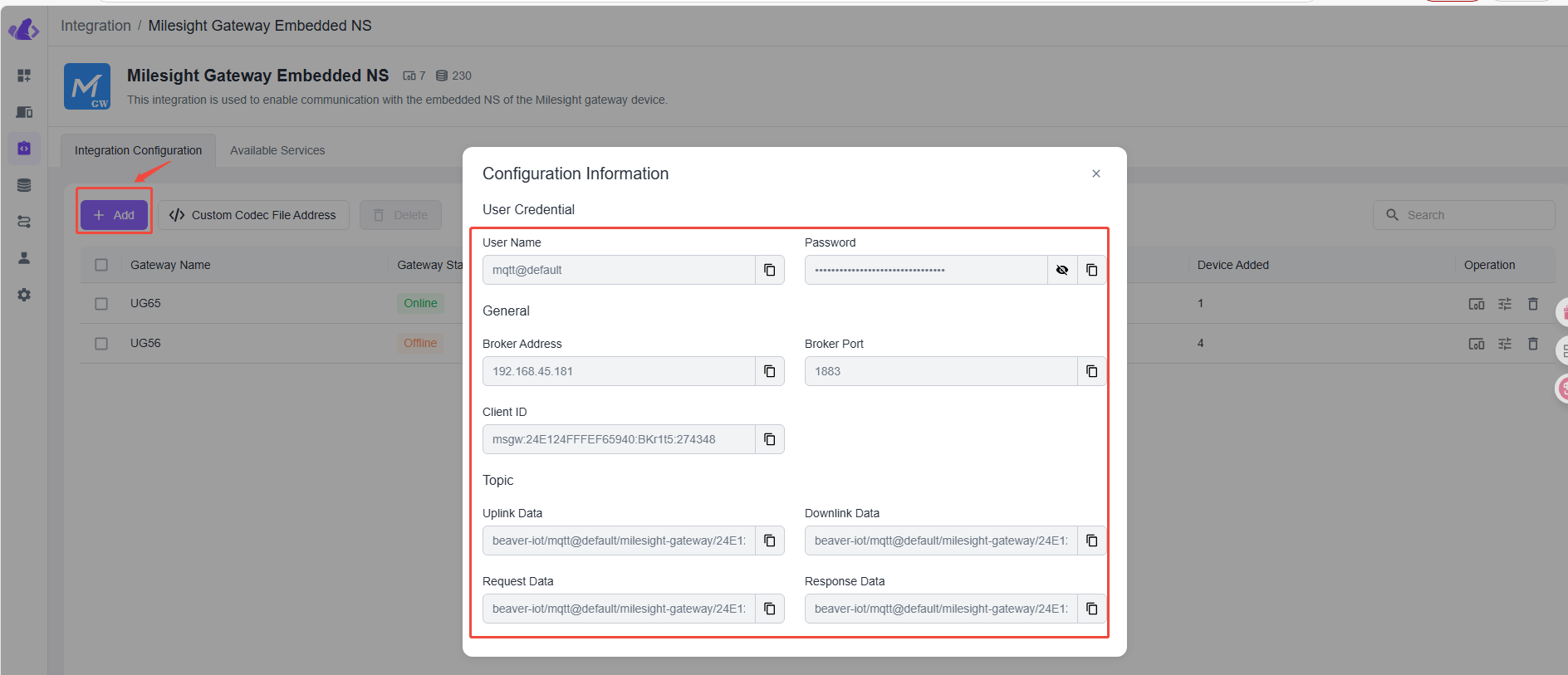
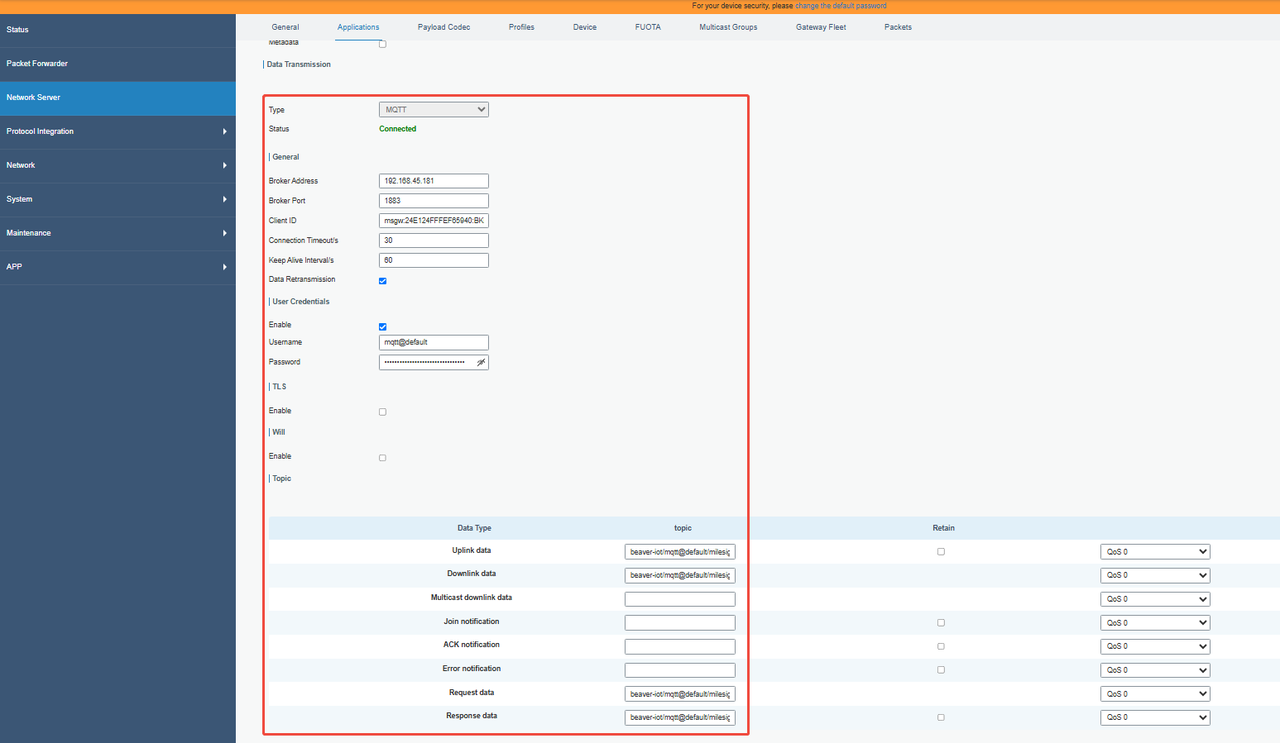
ゲートウェイのステータスが「Connected」と表示されたら、Beaver IoT で対応するアプリケーションを選択し、追加動作を完了できます。
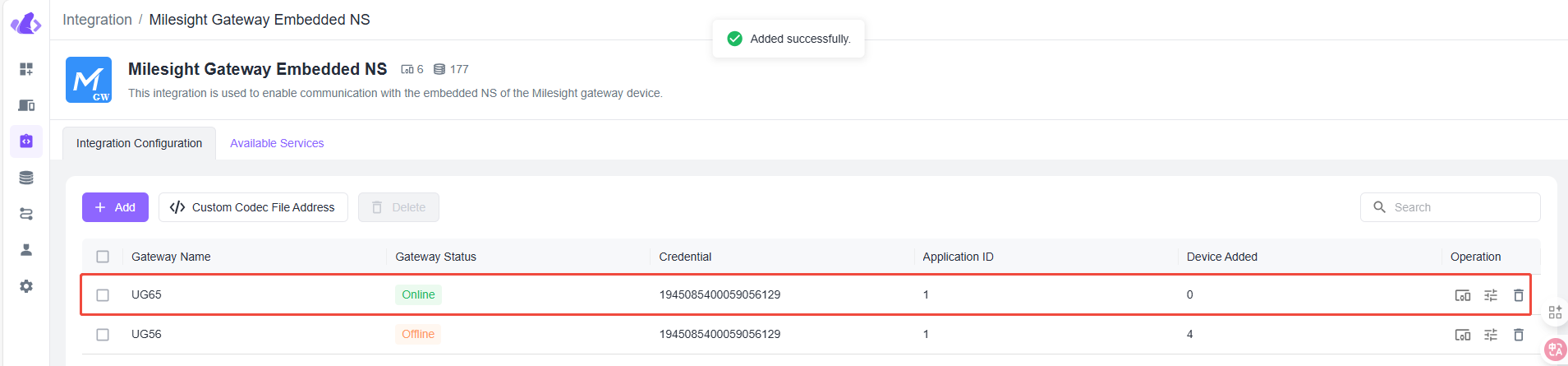
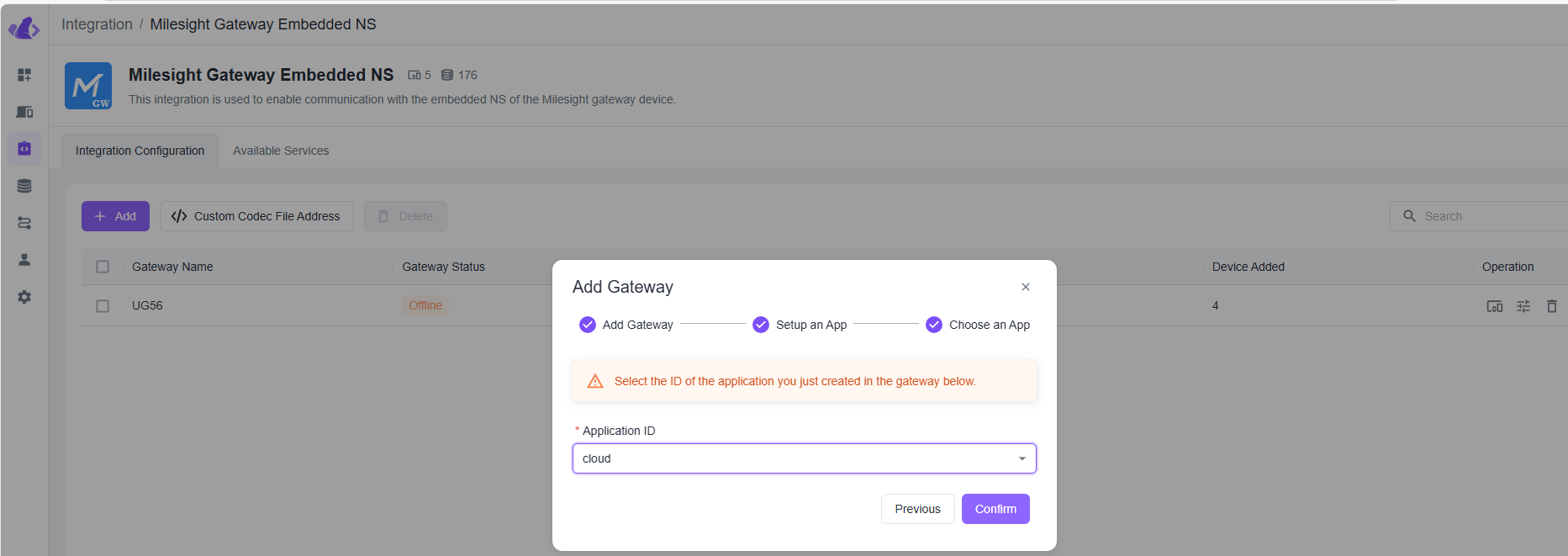
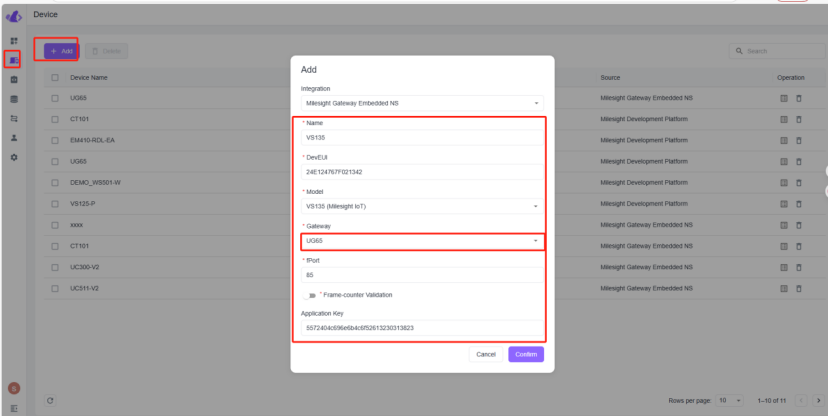
手順 2:ゲートウェイがBeaver IoT上でオンライン状態になったら、VS135デバイスをBeaver IoTに追加できます。

手順 3:VS135のデータが正常に送信されているか、および後続のデータ処理で区別しやすいよう「カスタム名」属性フィールドが設定されているかを確認します。

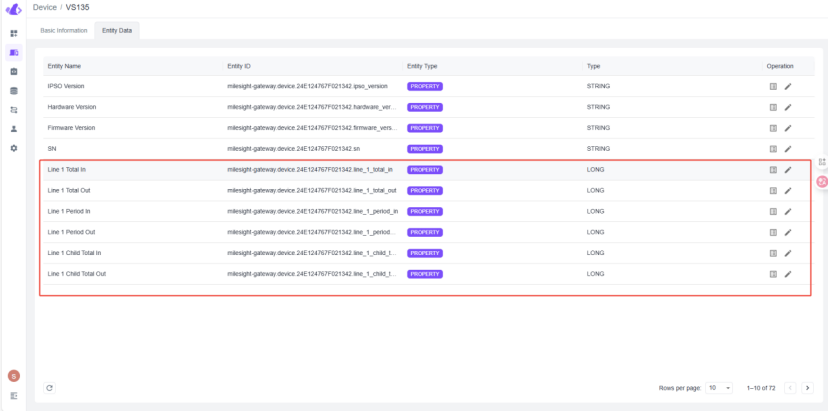
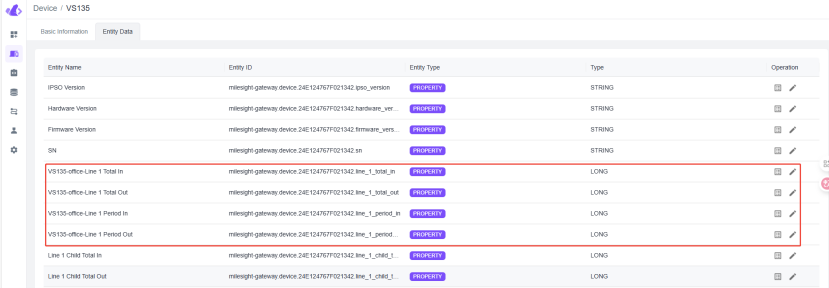
例えば、次のように名前を変更します:
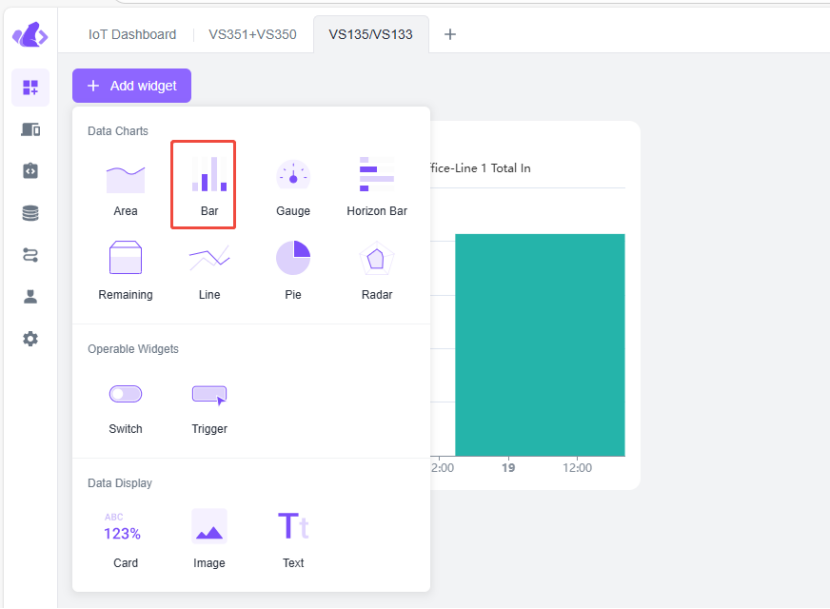
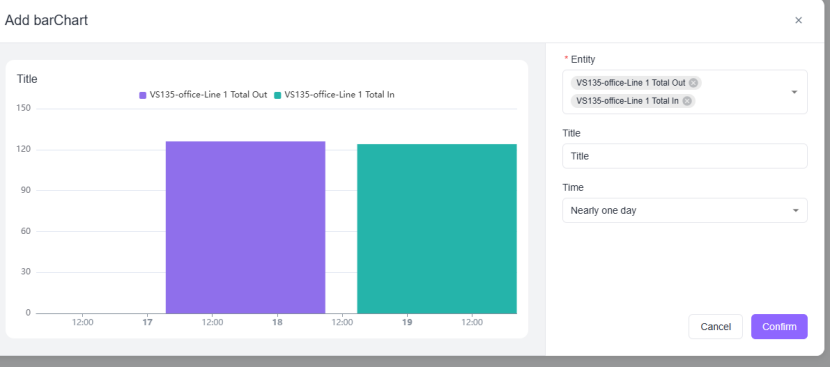
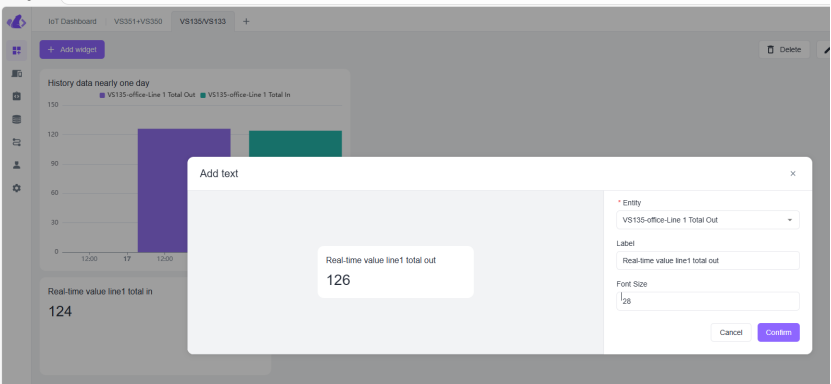
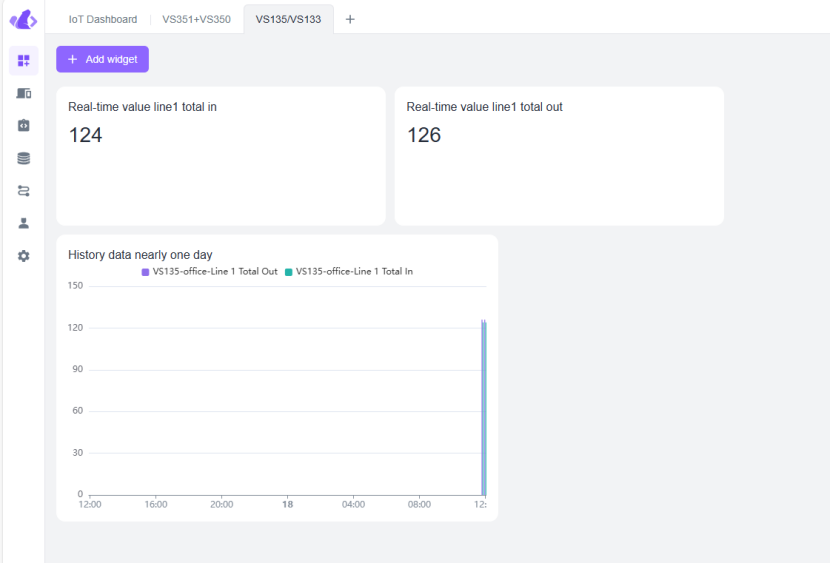
ステップ4:「Bar」を追加してVS135の1日におけるデータ変化を表示し、「text」タイプを追加してVS135のリアルタイムデータを表示します。
表示結果は次のようになります:
——-以上—–

関連記事



人数カウントデバイスの使用
 BACnetプロトコルを介してVS121-PをBMSシステムに統合する方法この記事では、主にBACnetプロトコルを介してVS121-PをBMSシステムに統合する方法について説明します。
 VS125およびVS13X PoEデバイスのIPアドレスを一括設定する方法。この記事では、主にVS125およびVS13X PoEデバイスのIPアドレスを一括設定する方法について説明します。
 VS125-PのBACnet機能の使用方法本記事では、主にVS125-PのBACnet機能の使用方法について説明します。
 Beaver IoT PlatformにVS125を追加する方法この記事では、VS125をBeaver IoT Platformに追加する方法について説明します。
 HTTP API を通じて VS13X レポートデータを取得する方法この記事では、Postman ツールを使用して、HTTP API を通じて VS133-P/VS135-P のレポートデータを取得する方法について説明します。
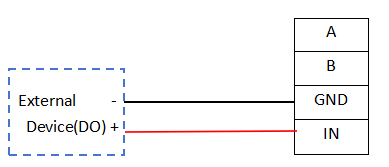 VS13X-PのDI/DO機能の使用方法VS13X-PのDI/DO機能の使用方法について説明します
 VS125をBeaver IoTプラットフォームに追加する方法Beaver IoTプラットフォームにVS125を追加する方法を説明します
 HTTP APIを介してVS13Xレポートデータを取得する方法Postmanツールを使用してHTTP API経由でVS133-P/VS135-Pレポートデータを取得する方法について説明します
 Milesight IoTクラウドを使用してVS330を管理する方法VS330 は、リモート管理のために Milesight IoT クラウドへの接続をサポートしています。
 Milesight IoTクラウドによるVS133の管理方法VS133 は、リモート管理のために Milesight IoT クラウドへの接続をサポートしています。
 MQTTによるX5センシングカメラとAWSの統合AWS IoT は、エンドデバイス(センサー、アクチュエーター、組み込みマイクロコントローラー、スマート家電など)と AWS クラウド間の安全な双方向通信を提供します
 VS330 精度テストレポート信頼できる精度のための総合テスト
 Milesight IoTクラウドによるVS121の管理方法VS121はMilesight IoTクラウドに接続し、リモート管理をサポートします
 MQTT経由でVS121-PをThingsBoardに接続するVS121-Pは、ThingsBoardプラットフォームに統合するためのMQTTプロトコルをサポートしています。
 VS121センサーのリージョンカウンティングの使い方VS121 センサーは、描画領域内または描画領域外の人数カウントをサポートし、 報告間隔に従ってカウント値をアップロードします。テスト前にセンサーのファームウェアバージョンが最新であることを確認してください。
 VS121センサーのラインクロスカウントの使用方法VS121センサーは、定義された仮想線を横切った人数をカウントし、報告間隔に従ってカウント値をアップロードすることをサポートします。