MilesightルーターをWi-Fiネットワークに接続する方法
説明
Milesight ルーターは、Wi-Fi 経由でインターネットに接続する機能をサポートしています。
この記事では、Milesight ルーターを Wi-Fi ネットワークに接続する方法について説明します。
要件
Wi-Fi モジュールと Wi-Fi アンテナを搭載した Milesight ルーター。
設定
1. ルーターが Wi-Fi 機能をサポートしているか確認します。
Wi-Fi機能はハードウェアのオプション機能です。デバイスラベルを確認するか、ウェブページのStatus->Overview->System information ->Modelに移動し、製品モデル名に-Wが含まれているか確認してください。含まれていない場合、そのモデルはWi-Fi機能に対応していません。
2. Wi-Fiの周波数を確認してください。モデルによって異なる周波数があります。
| モデル | 周波数 |
| UR3X | 2.4GHz |
| UR7X v1 | 2.4GHzまたは5GHz |
| UR7X v2 | 2.4GHzと5GHz |
| UF51 |
2.4GHzと5GHz |
| UR5X |
2.4GHzまたは5GHz |
3. イーサネットポート経由でルーターのWeb GUIにログインし、Network -> Interface -> WLANに移動して設定を行います。

4. 動作モードを Clientモードに設定します。

5. 「Scan」をクリックして、近くのWi-Fiネットワークを検索し接続します。


6. ホットスポットを検索できない場合は、SSIDとBSSIDを入力します。ホットスポットの設定に応じて、リストからEncryption ModeとCipherを選択します。パスワードを入力し、saveをクリックして変更を適用します。

7. Status -> WLANに移動し、接続状態を確認します。IP アドレスが正しく取得されていれば、デバイスは Wi-Fi ネットワークに正常に接続されています。

8. Network -> Interface -> Link Failover に移動し、WLAN を Main Interface に設定して、ネットワーク接続時に Wi-Fi を優先して使用するように設定します。

9. Maintenance -> Ping に移動し、ウェブ URL を入力します。Ping をクリックしてインターネットにアクセスできるか確認します。

—-以上– —

関連記事
セルラー入門
 MilesightルーターでのIptablesの使用方法Milesightルーターのiptables機能を使用して、特定のポートへのアクセスを特定のIPアドレスからのみ許可する方法について説明します
 Milesightルーターでリンクフェイルオーバーを実現する方法ルーターはこれらのインターフェース間でリンクフェイルオーバーをサポートしています
 MilesightルーターにTelnetする方法ルーターに Telnet で接続するには、UR75 を例として説明します。
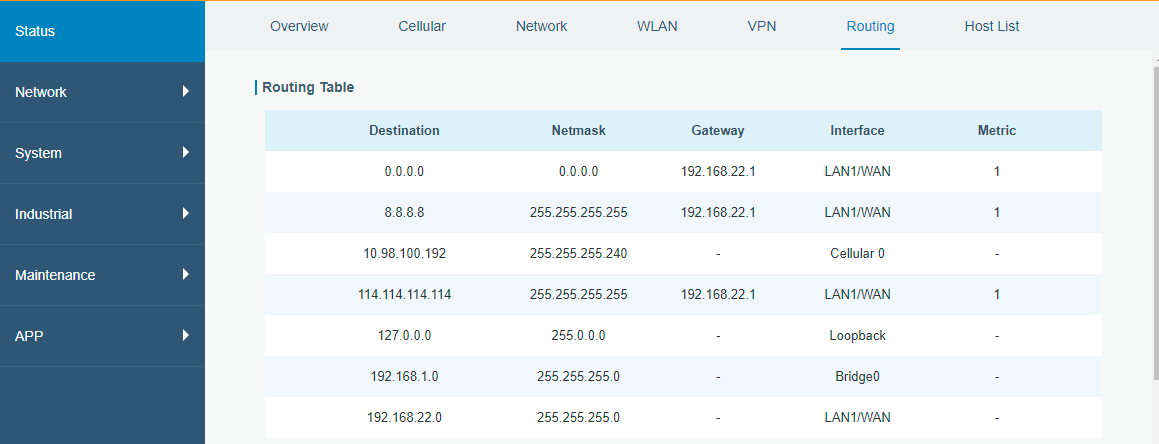 Milesightルーターでスタティックルートを設定する方法Milesight ルーターで静的ルーティングを設定する方法について説明します。
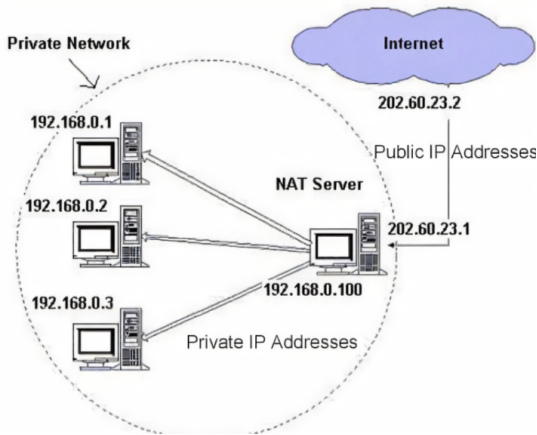 Milesightルーターへのリモートアクセスと管理方法Milesightルーター/ゲートウェイへのリモートアクセスを実現するいくつかのソリューションを紹介します。
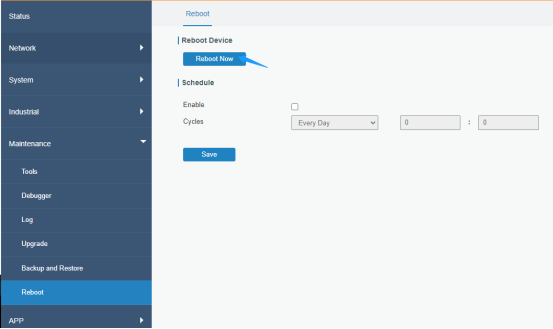 Milesightルーターの再起動とリセットの方法Milesight ルーターの再起動とリセット方法について説明します。
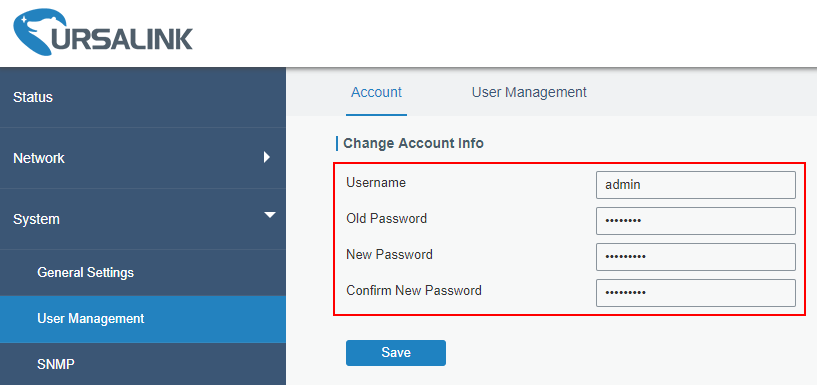 管理者アカウントのパスワードを変更する方法Web GUIにログイン後、パスワードを変更するには、「System」>「User Management」>「Account」に移動してください。
 Milesight 産業用セルラールーターのデフォルト IP アドレスMilesight Industrial Cellular RouterのデフォルトIPは192.168.1.1です。