Milesight ルーターでのポートマッピングの設定方法
説明
ポートマッピング機能はMilesightルーターで利用可能で、ユーザーがIPアドレスの異なるポート経由で複数のデバイスから複数のサービスにアクセスできるようにし、他のデバイスを安全なネットワーク環境で保護します。

要件
- Milesightルーター/CPE/ゲートウェイ
- ルーターのサブネット内に存在する特定のサービスを持つ他のデバイス
設定
ステップ1. ルーターのウェブGUIにアクセスし、Network > Firewall > Port Mappingに移動し、ポートマッピングルールを追加します。
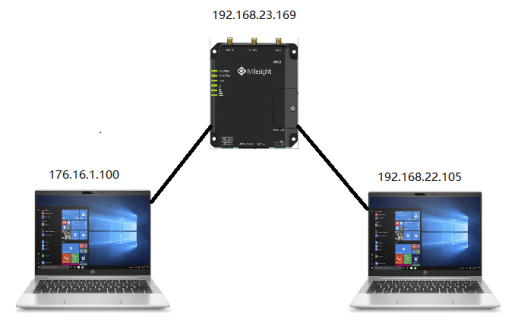
Source IP: アクセスを許可する外部デバイスのIPアドレス。0.0.0.0/0を入力すると、すべてのデバイスがアクセス可能になります。ここではPCのみにアクセスを許可します。
Source Port: ルーターが受信するパケットのTCPまたはUDPポートをユーザーが定義します。ここではポート45と68を定義しています。
注意: ソースポート番号は、ルーターで既に使用されているポート番号と衝突しないようにしてください。他のサービスで使用されているポート番号を使用する必要がある場合は、Network->Firewall->Security に移動し、使用中のポートを別のポートに変更してください。
Destination IP: ルーターのサブネットデバイスで指定したポートにマッピングする必要があるIPアドレス。
Destination Port: サブネットデバイスで設定されたサービスで、ポートマッピングが必要でアクセス可能なポート。ここではゲートウェイのポート80とサーバーのポート8080をマッピングしています。
Protocol:TCP、UDP、または両方。

Step 2. ブラウザを開き、「router Public IP: Source port」にアクセスします。
ここで、192.168.22.108:45 にアクセスすると、ゲートウェイのウェブ GUI に直接アクセスしてログインできます。


192.168.22.108:68 にアクセスすると、Chirpstack サーバー プラットフォームにアクセスしてログインできます。



関連記事
ルーターの使用
 カスタムタイプのDDNSに接続する際のワイルドカードの使用方法カスタムタイプのDDNSに接続する際のワイルドカードの使用方法について説明します
 Milesightルーター(OpenCPUシステム)HTTP APIの使用方法ユーザーは下記のステップに従ってAPIを呼び出し、デバイスを直接制御・管理できます。
 MilesightルーターでZeroTier VPNを使用する方法ZeroTierは、仮想ネットワークを構築し、ソフトウェア定義ネットワーク(SDN)サービスを提供するソリューションです。
 Ubuntuを使用したDMVPNのインストールと設定例DMVPNサーバーのインストール方法、およびMilesightルーターをサーバーに接続する手順を説明します。
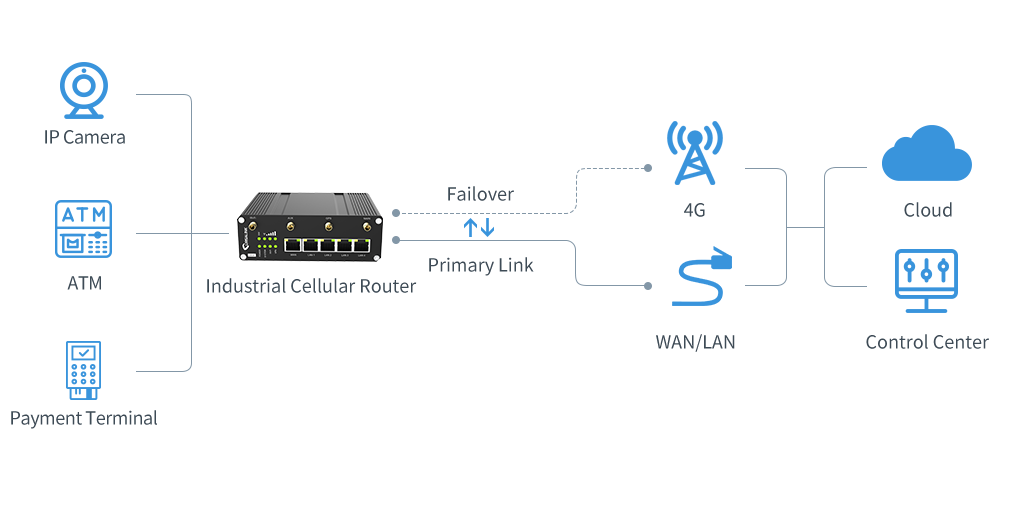 ネットワークの常時接続機能を実現する方法Ursalink 産業用セルラールーターは、リンクフェイルオーバー機能によりネットワークをスムーズに稼働させます
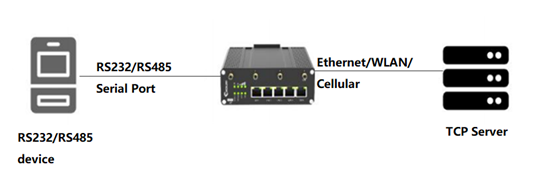 MilesightルーターでシリアルDTUトランスペアレントモードを使用する方法Milesight ルーターでシリアル DTU 透過モードを使用する方法について簡単に説明します
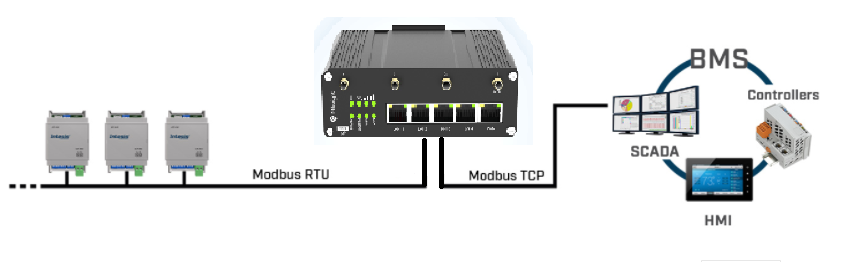 Milesight ルーターで Modbus RTU を Modbus TCP に設定する方法最もよく使用されるのは、Modbus RTU(リモートターミナルユニット)、シリアル(RS-232またはRS-485)プロトコル、またはModbus(TCP/IP)伝送制御プロトコルとインターネットプロトコルです。
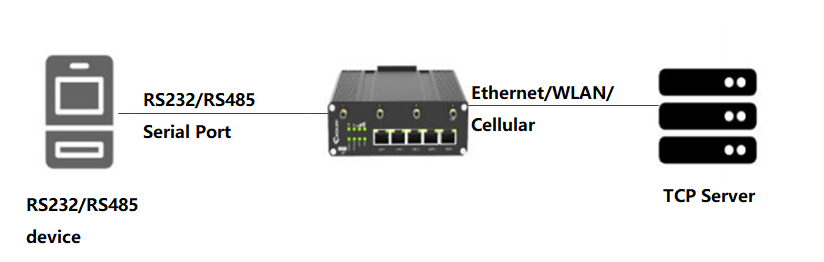 Milesight ルーターでのModbus マスター機能の使用方法Milesightルーターは、Modbus RTU/TCPマスター(クライアント)として機能し、Modbusスレーブユニットデバイス(サーバー)からデータを要求できます
 Python アプリケーションを使用して SNMP サーバーに DI/DO ステータスを書き込む方法Milesight ルーター上の Python アプリケーションを使用して、DI/DO ステータスを SNMP サーバーに書き込む方法について説明します。
 Milesight ルーターを GenieACS システムに TR-069 経由で統合する方法TR-069(Technical Report 069)は、正式名称を「CPE WAN Management Protocol」といい、ブロードバンド・フォーラムによって開発された業界標準プロトコルです
 Milesightルーターのセルラー周波数帯域選択セルラーネットワークに登録する特定のセルラー周波数帯域を選択する方法について説明します
 Milesight UR75&UF51ルーターでDOをコントロールする方法DOの原理とDOの制御方法について説明します
- Milesight UR3x&UR41ルーターでDOをコントロールする方法DOの原理とDOの制御方法について説明します
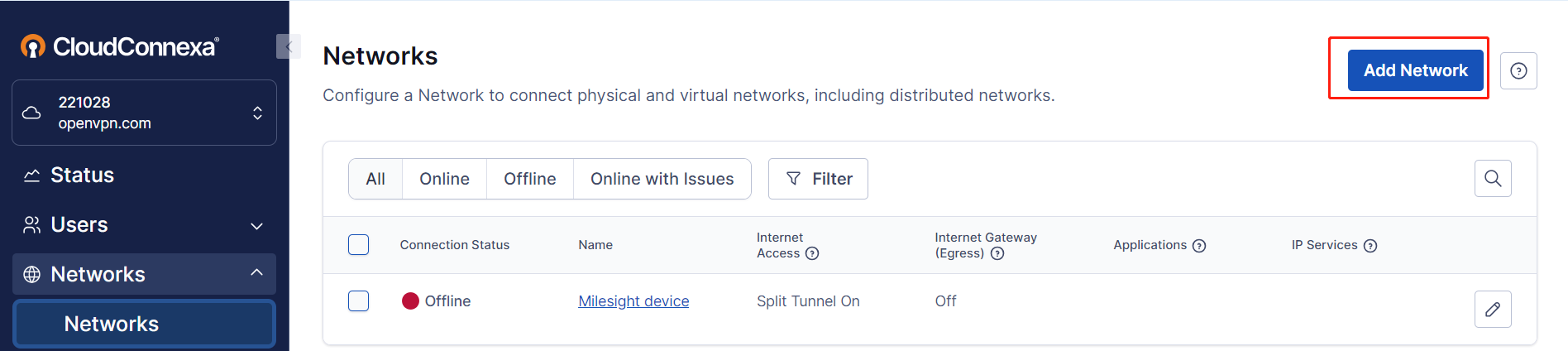 MilesightルーターをOpenVPN CloudConnexaに接続する方法CloudConnexaを例に、MilesightルーターとCPEでOpenVPNクライアントを構成する方法を説明します。
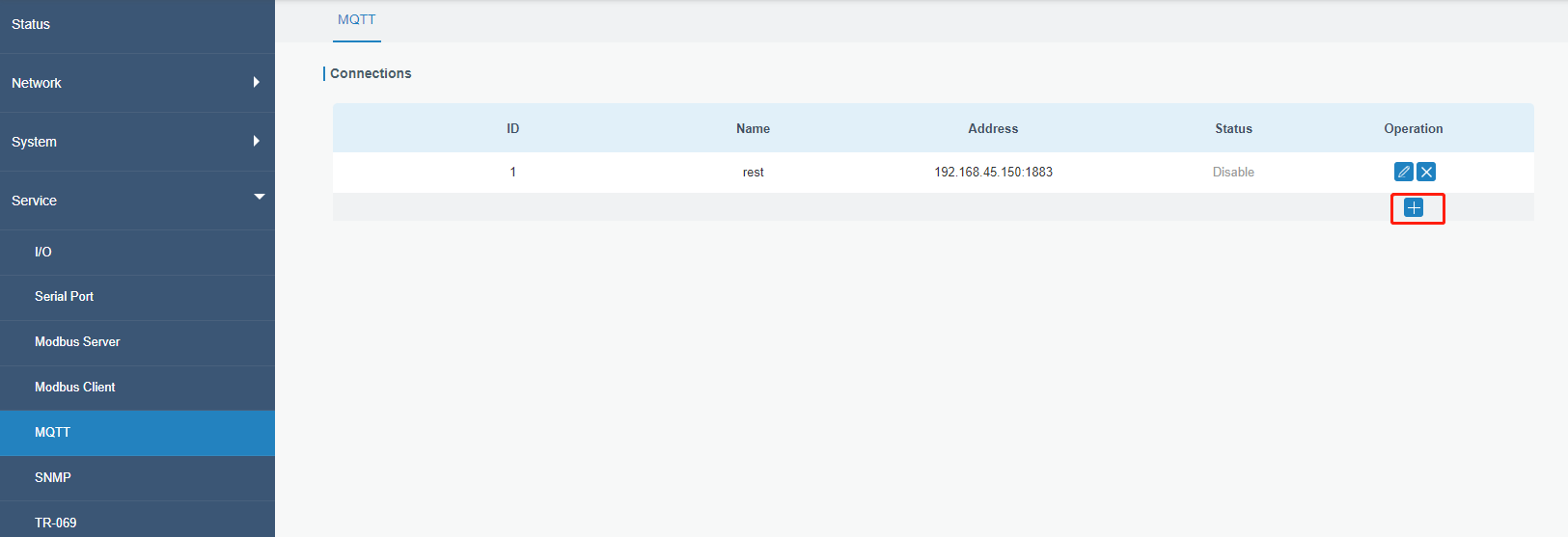 MilesightルーターのMQTTメッセージング機能MQTT クライアントとしてデータをパブリッシュするための MQTT 設定の構成方法、およびルーター情報とデータの取得方法について説明します。
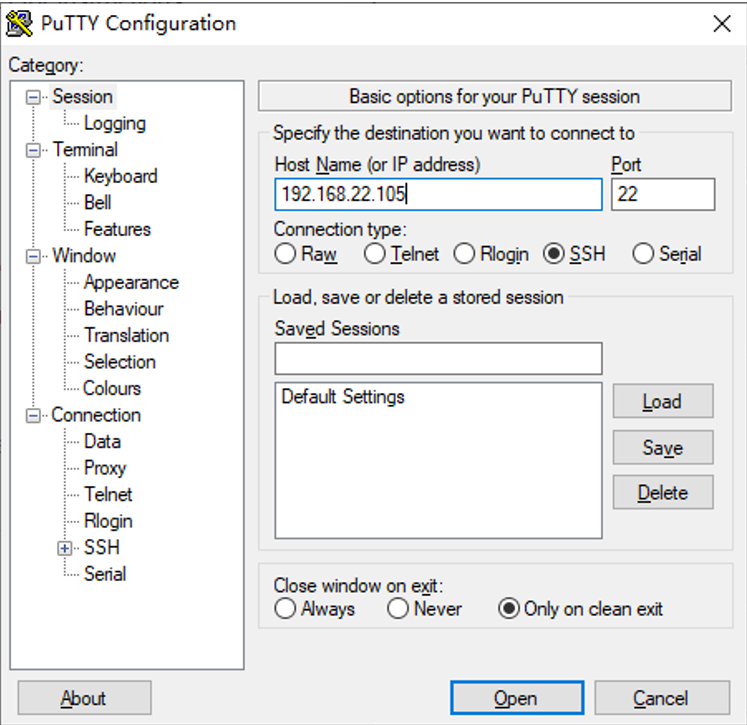 Milesight ルーターで「pip install」を実行する方法Milesight セルラー ルーターには、Python での二次開発用に組み込みコンポーネントが搭載されています。
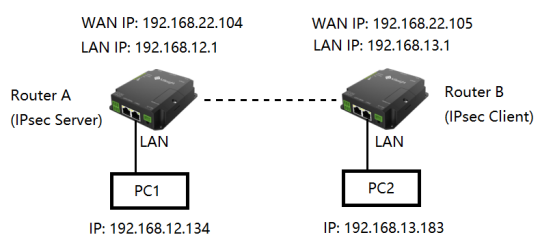 Milesightルータ間でIPsec VPNを確立する方法Milesight ルーター間で IPsec VPN を設定する方法について説明します。
 MilesightルーターでACLを設定する方法アクセス制御リスト(ACL)の設定について詳細に説明します
- MilesightルーターでのDIの使い方DI の使用方法と DI ステータスの確認方法について説明します
 システム時刻の設定方法とNTPサーバーのセットアップNTP サーバーとの同期を例に、システム時刻の設定方法と、ルーターを NTP サーバーとして使用する方法を説明します。