- Home
- Gatewayトラブルシューティング
- Milesightゲートウェイのログファイルを取得する方法
Milesightゲートウェイのログファイルを取得する方法
はじめに
この記事では、Milesightゲートウェイのトラブルシューティングログを取得するための操作について説明します。取得後、こちらをクリックしてMilesightテクニカルサポートにログファイルを送信してください。
構成
UG56/UG6x
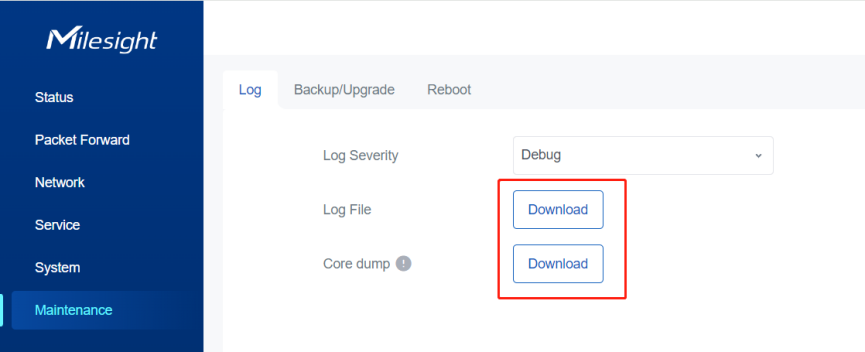
1.Maintenance (保守)] > [Log (ログ)] > [Log Settings (ログ設定)]を選択し、ログの重大度を「Debug」に変更します。
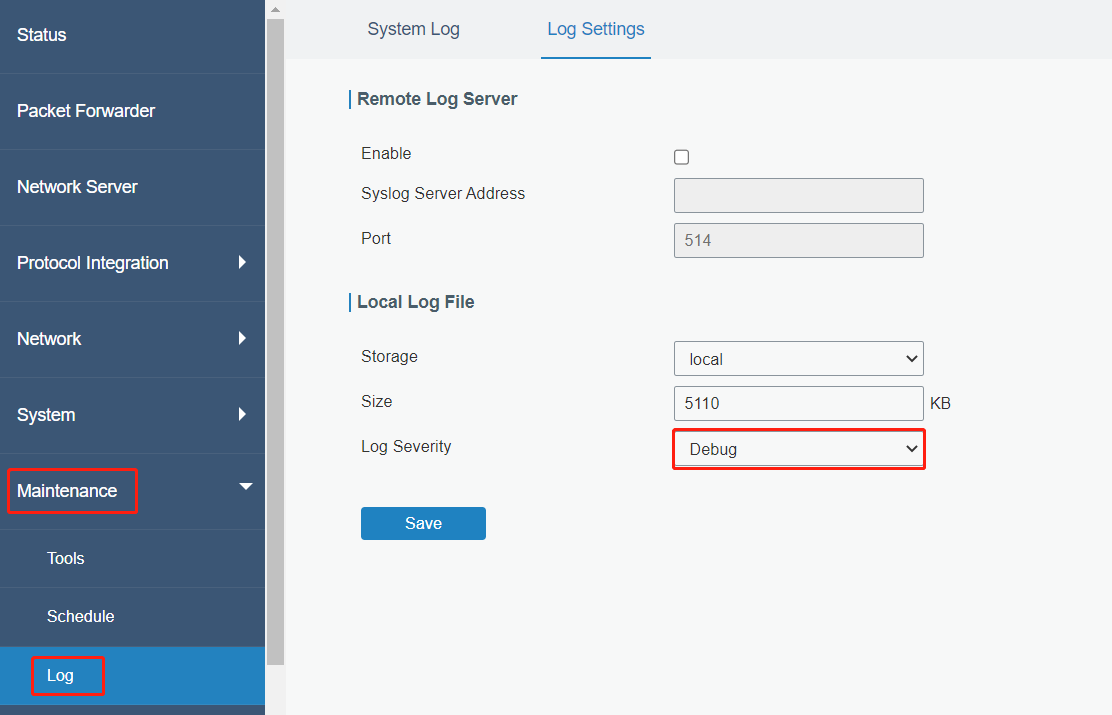
2. デバイスの問題を複製します。
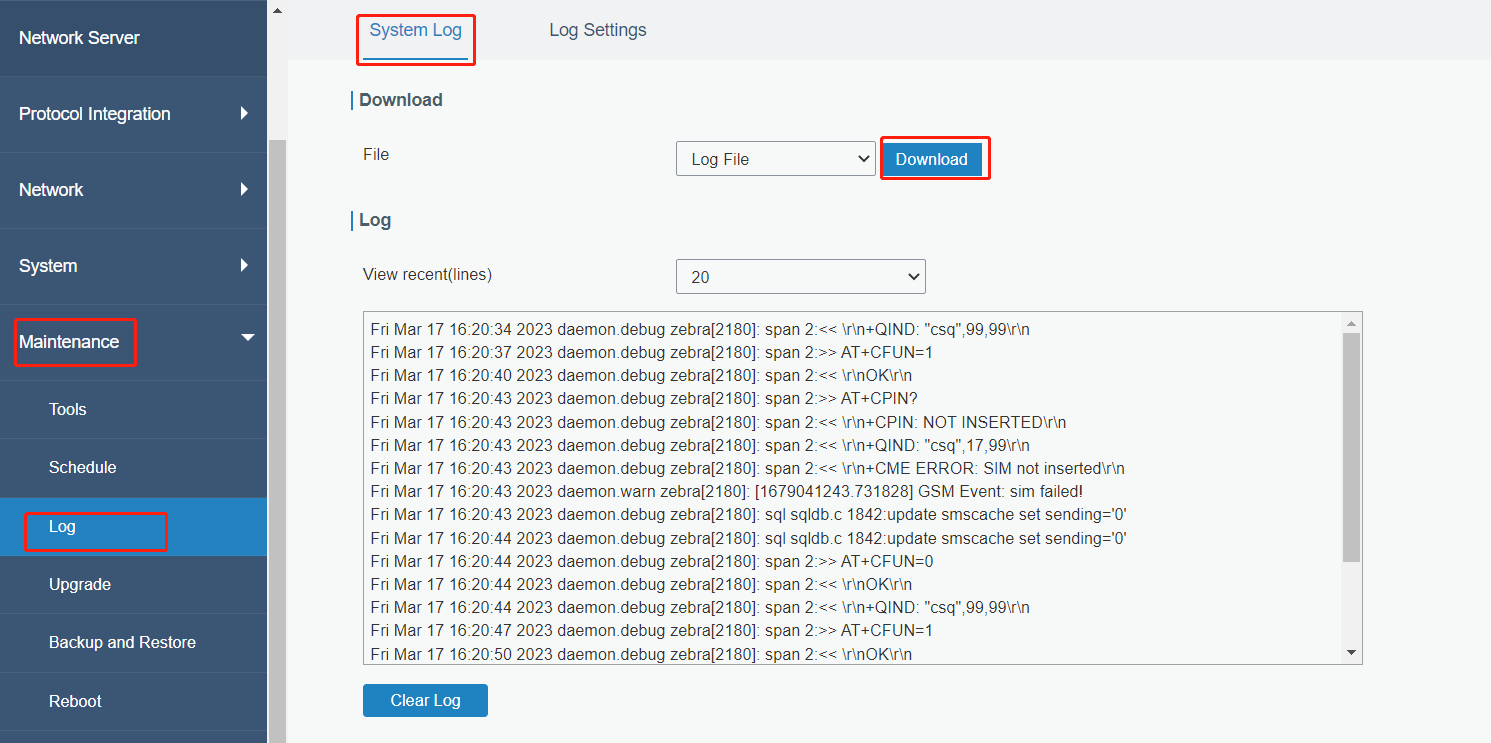
3. Maintenance (メンテナンス)] > [Log (ログ)] > [System Log (システムログ)]でログファイルをダウンロードし、すべてのログをMilesightテクニカルサポートに送信します。
注: ログファイルは容量が大きいため、電子メールに添付して送信しないでください。ファイルをリンクで送信してください。
SG50/UG63
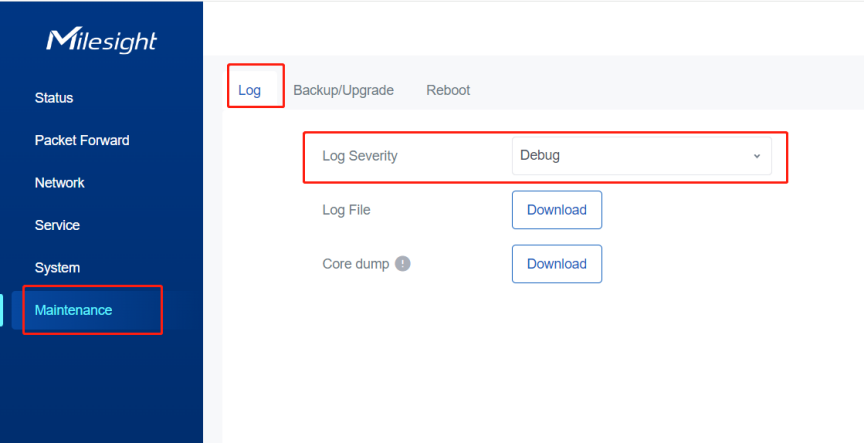
1. Maintenance > Log(メンテナンス > ログ)でログの重要度をDebug(デバッグ)に変更します。
2. デバイスの問題を複製します。
3. Maintenance (メンテナンス)] > [Log (ログ)] でログファイルをダウンロードし、Milesightテクニカルサポートに送信します。
注:メモリーの制限により、デバイスは数時間しかログファイルを保存できません。

関連記事
Gatewayトラブルシューティング
 ゲートウェイで「You have not enabled ‘network server’」エラーを修正する方法ゲートウェイで発生する「You have not enabled ‘network server」エラーの修正方法を説明します
 Milesight LoRaWANゲートウェイにおけるセルラーデータ使用量の削減方法残高が限られているセルラーネットワークを使用する一部のシナリオでは、データ使用量を削減するためにゲートウェイを設定することができます。
 Milesight GatewayでGPSデータが失われた場合のトラブルシューティング方法Milesight LoRaWAN ゲートウェイは、位置を特定するために使用される GPS をサポートしています。
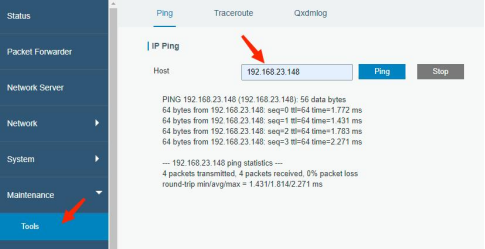 MQTTダウンリンクコマンドによるデバイス制御の失敗Milesightノードは、MQTTブローカーからのダウンリンクコマンドを受信します。
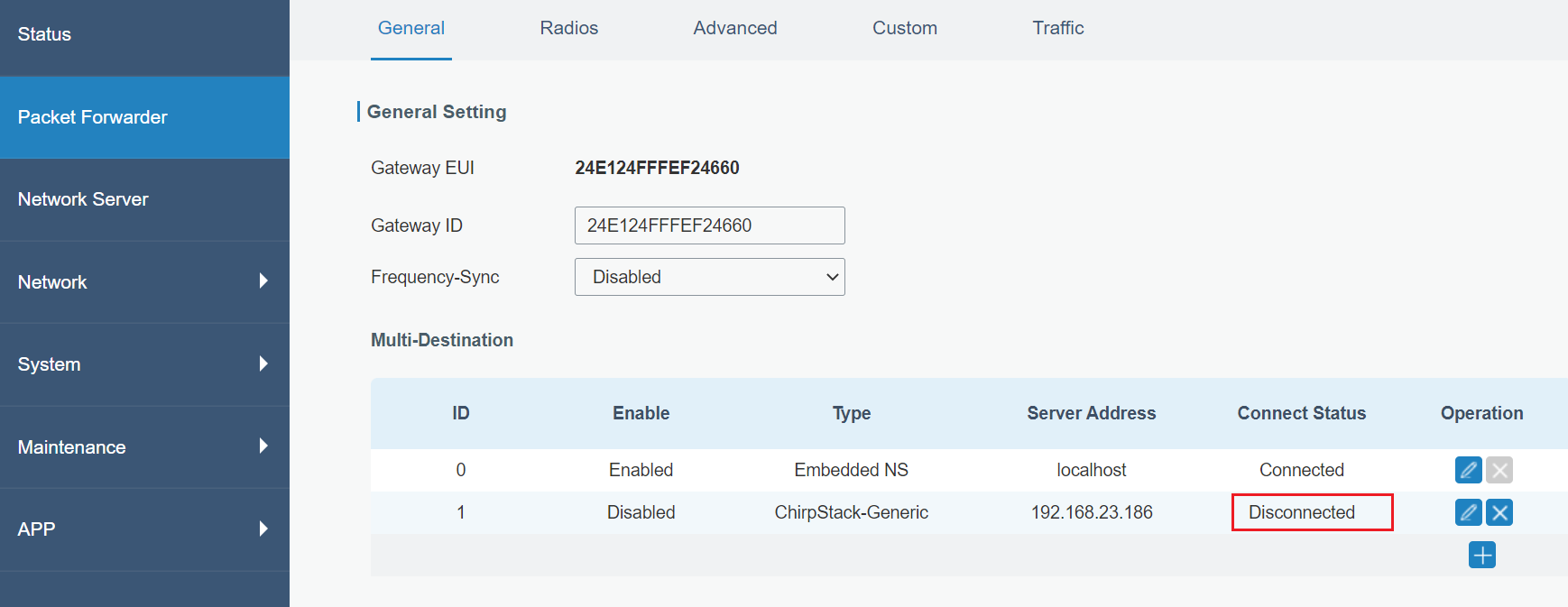 Milesight LoRaWANゲートウェイとChirpStackサーバーの接続に失敗しました。このガイドは、ChirpStackプラットフォームとのMilesightゲートウェイ接続に失敗する問題のトラブルシューティングを目的としています。
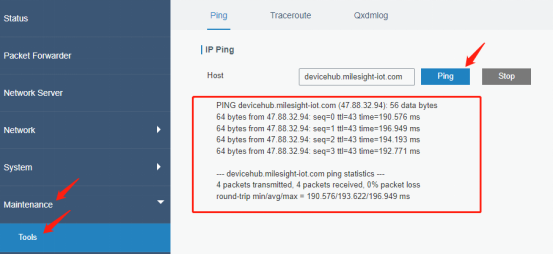 Milesight LoRaWAN ゲートウェイは Devicehub に接続できません。LoRaWANゲートウェイをDevicehubに接続しようとして問題が発生した場合は、簡単なトラブルシューティングについては、こちらの記事を参照してください。
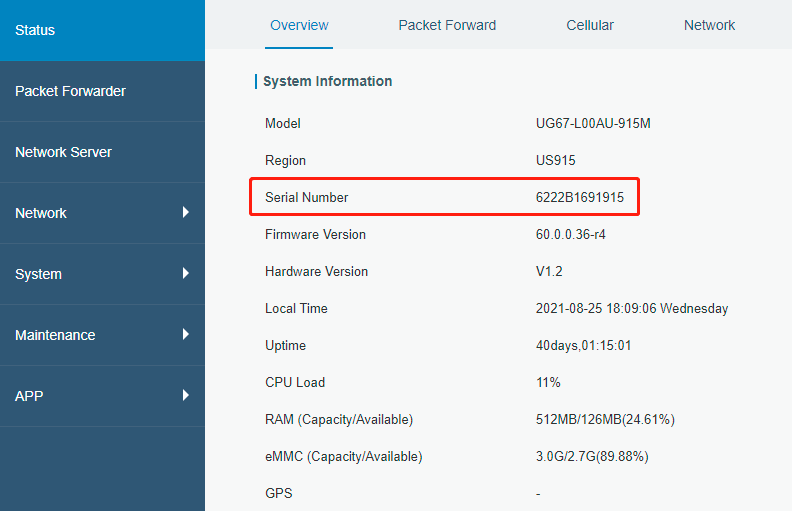 MilesightゲートウェイとMilesight IoTクラウド間の接続問題を分析する方法MilesightゲートウェイをMilesight IoTクラウドに接続するには、Milesight IoTクラウドにSNでゲートウェイを作成し、ゲートウェイのウェブGUIで「Milesight IoTクラウド」オプションを有効にします。
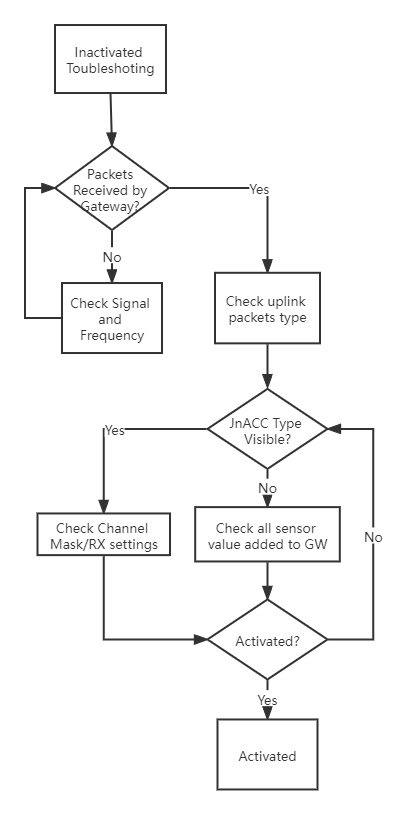 MilesightゲートウェイへのLoRaWANノードのアクティベートに失敗しました。LoRaWANデバイスのネットワーク参加方法は2種類あります
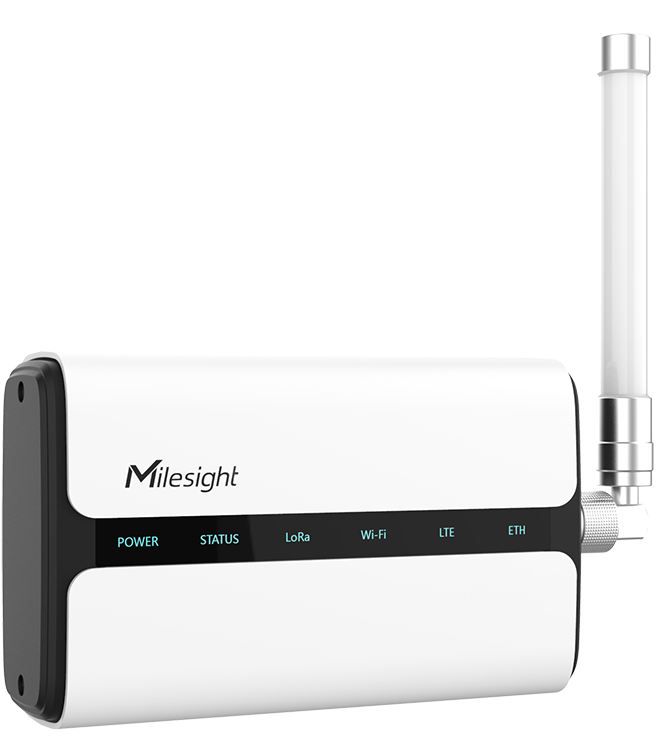 ゲートウェイのWeb GUIにアクセスできないコンピュータがゲートウェイのイーサネットポートを認識できない
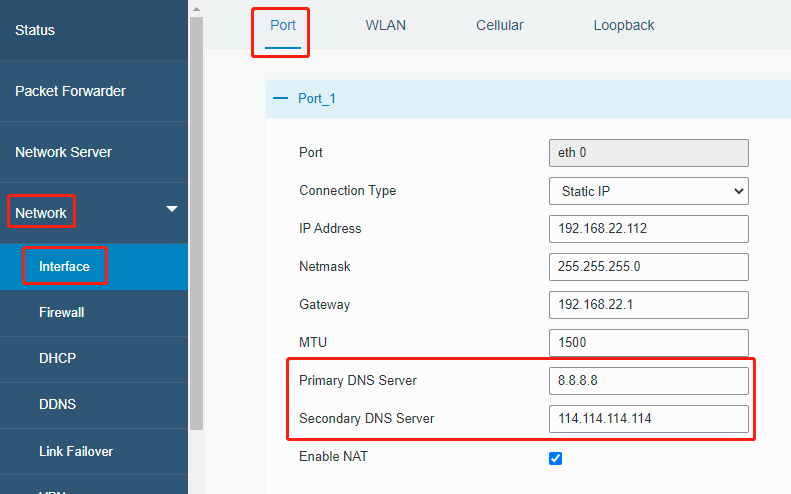 Milesight GatewayのネットワークにアクセスできないWi-Fi、イーサネット、セルラー経由でネットワークにアクセスできない場合の症状です。