- Home
- IoT Sensorsトラブルシューティング
- ToolBoxアプリのデバッグモードの使い方
ToolBoxアプリのデバッグモードの使い方
説明
この記事では、モバイル版の Toolbox を使用して Milesight ノードのログをエクスポートする方法について説明します。
要件
- ToolBox アプリ(Android または iOS)
設定
ステップ 1:デバッグモードを有効にする
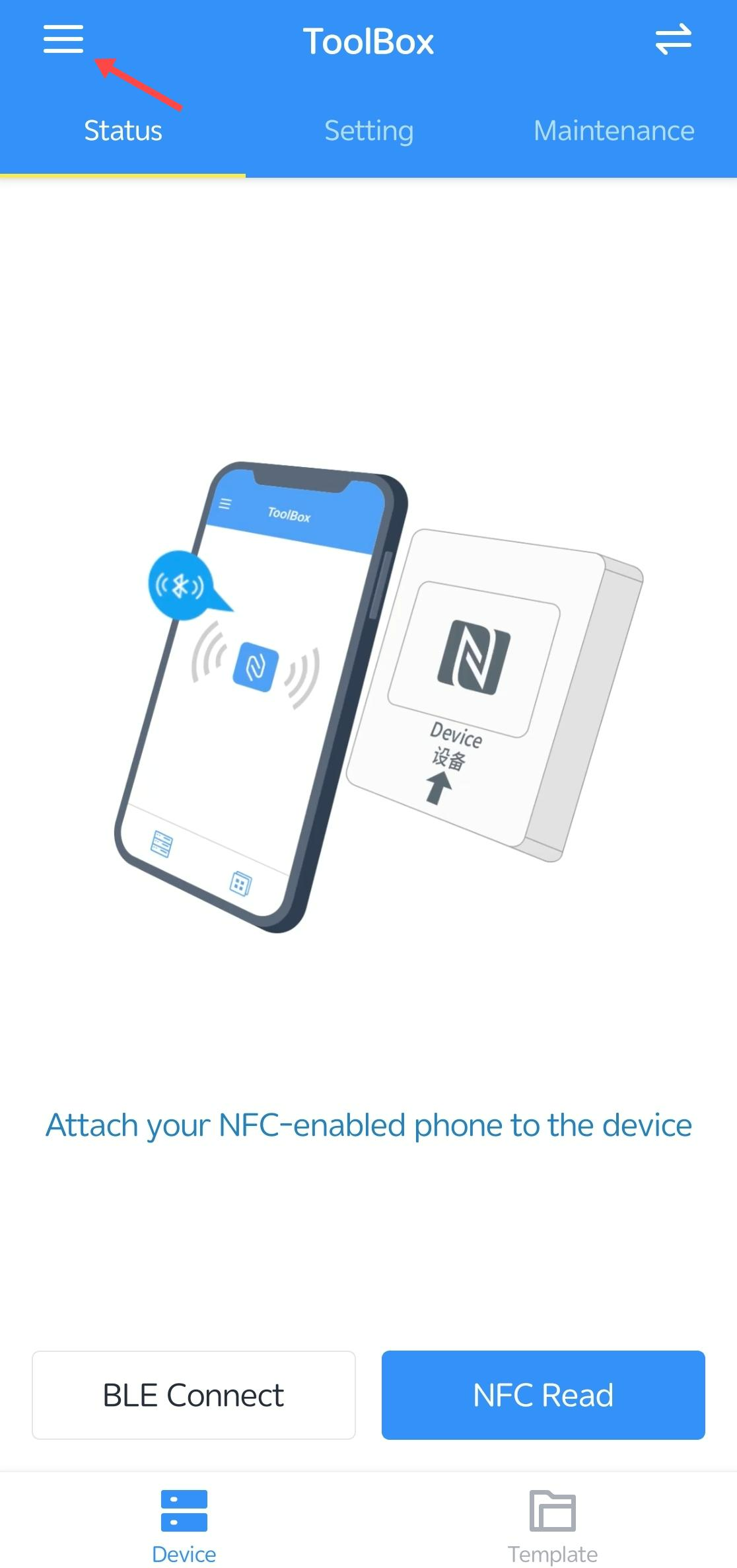
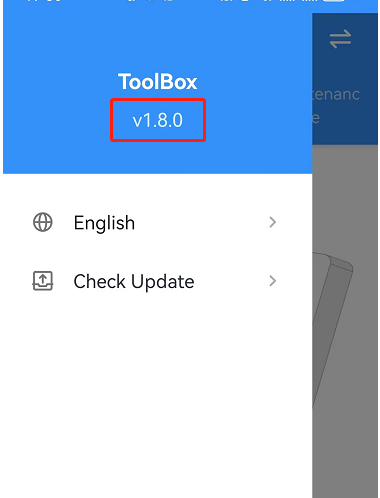
ToolBox アプリを開き、バージョン番号を 6 回すばやくタップします。
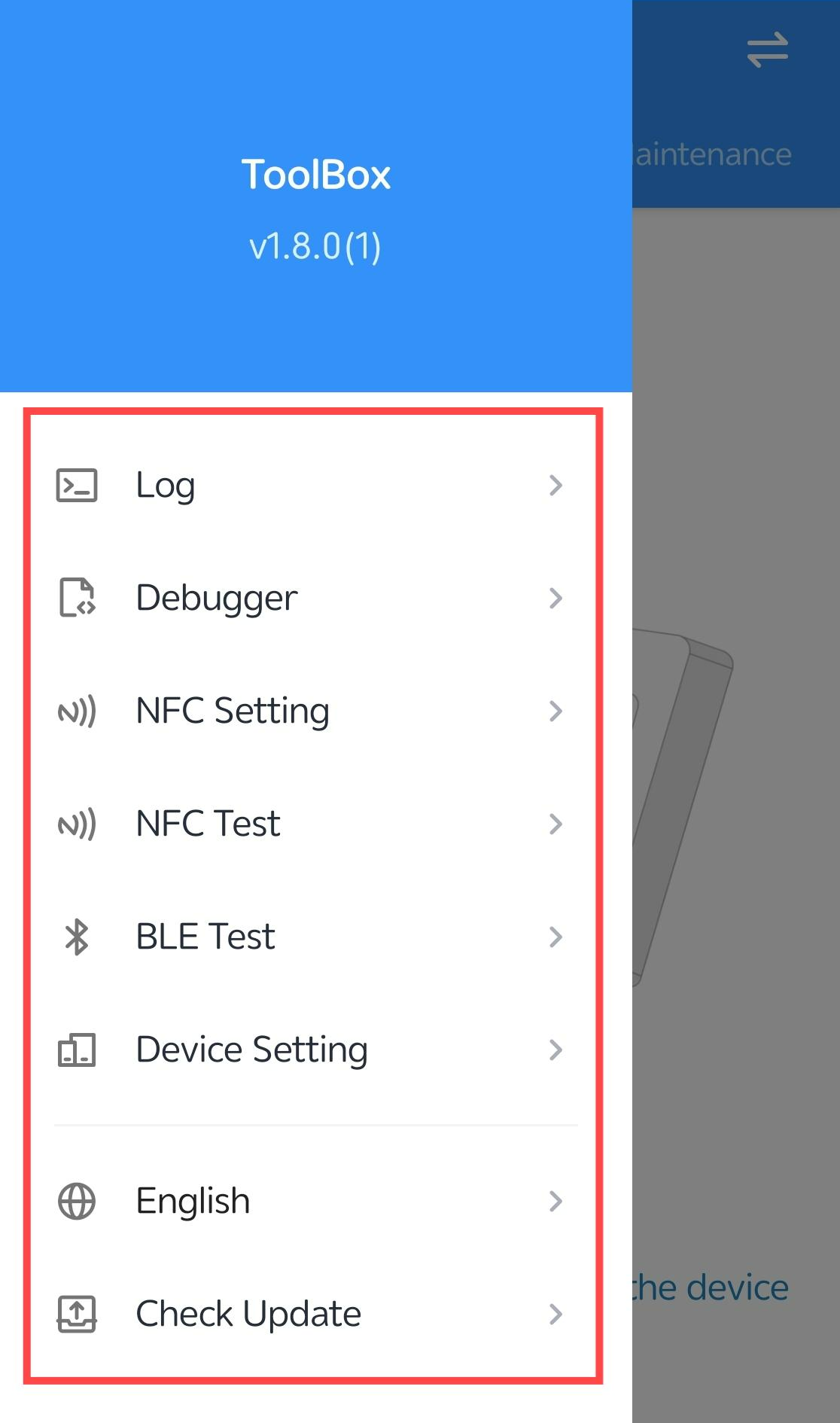
デバッグモードに入ると、デバッグメニューが表示されます。
ステップ 2:NFC ログを取得する
NFC経由でMilesightデバイスを読み書きします。
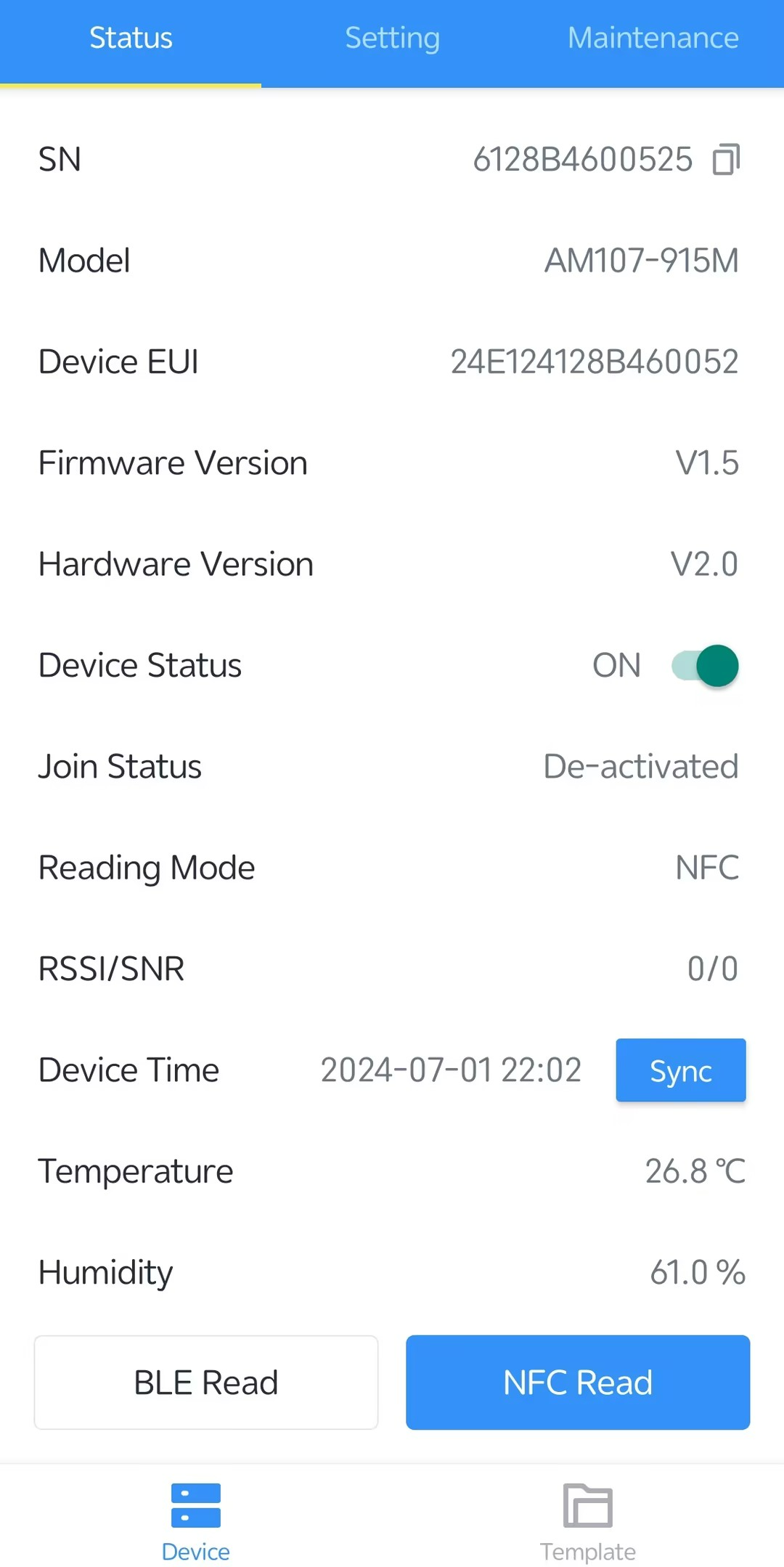
デバッグメニューに移動し、Logタブを選択します。
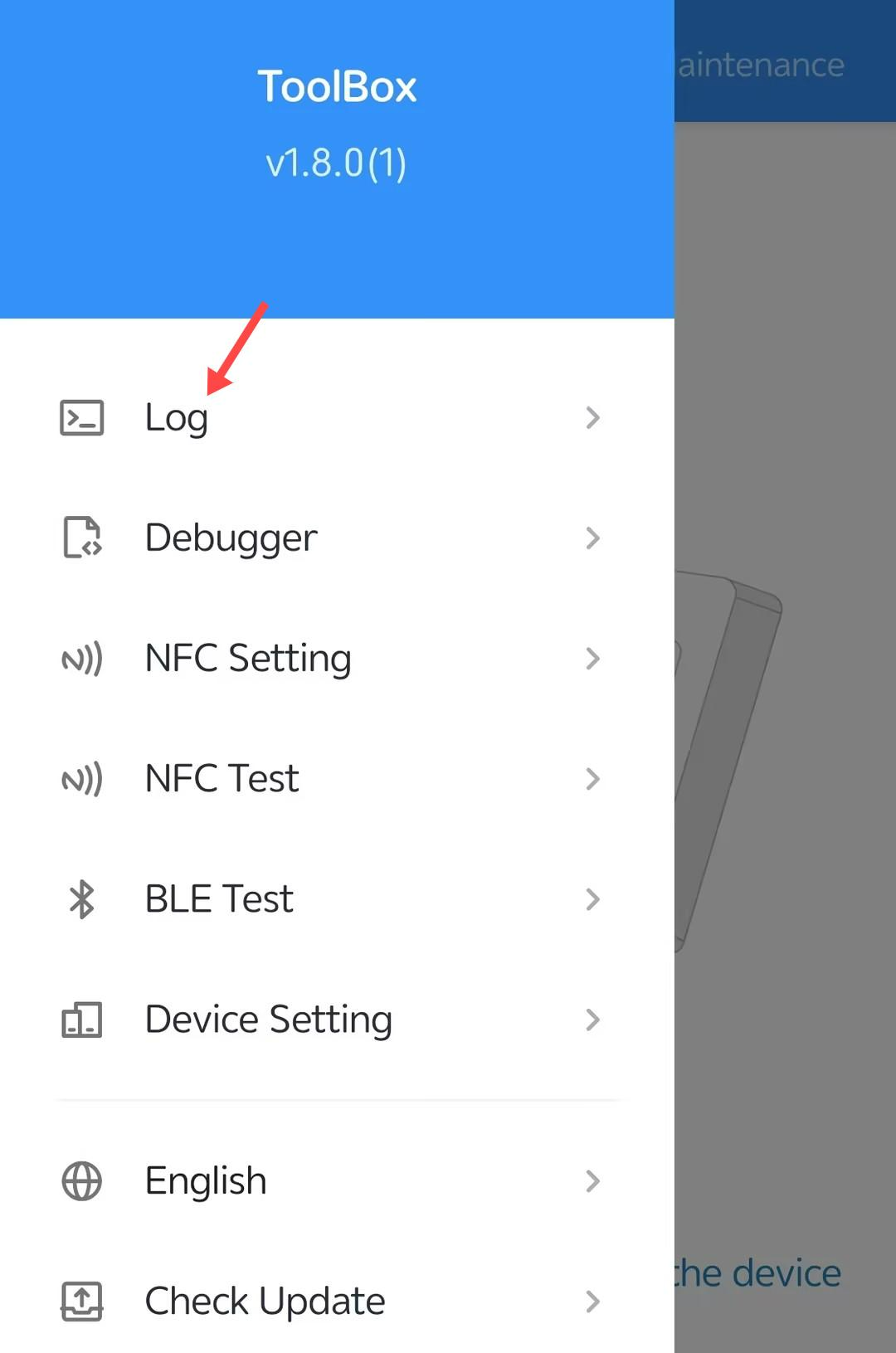
NFCログを確認してコピーし、Milesightテクニカルサポートに共有します。
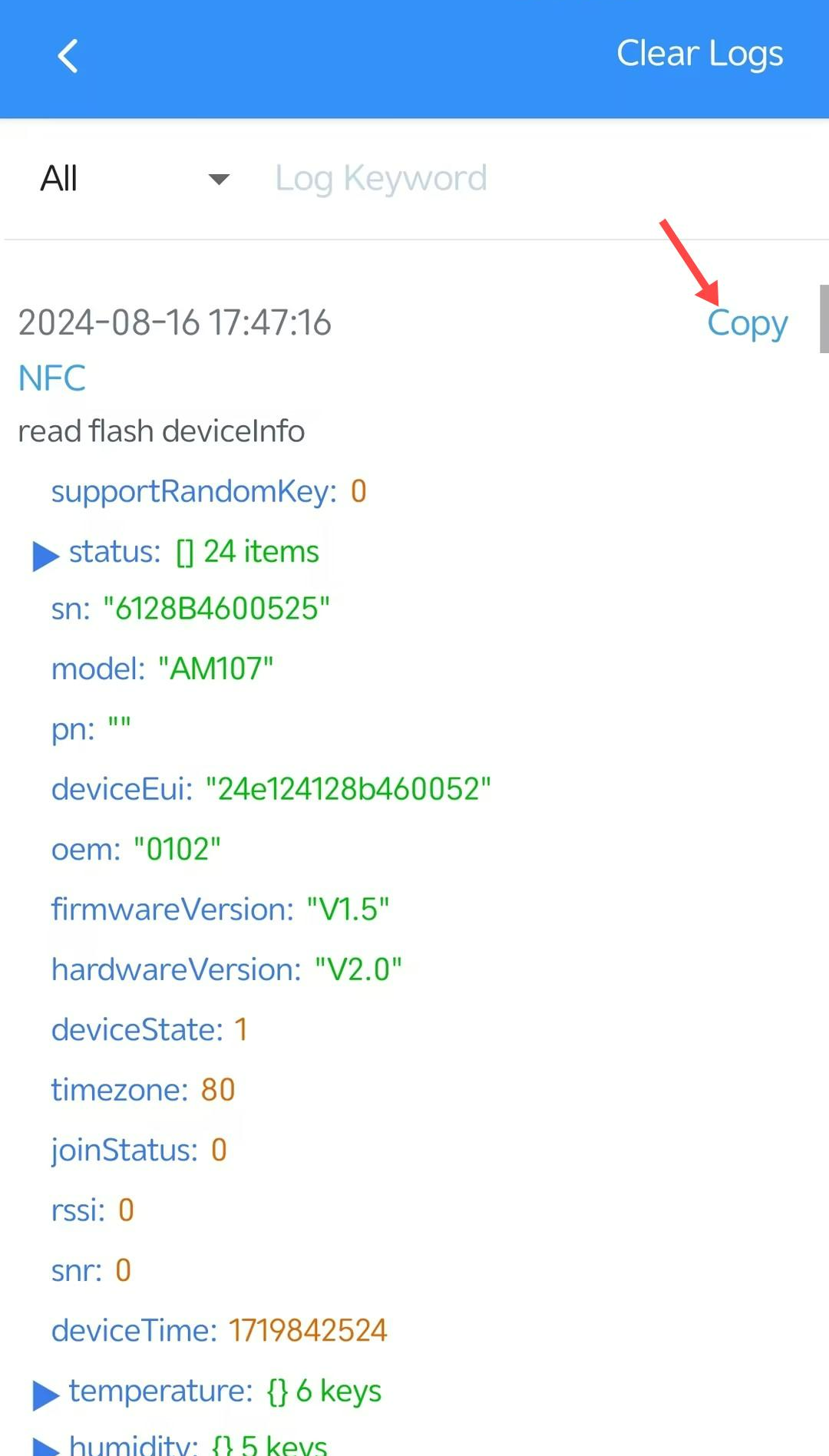
ステップ3: ATコマンドデバッグ
Milesightセルラーデバイス(NB-IoT、CAT Mなど)の場合、ToolBoxアプリはセルラーデバッグ情報を取得したりセルラー設定を構成するためにATコマンドを送信する機能をサポートしています。
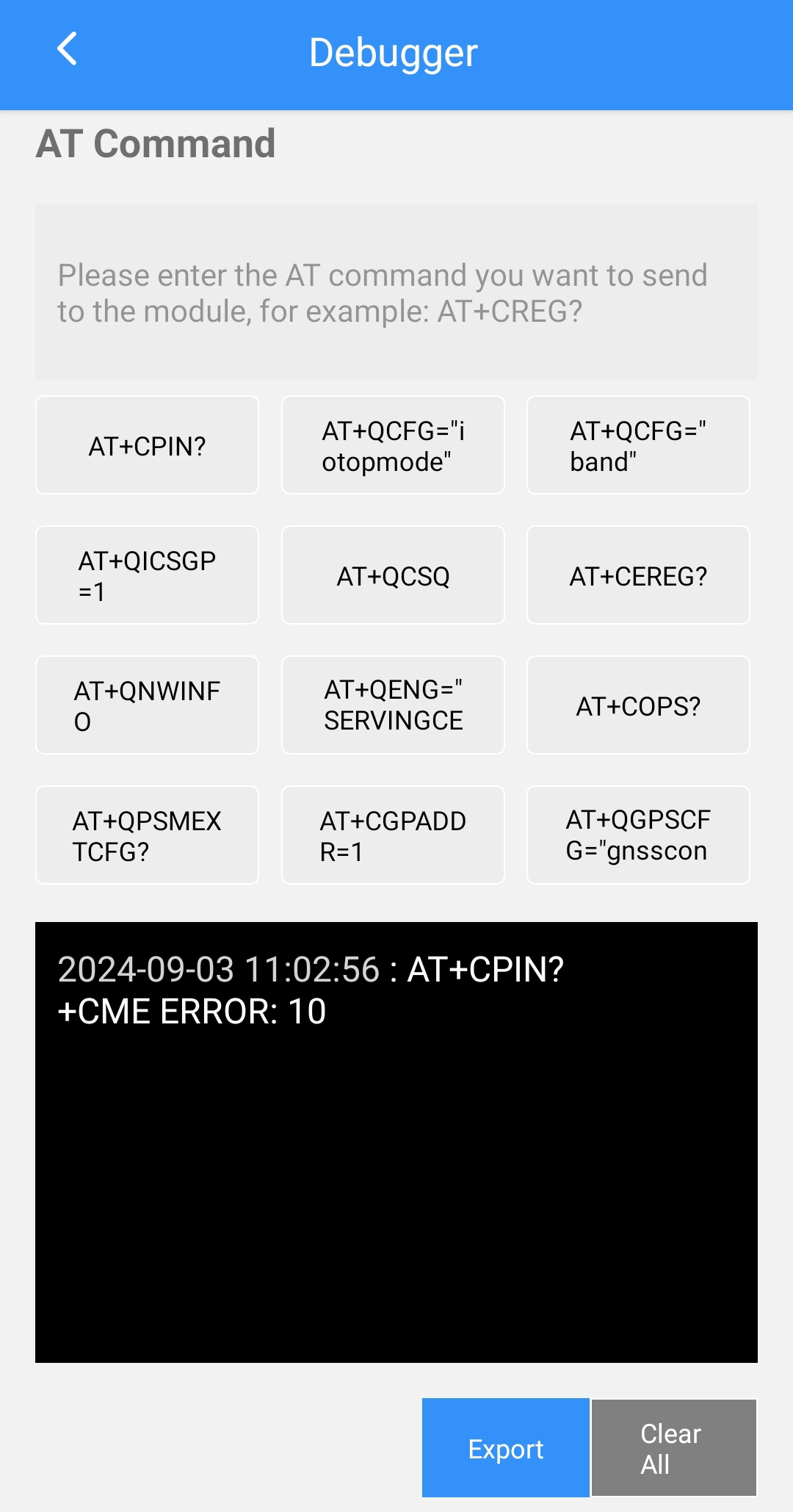
デバッグメニューに移動し、Debugger タブを選択します。
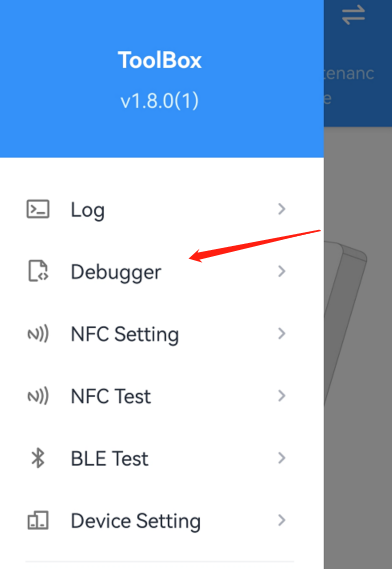
AT コマンドを選択するか、上部の空白部分にコマンドを入力し、Write ボタンをクリックし、スマートフォンをデバイスの NFC エリアに接続して AT コマンドを送信します。必要なコマンドについては、Milesight テクニカルサポートにお問い合わせください。
一般的なコマンドの説明:
AT+CPIN?—-SIM カードの PIN コードを取得
AT+QCSQ?—-セルラーネットワークの信号を取得
AT+CEREG?—-ネットワーク登録ステータスを取得します
AT+QNWINFO—-ネットワーク情報を取得します
AT+COPS?—-オペレーターとアクセス技術情報を取得します
AT+QPSMEXTCFG?—-PSMモード設定を取得します
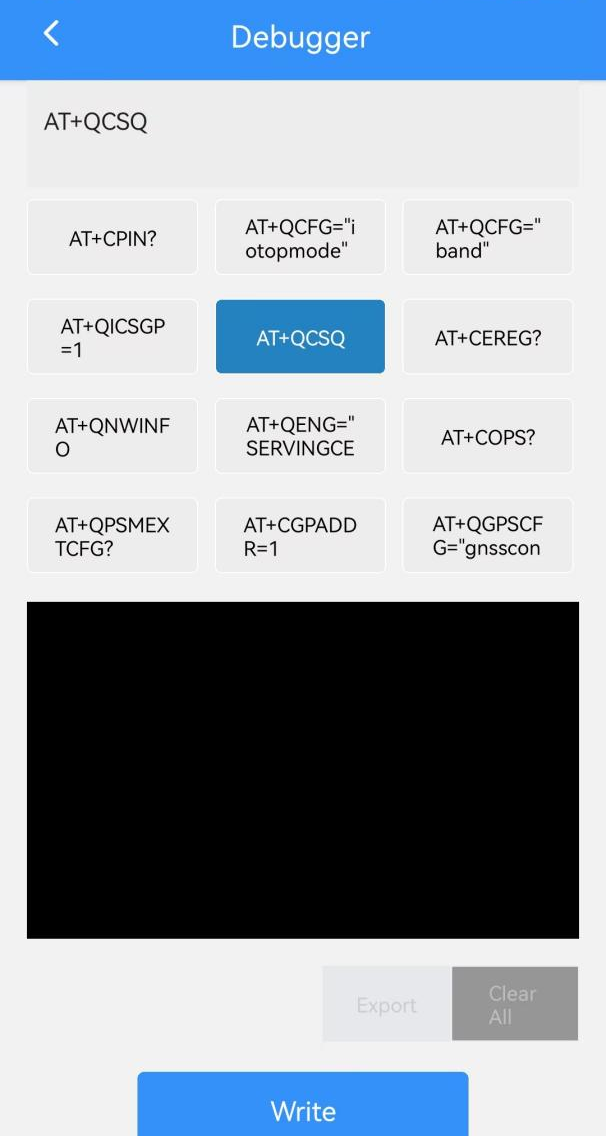
送信後、結果をMilesight技術サポートに共有してください。

関連記事
IoT Sensorsトラブルシューティング
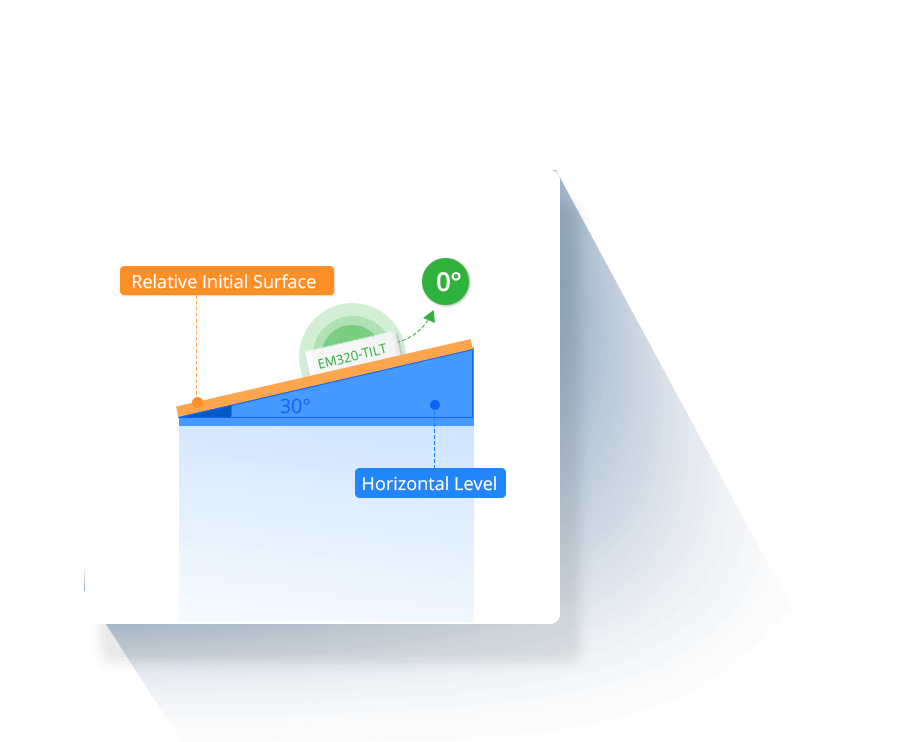 EM320-TILTダウンリンクが動作しないレポート間隔を1時間間隔で送信するよう変更したいのですが 1時間=>3600秒=>e10=>100e ですので、ff03100e をダウンリンクを実行しても成功しませんでした。
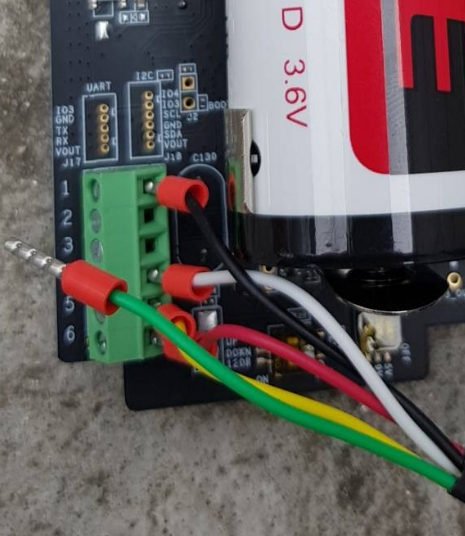 トラブルシューティング: EM500-SMTC がエラー値を捕捉EM500-SMTCがエラー値をキャプチャする問題のトラブルシューティング方法を説明します
 EM320-TH マグネット版 NFC 設定ノートお使いのスマートフォンがEM320-TH磁気バージョンデバイスの読み取り/書き込みに失敗する場合は、以下をご確認ください:
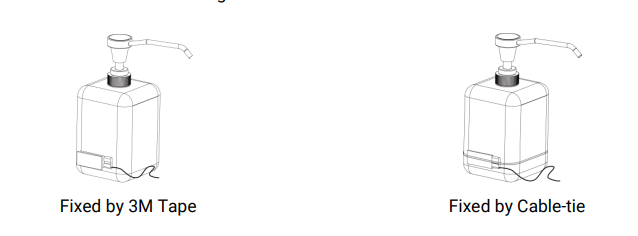 EM300-CL 不正確な検出この記事では、EM300-CL がコンテナのフルステータスエラーを検出して報告する場合の問題を確認する方法について説明します。
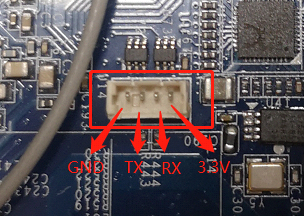 Milesightノードログファイルの取得方法Milesightノードのログファイルが必要な場合、このガイドに従ってUSBポートまたはTTLポートからログファイルを取得してください。
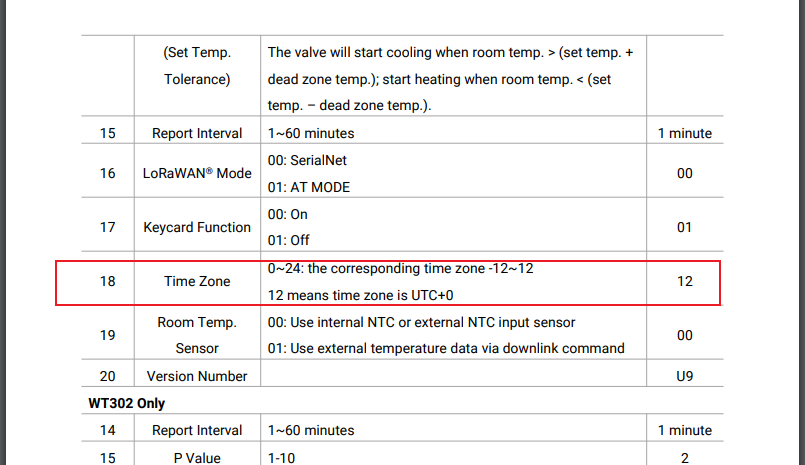 WT301&WT302 装置の時間が正確でない問題の内容 WT301&WT302デバイスがネットワークサーバーに接続され、正常にデータを報 […]
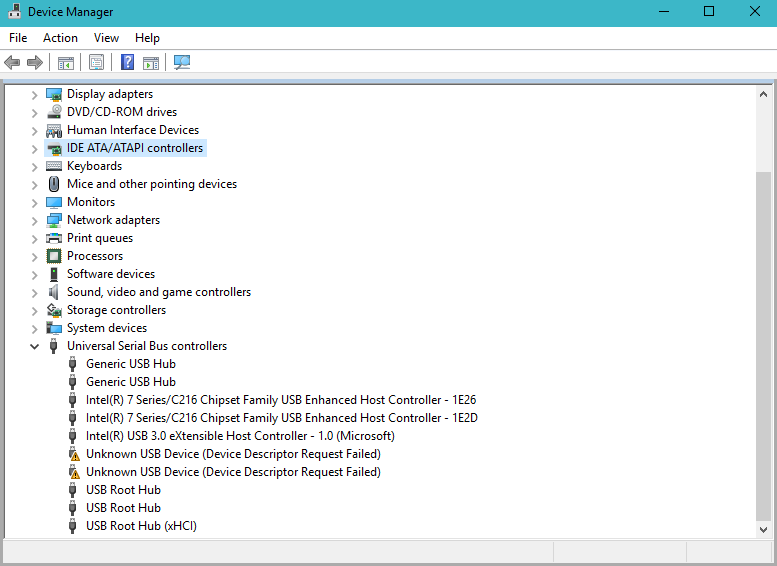 MilesightノードとPCの接続時にUSBを認識しないMilesightノードとPCをUSBケーブルで接続した際、Toolboxがシリアルポートを認識しない、または認識が不安定な場合は、以下の手順でご確認ください。
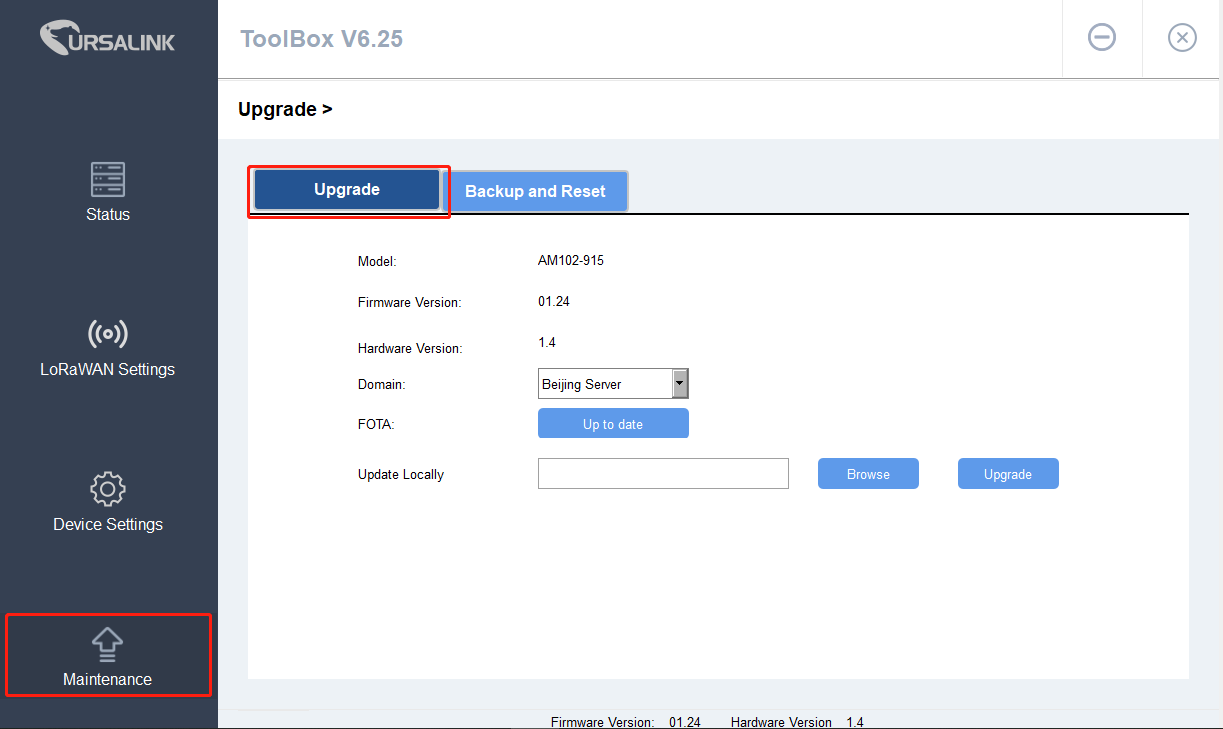 AM100ファームウェアのアップグレードによるバッテリー残量低下時の凍結事故についてMilesight IoTは、AM100シリーズのごく一部のセンサーにおいて、バッテリー残量が少ない場合に、センサーの表示が更新されなくなったり、USBが認識されなくなったり、NFCが読み取れなくなる可能性があることを確認しました。
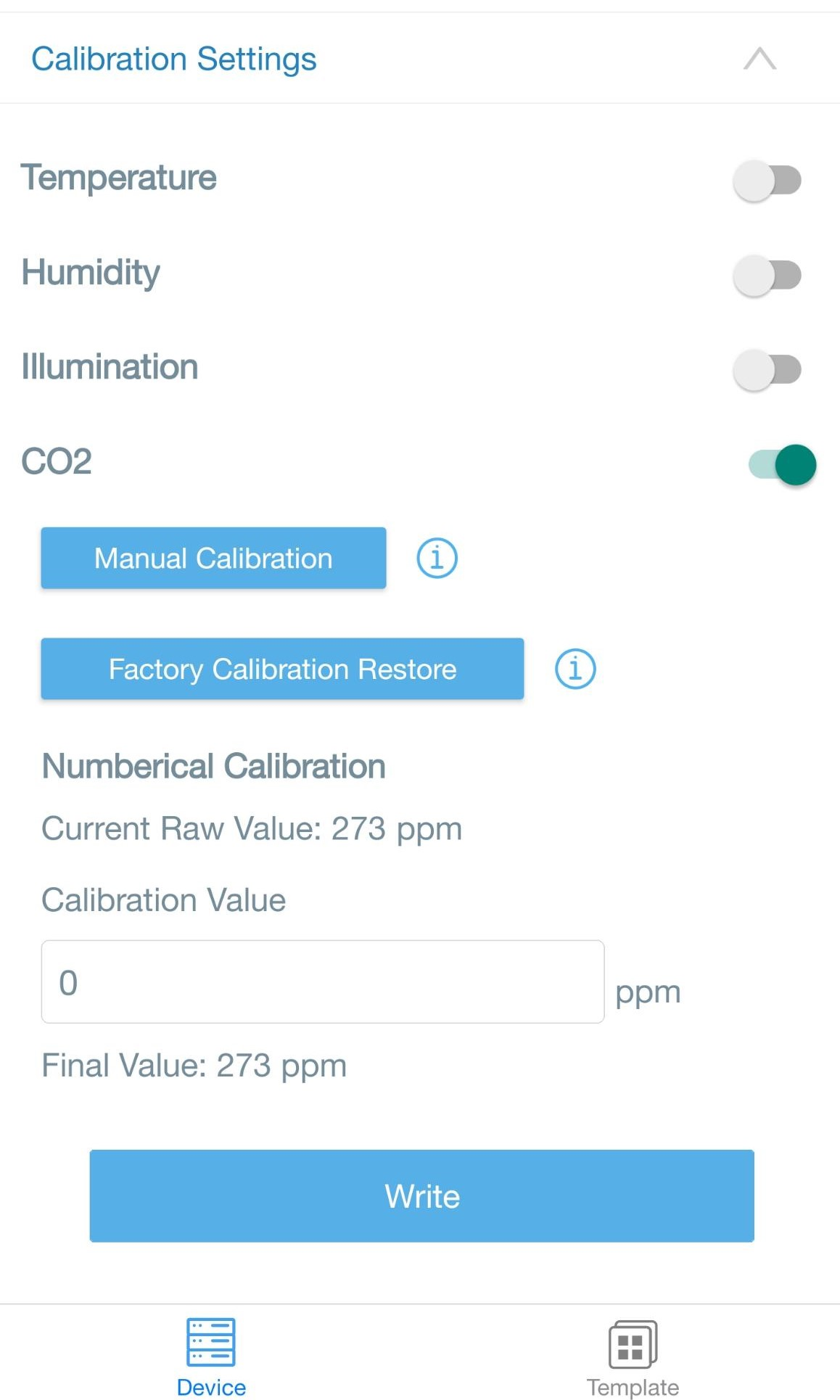 AM102/AM107のCO2異常値を修正する方法最初にAM102/AM107を開いたとき、AM102/AM107は環境を検出し、環境のCO2値を大気の基準値(400ppm)とします。環境のCO2値が高い場合、AM102/AM107の基準値は高くなり、CO2の異常値を引き起こします。
 LoRaWANノードのアップリンクパケットがMilesightクラウドで失われるレポート間隔が到来しても、Milesight IoTクラウドで対応するアップリンクパケットを受信できない場合、アップリンクパケットの一部または全部が失われたことを意味します。
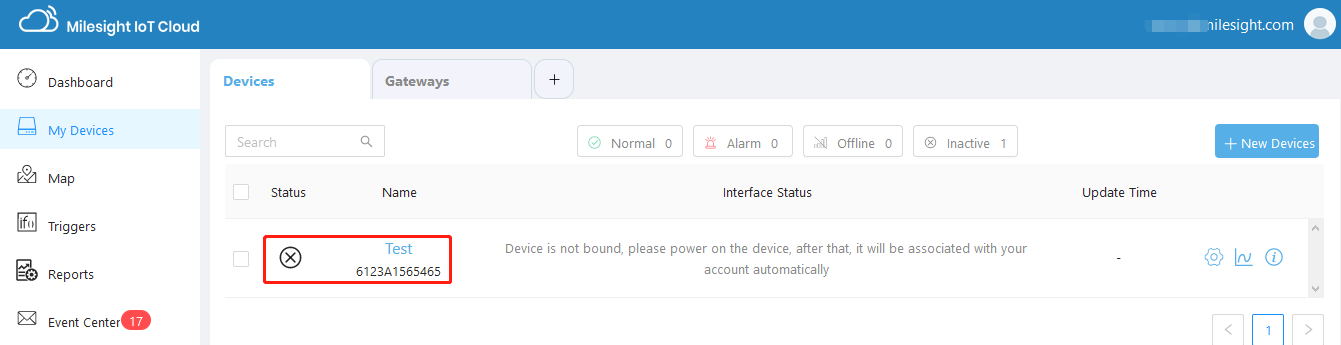 MilesightのIoTクラウドでLoRaWANノードが非アクティブになるこのガイドは、Milesight IoTクラウドプラットフォームにMilesightノードが作成されたにもかかわらず、アクティブになっていない場合の解決方法を説明します。
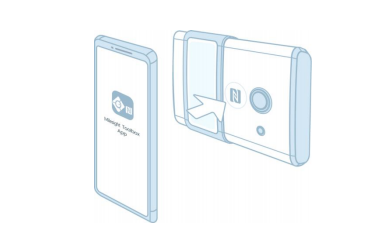 NFCによるMilesight LoRaWANセンサーの読み取り失敗MilesightセンサーはNFC経由での読み取りと設定をサポートしています。この記事では、NFC経由での読み取りがフェイルする問題の解決方法について説明します。