- Home
- セルラートラブルシューティング
- ポートマッピングがMilesightルーターで機能しない
ポートマッピングがMilesightルーターで機能しない
説明
ポートマッピング機能は、リモートアクセスアプリケーションで広く使用されています。ユーザーは記事Milesightルーターでのポートマッピング設定方法 を参照してポートマッピング機能を設定できます。設定が機能しない場合、この記事ではルーター背後のデバイスにアクセスできない際の簡単なトラブルシューティング手順を提供します。
要件
Milesightルーター: UR3x、UF3x、UF51、UR75
Milesightゲートウェイ:UG65、UG67、UG56
解決策
Milesightルーターを例に説明します:
ステップ1:ルーターのファームウェアが最新版であることを確認してください。こちらをクリックして最新版をダウンロードし、アップグレードしてください。
ステップ2:設定したポートマッピングの送信元ポートが、ルーターのアクセスサービスポートと同じかどうかを確認してください。例えば、MilesightルーターはデフォルトでHTTPアクセスポートとして80を使用します。ルーター背後のデバイスに80ポートでアクセスする必要がある場合は、ルーターのデフォルトHTTPサービスポートを変更してください。
ステップ3: 送信元ポートがファイアウォールまたはISPによってブロックされていないか確認してください。ブロックされている場合は、有効なポートに変更できます。
ステップ4: ポートマッピング設定で正しい宛先ポートを設定していることを確認してください。例えば、IPCにアクセスする必要がある場合、宛先ポートはIPCのHTTP/HTTPSサービスポートであるべきです。
ステップ5: ルーターがWANまたはセルラーネットワークインターフェース経由でアクセス可能であることを確認してください。Wi-FiまたはLAN経由でルーターに接続・アクセスしている場合、ポートマッピングは機能しません。つまり、ポートマッピング機能をテストする際は、デバイスとルーター間のWi-FiおよびLAN接続を両方切断してください。
ステップ6: ルーターとサブネット内のデバイスが相互にpingを送信できるか確認してください。また、サブネットデバイスが正しいゲートウェイIP(ルーターのLAN IP)を設定していることを確認してください。例えば、Milesight IPCをMilesightルーターに接続する場合、デフォルトゲートウェイIPアドレスがルーターのLAN IPアドレスと同じであることを確認してください。
ステップ7: メンテナンス -> デバッガー -> ファイアウォールデバッガーに移動し、ポートマッピングルールがNATルーティングリストに追加されているか確認します。
command: -t nat -nvL
ステップ8: ルーターを工場出荷時設定にリセットし、設定を再構成して動作を確認してください。
ステップ9: チケットを送信するか、サポートエンジニアに連絡してリモートでトラブルシューティングを行うことも可能です。
—以上—

関連記事
セルラートラブルシューティング
 トラブルシューティング:Milesightルーターが正しいGPSデータを取得または収集できないルーターが GPS 測位を取得できない、または測位が不正確な場合のトラブルシューティング手順を説明します
 Milesightルーターのログを取得する方法Milesightネットワークデバイスのトラブルシューティングログを取得する動作について説明します。
 モバイルデータ通信量が多すぎます簡単なトラブルシューティング手順を以下に示します
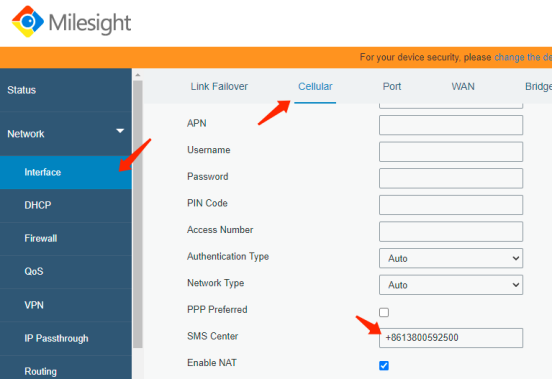 MilesightルーターでSMSの送受信に失敗する確認事項とよくある問題点を参考としてご案内します。
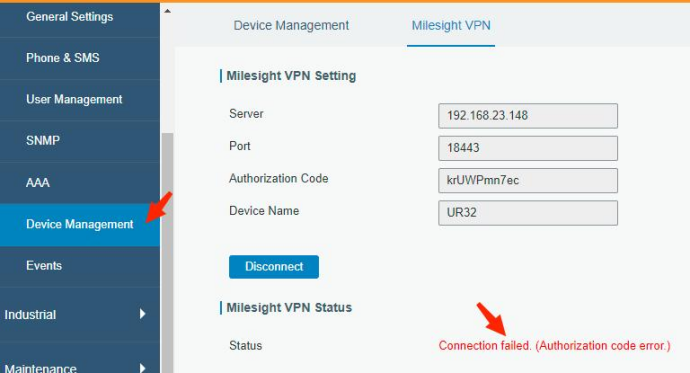 MilesightルーターがMilesight VPNに接続できません説明 MilesightルーターはMilesight VPNとのシームレスな接続をサポートしています […]
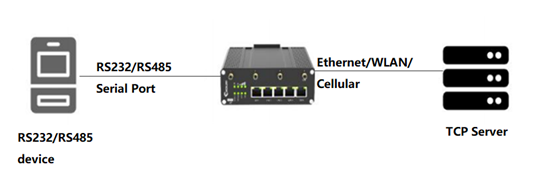 Milesightルーター上のModbus TCPクライアントからModbus RTUデバイスデータを要求できないMilesightルーター上でModbus TCPクライアントからModbus RTUデバイスデータを要求できなかった場合のトラブルシューティング手順を説明します。
 携帯電話の通信速度が遅い説明 MilesightルーターおよびCPEはセルラー通信によるネットワークアクセスをサポートしてい […]
 ネットワーク接続を取得できません WANWAN経由でネットワーク接続を取得できない場合のトラブルシューティング方法を説明します
 Wi-Fi経由でネットワーク接続を取得できませんWi-Fi経由でネットワーク接続が確立できない場合のトラブルシューティング手順を説明します。
 MilesightルーターをOpenVPNサーバーに接続できないルーターでのOpenVPN接続のトラブルシューティング方法と、いくつかのフェイルとその対策について解説します。
 携帯電話の接続問題のトラブルシューティング方法参考となるチェックリストと一般的な問題点をガイドします。