- Home
- Beaver IoT 事例
- Beaver IoT を使用して、複数の VS13X デバイスからの入出力データを処理する方法。
Beaver IoT を使用して、複数の VS13X デバイスからの入出力データを処理する方法。
説明
この記事では、主にBeaver IoTで複数のVS133デバイスからのデータを処理し、ダッシュボードに表示する方法について説明します。
要件
VS13X AI ToF 人流計測センサー
設定
まずBeaver IoTをインストールしてください。具体的なインストール手順については、以下のリンクをご参照ください。
https://www.milesight.com/beaver-iot/docs/user-guides/installation/
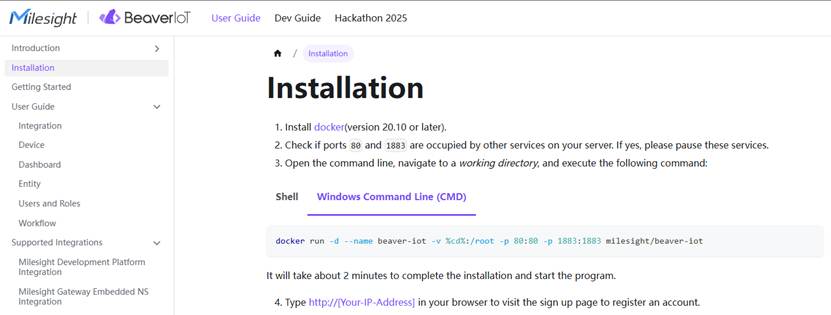
インストールを作成する
インストール後、integrationを追加し、integrationするパスを選択し、継承後にデバイスを追加します。
https://www.milesight.com/beaver-iot/docs/user-guides/published-integrations/
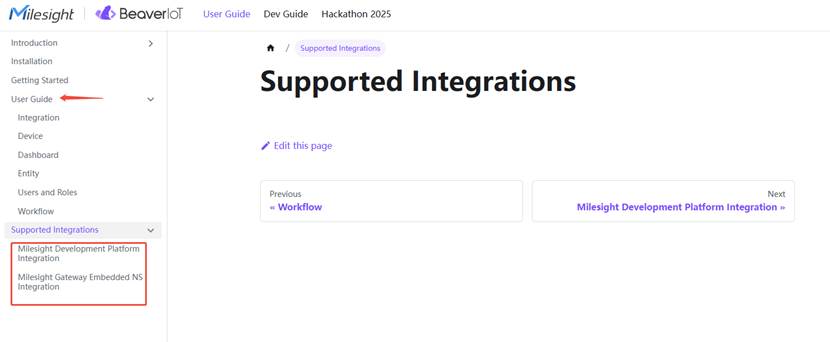
注:統合やデバイスの追加中に、ユーザーガイドでは解決できない問題が発生した場合は、Milesightのサポートチームまでご連絡ください。
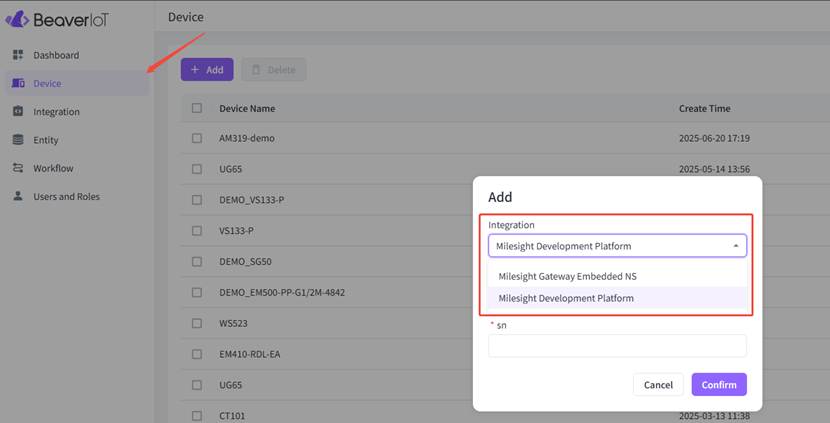
デバイスを追加
デバイスを追加する際は、パケット転送用にその際に作成した連携を選択してください。
デバイスの追加に関する詳細については、公式ウェブサイトのユーザーガイドをご覧ください。
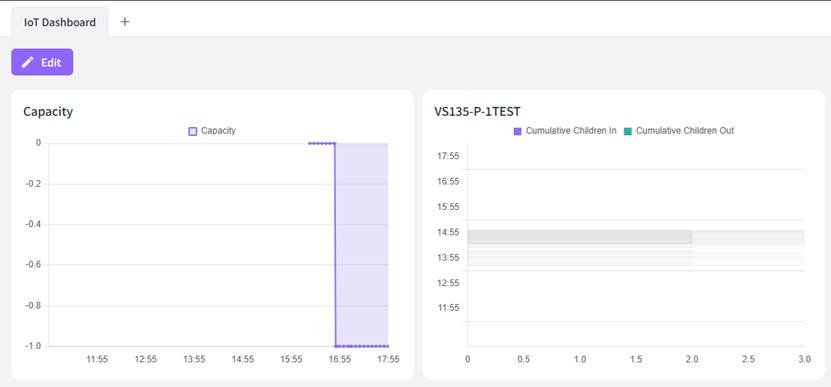
追加したら、現在のレポートのデータを表示するダッシュボードを作成できます。
カスタムエンティティを作成する
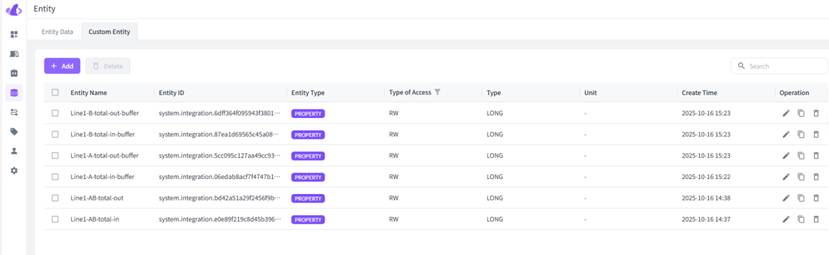
以下のインターフェース内で、以下の6つのカスタムインスタンスオブジェクトを作成してください。`buff`は主に、直前の`in`または`out`の値を格納するために使用され、ワークフロー内でのその後のデータ評価や処理に活用されます。
ワークフローを作成する
この記事では、2つのデバイス(VS135-AおよびVS135-B)の「in」値を用いて集計を行い、ダッシュボードに表示する例を以下に示します。
次の2つのワークフローファイルをインポートしてください。
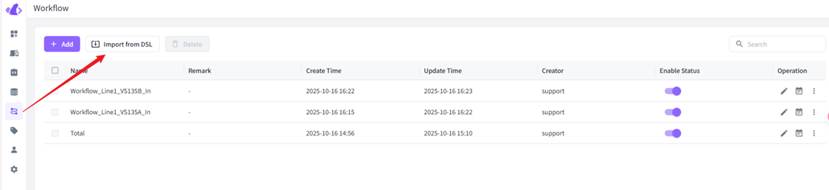
- Workflow_Line1_VS135A_In
- Workflow_Line1_VS135B_In
これら2つのフローの機能は類似しているため、本記事では主にVS135-Aのフローの主要な部分について紹介します。
このフローの具体的なロジックは以下の通りです:
ステップ1:VS135-Aの「入力」データの変化に注意してください。
ステップ2:「in」が空でない場合、デバイスBの「in」値にこれを加算し、その結果をカスタムエンティティ「Line1-AB-total-in」に書き込み、新しい値をカスタムエンティティ「Line1-A-total-in-buffer」に保存します。
ステップ3:「in」が空の場合、カスタムエンティティ「Line1-A-total-in-buffer」に0を書き込み、それを「Line1-B-total-in-buffer」の値に加算し、その結果をカスタムエンティティ「Line1-AB-total-in」に書き込みます。
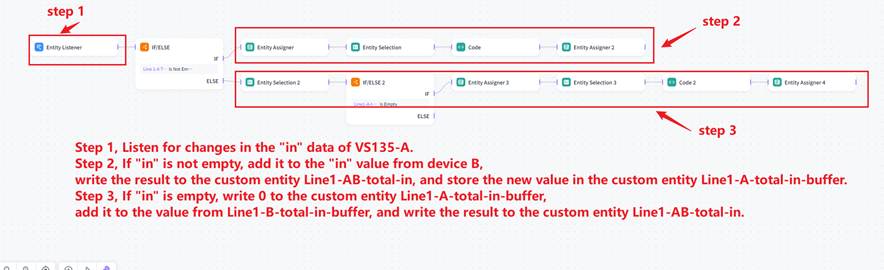
VS135-Bのフローも同様の意味を持つため、ここでは詳細な説明は省略します。
ダッシュボードを作成する
ここまでで、デバイスAとBからの「in」値を集計したインスタンスオブジェクト「Line1-AB-total-in」を取得しました。次に、ダッシュボード上のBarオブジェクトを使用して、この値を表示します。
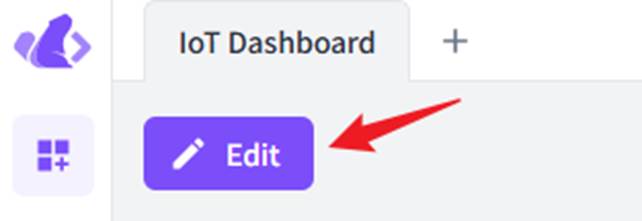
「Edit」ボタンをクリックしてください:
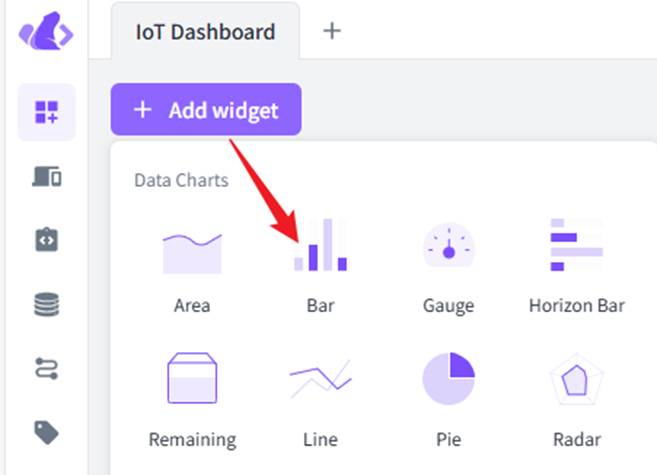
次に、Barウィジェットを追加します。
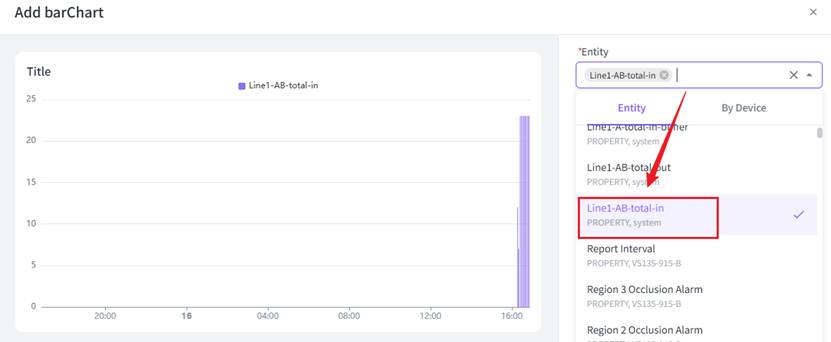
カスタムエンティティ「Line1-AB-total-in」を選択してください
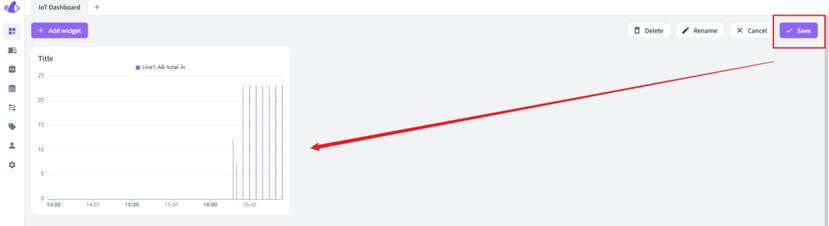
最後に「save」をクリックすると、ダッシュボードが設定されたことが確認できます。
関連記事


Beaver IoT 事例
 Development PlatformのデバイスをBeaverIoTに追加この記事はVS350を例にデバイスをDevelopment Platformに登録後に、BeaverIoTに登録する手順を示します。
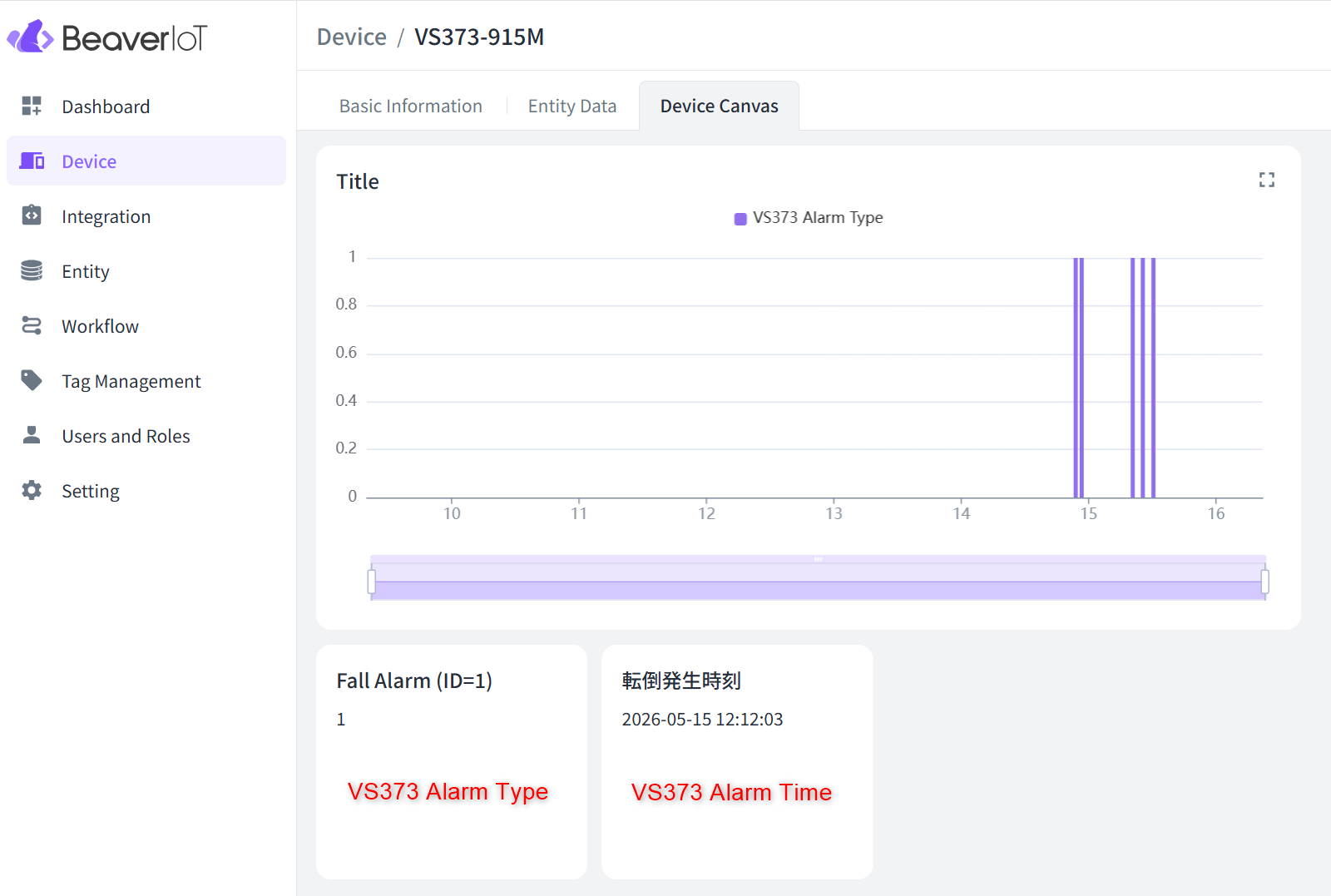 Beaver IoTのダッシュボードにVS373のFall Alarmを表示するこの記事の執筆時点で、VS373のFall AlarmがBeaverIoTのダッシュボードに表示する機能がサポートされていなかったため、カスタマイズしました。
 Raspberry PiからMQTTでjsonデータをBeaverIoTに送信しIntegrationで受け取る方法Beaver IoTはMQTT Brokerとして動作できるため、Raspberry PiからMQTTでJSONデータをPublishし、Beaver IoTの「MQTT Device Integrated」機能で受信できます。
 Beaver IoT サポート