- Home
- IoT Sensors入門
- NFCリーダーを使ってMilesightデバイスを設定するには?
NFCリーダーを使ってMilesightデバイスを設定するには?
説明
ユーザーは、NFC リーダーを使用して、センサーのシェルを開けて内部シリアルポートを取得する代わりに、PC で Milesight センサーを設定できます。これにより、NFC 搭載の携帯電話やセンサーの外部シリアルポートが利用できない場合でも、センサーを簡単に設定できます。
注:すべての NFC リーダーが Milesight デバイスの設定に対応しているわけではありません。NFC リーダーを購入する場合は、Milesight にお問い合わせください。他の NFC リーダーを使用する場合は、モジュールが NXP-PN532 であることを確認し、購入前に Milesight にお問い合わせください。
要件
- Milesight の対応 NFC リーダー:NXP-PN532
- Milesight センサー/コントローラー
- NFC ドライバーソフトウェア:STM32 キューブプログラマー
- Milesight PC 版 Toolbox ソフトウェア:Milesight ウェブサイトからダウンロード
- Windows システム搭載のコンピュータ
設定
ステップ 1. NFC リーダーをコンピュータに接続します。

ステップ 2. 以下のリンクから NFC ドライバーソフトウェアをダウンロードし、コンピュータにインストールします。
http://resource.milesight-iot.com/software/STM32.exe

注:NFC リーダーによって、使用するドライバファイルが異なります。他のモデルの NFC リーダーを使用している場合は、NFC リーダーの製造元からドライバソフトウェアを入手してください。
ステップ 3. NFC リーダーをセンサーの上に置き、NFC リーダーの NFC チップがセンサーの NFC サインの場所に近づくようにしてください。

ステップ 4. タイプを NFC、シリアルポートを NFC リーダーのシリアルポートとして選択し、設定を保存します。NFC リーダーがセンサー情報を読み取り、ToolBox に表示します。デバイスを設定またはリセットする必要がある場合は、パスワードを入力する必要があります。デフォルトのパスワードは 123456 です。


–以上–
関連記事
IoT Sensors入門
 MilesightノードでLoRaを搭載したMilesight D2Dを使用する方法はじめに LoRa を搭載した Milesight D2D は、Milesight によって開発され […]
 Milesightセンサーのデータ再送信機能の使い方Milesight センサーは、ネットワークが突然数分間ダウンしてもデータ損失がないように、データ再送信機能をサポートしています
 Milesight LoRaWANノードの再接続モードの仕組みRejoin Modeは、LoRaWANゲートウェイやネットワークサーバーの異常時に、Milesight LoRaWANエンドデバイスが自動的にネットワーク接続を設定するための機能です。
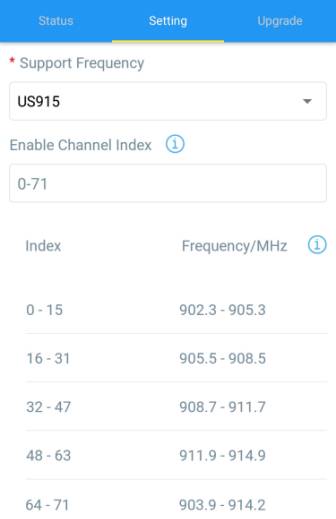 Milesight LoRaWANセンサーのLoRaWAN周波数を変更する方法Milesight LoRaWANセンサーを初めて使用する際は、ゲートウェイに合った周波数とチャンネルに変更することをお勧めします。
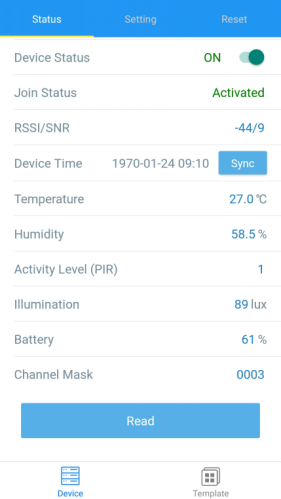 LoRaWANノードの時刻同期方法Milesightノードは、デバイスの時刻を同期し、画面に表示したり、データの保存や再送信を行うことができます。